Vật Vờ Studio
Vật Vờ Studio - Tin tức công nghệ thủ thuậtVật Vờ Studio - Tin tức công nghệ thủ thuậtVật Vờ Studio - Tin tức công nghệ thủ thuật
  • TIN TỨC
  • AI
  • VẬT VỜ ĐÁNH GIÁ
  • XEM XONG MUA
  • TIPS & TRICKS
  • GÓC NHÌN
Search
  • Contact
  • Blog
  • Complaint
  • Advertise
© 2022 Foxiz News Network. Ruby Design Company. All Rights Reserved.
Reading: Cách tắt tiếng thông báo trên Apple Watch
Share
Sign In
Notification Show More
Font ResizerAa
Vật Vờ Studio - Tin tức công nghệ thủ thuậtVật Vờ Studio - Tin tức công nghệ thủ thuật
Font ResizerAa
  • Tin tức
  • AI
  • Góc nhìn
  • Tips & Tricks
Search
  • Tin tức
  • Vật Vờ Đánh giá
  • Xem Xong Mua
  • Tips & Tricks
  • Góc nhìn
  • AI
Follow US
  • Contact
  • Blog
  • Complaint
  • Advertise
© 2022 Foxiz News Network. Ruby Design Company. All Rights Reserved.
Tips & Tricks

Cách tắt tiếng thông báo trên Apple Watch

Trần Ninh
Last updated: Tháng 3 28, 2022 8:19 Sáng
Trần Ninh
Share

Với thiết kế nhỏ gọn, Apple Watch sẽ là sản phẩm hỗ trợ đắc lực cho nhu cầu đọc thông báo khi không tiện sử dụng iPhone. Tuy nhiên, việc liên tục nhận thông báo trên thiết bị đôi khi khiến người dùng khó có thể tập khi đang học tập, làm việc hay đôi khi là trong rạp chiếu phim. Vào những trường hợp như thế, bạn sẽ sẽ cần phải tắt tiếng trên Apple Watch. Dưới đây là một số cách để bạn có thể tắt tiếng trên chiếc Apple Watch, mỗi cách sẽ có những ưu nhược điểm riêng, tùy vào mỗi hoàn cảnh bạn hãy lựa chọn cách phù hợp nhất với bạn.

Contents
  • Chế độ im lặng
  • Chế độ không làm phiền (Do Not Disturb)
  • Chế độ rạp hát
  • Vô hiệu hóa phản hồi xúc giác trên Apple Watch
  • Tăng giảm âm lượng

Chế độ im lặng

Tại chế độ này, Apple Watch của bạn sẽ tắt toàn bộ các âm thanh hiện có nhưng mỗi khi có thông báo mới thiết bị vẫn sẽ rung lên. Tất cả các tính năng khác của chiếc đồng hồ này vẫn sẽ hoạt động bình thường, bao gồm cả tính năng nâng lên để đánh thức màn hình. Thông thường, bạn sẽ sử dụng tính năng này khi bạn vẫn muốn nhận thông báo mà không muốn có âm thanh để tránh ảnh hưởng đến người khác.

Cách kích hoạt chế độ im lặng

1. Trên màn hình của Apple Watch, thực hiện thao tác vuốt từ dưới lên để vào trung tâm điều khiển.

2. Tìm biểu tượng Sound (âm thanh).
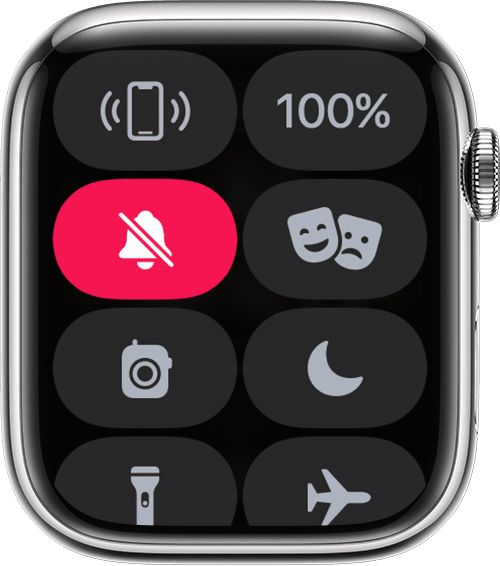
3. Ấn vào nó để kích hoạt chế độ im lặng.

Chế độ không làm phiền (Do Not Disturb)

Khác với chế độ im lặng, chế độ không làm phiền sẽ tắt luôn cả phần rung và thông báo. Bạn sẽ không nhận được bất kỳ một thông báo nào ngoại trừ báo thức và các cảnh bảo về nhịp tim. Màn hình của bạn cũng sẽ không sáng lên khi có thông báo đến. Thông thường, bạn sẽ sử dụng chế độ này vào ban đêm hay trong giờ nghỉ trưa.

Cách kích hoạt chế độ không làm phiền

1. Trên màn hình của Apple Watch, thực hiện thao tác vuốt từ dưới lên để vào trung tâm điều khiển.

2. Tìm biểu tượng của chế độ (hình trăng lưỡi liềm).
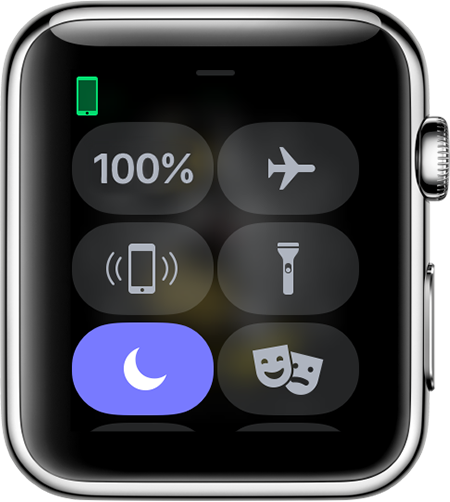
3. Ấn vào nó để kích hoạt chế độ không làm phiền.

Chế độ rạp hát

Chế độ này sẽ vô hiệu hóa âm thanh thông báo đến và cử chỉ nâng lên để đánh thức màn hình, tuy nhiên phản hồi xúc giác (rung) vẫn sẽ hoạt động

Cách kích hoạt chế độ rạp hát

1. Trên màn hình của Apple Watch, thực hiện thao tác vuốt từ dưới lên để vào trung tâm điều khiển.

2. Tìm biểu tượng của chế độ (hình mặt nạ bi hài/bi kịch).
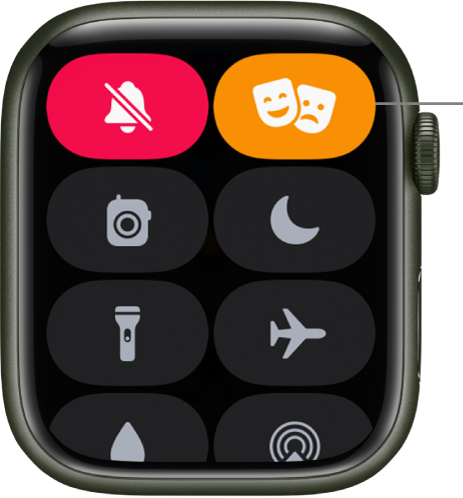
3. Ấn vào nó để kích hoạt chế độ rạp hát.

Vô hiệu hóa phản hồi xúc giác trên Apple Watch

Đối với một số người dùng, có thể họ sẽ không muốn Apple Watch của họ rung sau mỗi thông báo. Nếu bạn cũng là một trong những người như vậy, bạn có thể tham khảo cách dưới đây để vô hiệu hóa phản hồi xúc giác.

1.Mở Cài đặt trên Apple Watch của bạn.

2. Chọn Âm thanh & Phản hồi xúc giác (Sound & Haptics).

3.Tắt chọn cảnh báo phản hồi xúc giác, vậy là xong. Bạn cũng có thể tắt Crown Haptics và System Haptics nếu bạn muốn vô hiệu hóa hoàn toàn các tính năng có rung trên Apple Watch của bạn.

Tăng giảm âm lượng

Nếu bạn không muốn Apple Watch của bạn im lặng hoàn toàn, đơn giản là bạn chỉ cần giảm âm lượng thông báo của nó xuống mức phù hợp. Để điều chỉnh âm lượng trên Apple Watch, các bạn thực hiện như sau:

1. Mở Cài đặt trên Apple Watch của bạn.

2. Chọn Âm thanh & Phản hồi xúc giác (Sound & Haptics).

3. Điều chỉnh âm lượng trên thanh Âm lượng cảnh báo hoặc xoay nút Digital Crown đến mức âm lượng ưng ý.

Trải nghiệm Papier: ứng dụng tạo ghi chú siêu nhanh trên trình duyệt
Đây là cách giúp bạn trải nghiệm sớm nhất bản cập nhật Windows 11 24H2
Hướng dẫn tải video TikTok, Douyin mà không dính logo
Cách dùng Google AI Studio để chuyển đổi giọng nói trong file ghi âm thành văn bản miễn phí
Face ID mới trên iPhone 13 có thể quét được cả khẩu trang + kính !
TAGGED:Apple Watch
Share This Article
Facebook Telegram Copy Link
Share
Previous Article iPhone 13 Pro Max được “độ” thành 2 viên pin, 2 quạt tản nhiệt, jack cắm 3.5mm
Next Article Smartphone Nga bị cấm sử dụng Google Mobile Service

Bài viết mới nhất:

Hệ điều hành iOS 27 sắp được hé lộ: Sẽ có những tính năng mới nào?
Tin tức
Gemini sắp cập nhật giao diện Liquid Glass cho người dùng iOS
AI Tin tức
Intel tài trợ thiết bị nghiên cứu vi mạch cho Khu Công nghệ Cao TP. Hồ Chí Minh và Đại học Quốc Gia Hà Nội
Tin tức
Cảm nhận thực tế OPPO Pad mini: Viền màn hình quá mỏng, Snapdragon 8 Gen 5 mạnh mẽ, pin 8.000mAh
Tin tức

You Might also Like

Góc nhìn

Những sản phẩm mà Apple nên ngừng bán trong năm 2022

Thảo Vũ
Thảo Vũ
7 Min Read
Tin tức

Apple có thể vô hiệu hóa tính năng đo SpO2 trên Apple Watch để tránh lệnh cấm

Minh Ngọc
Minh Ngọc
2 Min Read
Tips & Tricks

Cách cập nhật HyperOS cho các thiết bị cũ: Xiaomi 13 series, Redmi K60

Long Nguyen
Long Nguyen
4 Min Read
//

Cập nhật tin tức, thủ thuật, đánh giá hàng ngày về các sản phẩm công nghệ: Điện thoại, Máy tính bảng, Laptop, PC, Nhà thông minh,…

Quick Link

  • PRIVACY NOTICE
  • YOUR PRIVACY RIGHTS
  • INTEREST-BASE ADSNew
  • TERMS OF USE
  • OUR SITE MAP

Support

  • ADVERTISE
  • ONLINE BESTHot
  • CUSTOMER
  • SERVICES
  • SUBSCRIBE

VTMedia

Mời các bạn theo dõi các kênh truyền thông của Vật Vờ Studio để cập nhật tin tức về công nghệ sớm nhất!

Vật Vờ Studio - Tin tức công nghệ thủ thuậtVật Vờ Studio - Tin tức công nghệ thủ thuật
Follow US
© 2026 VTMedia. All Rights Reserved.
Welcome Back!

Sign in to your account

Username or Email Address
Password

Lost your password?