

Vật Vờ Studio
Vật Vờ Studio - Tin tức công nghệ thủ thuậtVật Vờ Studio - Tin tức công nghệ thủ thuậtVật Vờ Studio - Tin tức công nghệ thủ thuật
  • TIN TỨC
  • AI
  • VẬT VỜ ĐÁNH GIÁ
  • XEM XONG MUA
  • TIPS & TRICKS
  • GÓC NHÌN
Search
  • Contact
  • Blog
  • Complaint
  • Advertise
© 2022 Foxiz News Network. Ruby Design Company. All Rights Reserved.
Reading: Cách tận dụng laptop hoặc tablet chạy Windows 11 làm màn hình phụ
Share
Sign In
Notification Show More
Font ResizerAa
Vật Vờ Studio - Tin tức công nghệ thủ thuậtVật Vờ Studio - Tin tức công nghệ thủ thuật
Font ResizerAa
  • Tin tức
  • AI
  • Góc nhìn
  • Tips & Tricks
Search
  • Tin tức
  • Vật Vờ Đánh giá
  • Xem Xong Mua
  • Tips & Tricks
  • Góc nhìn
  • AI
Follow US
  • Contact
  • Blog
  • Complaint
  • Advertise
© 2022 Foxiz News Network. Ruby Design Company. All Rights Reserved.
Tips & Tricks

Cách tận dụng laptop hoặc tablet chạy Windows 11 làm màn hình phụ

Last updated: 06/11/2023 9:38 Sáng
Minh Ngọc
Share

Hiện nay, việc sử dụng màn hình phụ đã trở nên phổ biến, thậm chí là rất cần thiết đối với người dùng đang làm một số công việc như đồ họa, chỉnh sửa video, steamer… Màn hình phụ giúp người dùng có thể sử dụng nhiều ứng dụng cùng một lúc, mở rộng không gian làm việc cũng như cải thiện trải nghiệm người dùng.

Contents
  • Cách tận dụng laptop hoặc tablet Windows làm màn hình phụ
  • Đối với thiết bị phụ (laptop/tablet)
  • Trên máy tính chính

Nếu đang sở hữu một chiếc laptop hoặc tablet phụ chạy hệ điều hành Windows 11, người dùng có thể sử dụng tính năng Wireless Display để tận dụng chúng làm màn hình phụ. Dưới đây sẽ là cách kích hoạt Wireless Display để người dùng có thể biến laptop thành một chiếc màn hình phụ một cách nhanh chóng.

Cách tận dụng laptop hoặc tablet Windows làm màn hình phụ

Lưu ý: Để sử dụng Wireless Display, máy tính của người dùng bắt buộc phải hỗ trợ Miracast – một tiêu chuẩn cho các kết nối không dây từ thiết bị gửi đến thiết bị thu.

  • Để kiểm tra thiết bị có hỗ trợ Miracast không, người dùng nhấn tổ hợp phím Windows + R và gõ dxdiag.
  • Nhấn Save All Information… và lưu file Notepad thông số kỹ thuật.
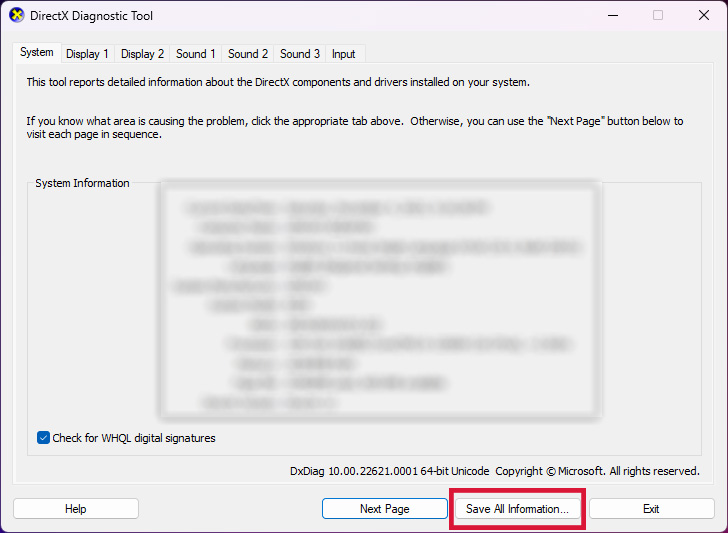
  • Mở file Notepad vừa lưu và tìm dòng Miracast. Nếu hiện Available thì thiết bị của bạn có hỗ trợ tiêu chuẩn này. Và nếu không có, bạn sẽ không thể sử dụng tính năng Wireless Display.

Đối với thiết bị phụ (laptop/tablet)

  • Bước 1: Mở Settings > Apps > chọn Optional Features.
  • Bước 2: Chọn View features và nhập Wireless Display.
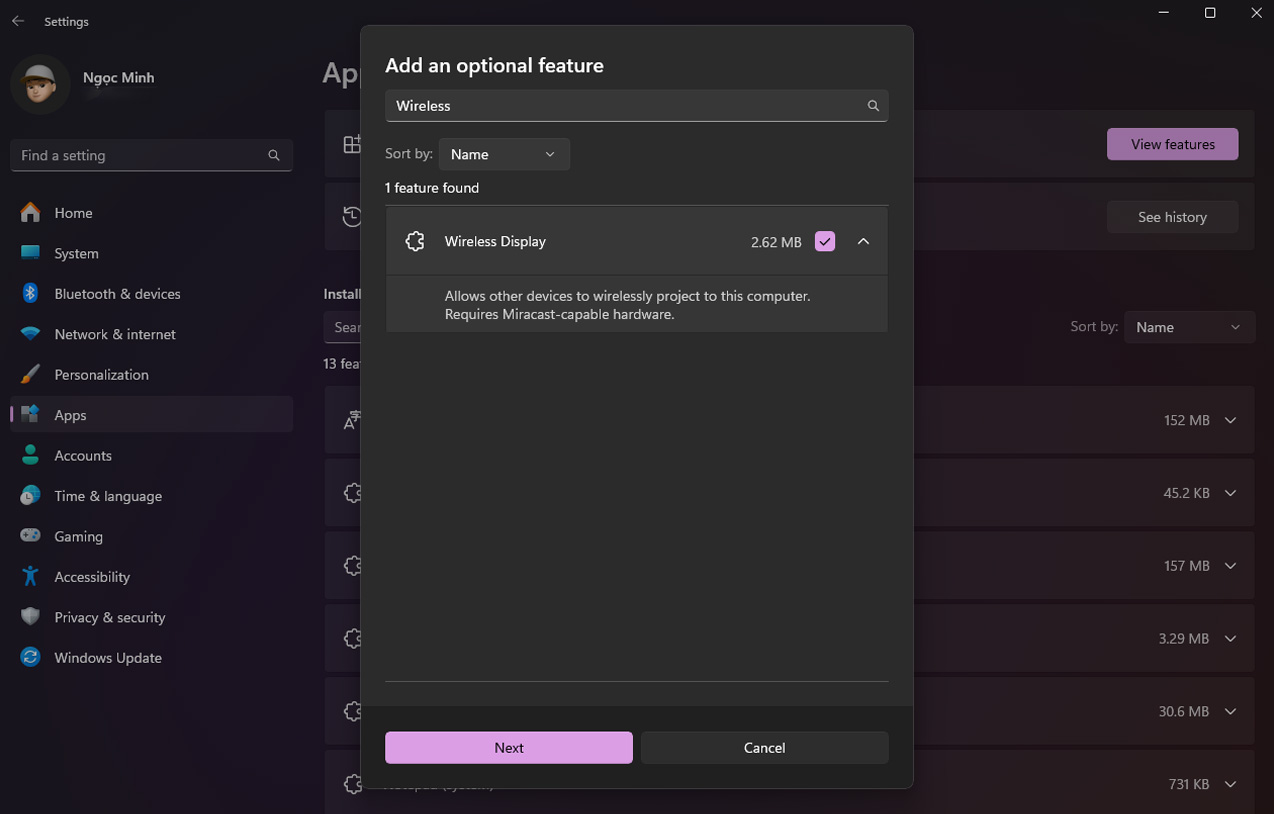
  • Bước 3: Nhấn Install để cài đặt. Tính năng này có dung lượng khoảng 2,62MB ~ 3MB (tuỳ theo phiên bản Windows và thiết bị).

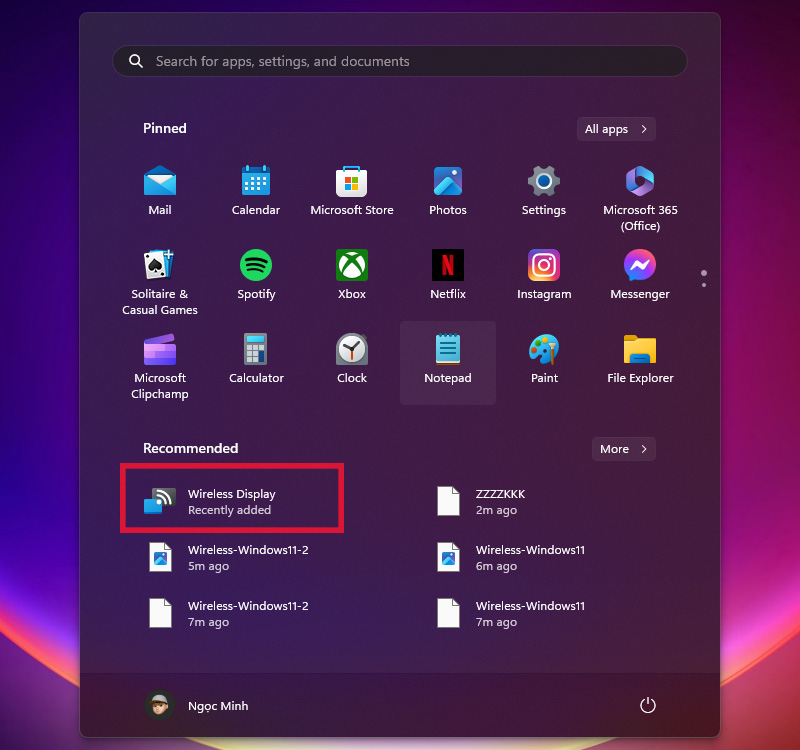
Sau khi cài đặt xong, người dùng cần mở ứng dụng Wireless Display trong thanh Start Menu để thiết bị có thể sẵn sàng truyền tín hiệu.
Trên máy tính chính

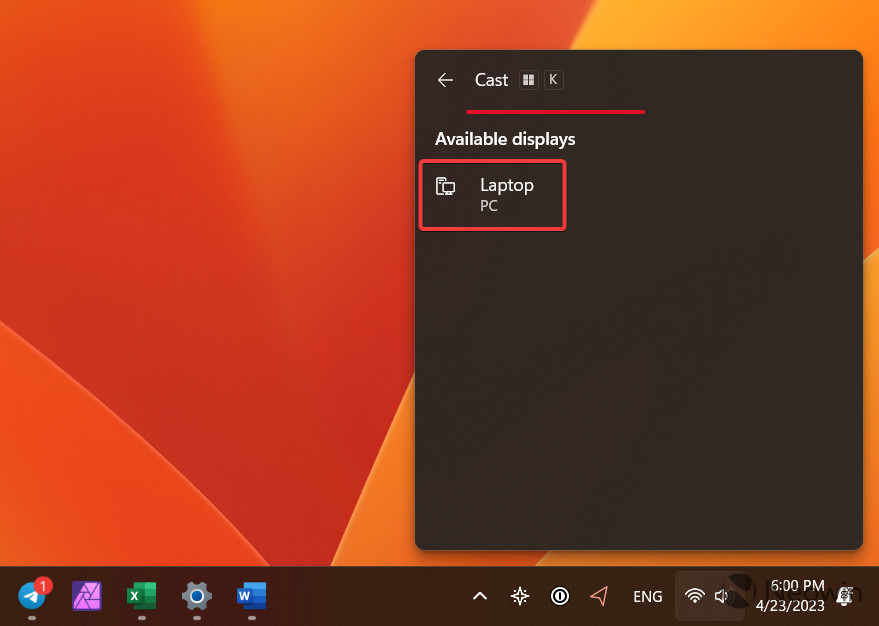
Người dùng cần nhấn tổ hợp phím Windows + K để mở mục Cast (Truyền). Sau đó tìm tên của thiết bị phụ và kết nối.
ảnh: Neowin

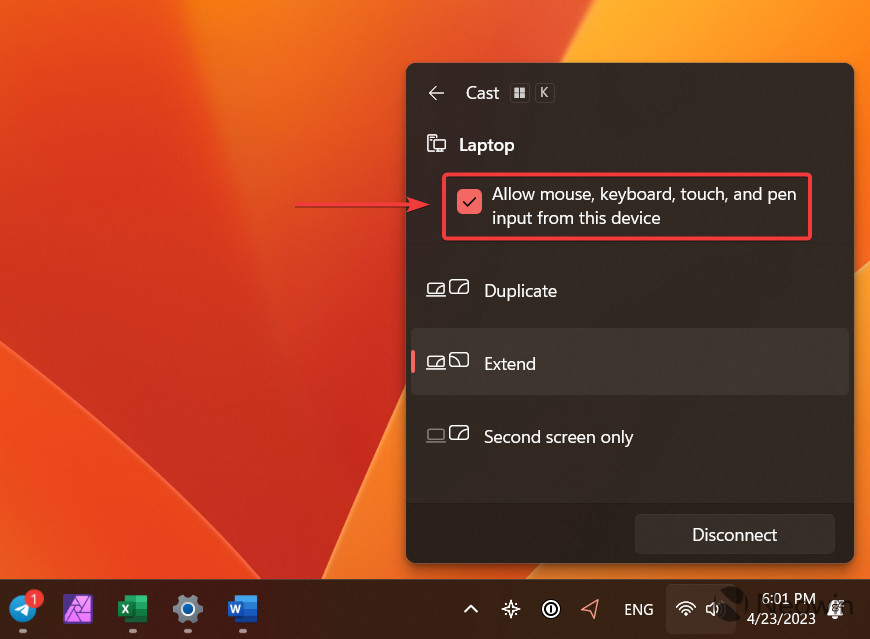
Sau khi kết nối thành công, người dùng có thể chọn chế độ hiển thị như Duplicate, Extend hoặc Second screen only. Bên cạnh đó, tính năng này cũng cho phép người dùng sử dụng bàn phím, chuột, bút ở trên thiết bị chính để điều khiển trong laptop/tablet phụ.

  • Để ngắt kết nối, người dùng cần nhấn tổ hợp phím Windows + K và chọn Disconnect.
Ảnh: Neowin

Chúc các bạn thành công!

Cách sử dụng tính năng ghi âm khi quay màn hình của Snipping Tool trên Windows 11
Ứng dụng này cho phép tìm kiếm cửa hàng có xăng E5, E10, rất tiện cho xe đời cũ
Cách đăng ký Adobe Creative Cloud chỉ 200k/tháng cho sinh viên
Kỷ nguyên của laptop Windows đang lung lay dữ dội trước sự xuất hiện của Googlebook
Apple và bài toán nhân sự cấp cao: Liệu có nên học tập nước đi đột phá của Microsoft?
Gai Home Concert sắp đến: Cách tận dụng Galaxy S26 Ultra để “tốt nghiệp” cùng các Anh Tài
TAGGED:Microsoftwindows 11
Share This Article
Facebook Telegram Copy Link
Share
Previous Article Windows 11 có cách mới để đóng ứng dụng và End Task ở trên thanh Taskbar
Next Article Xiaomi tung ưu đãi tới 59% cho thiết bị gia dụng và hệ sinh thái nhà thông minh

Bài viết mới nhất:

Trên tay Motorola Edge 70 Fusion: Pin 7.000 mAh, camera Sony LYTIA 710, màn Extreme AMOLED 144Hz
Tin tức
iPhone Ultra màn hình gập lộ diện hoàn chỉnh qua video và mã nguồn iOS 27
Tin tức
Số phận dòng iPhone Air sắp đảo chiều nhờ nước đi sửa sai đầy quyết liệt của Apple
Tin tức
CEO Tim Cook xác nhận Apple bắt buộc phải tăng giá sản phẩm do khủng hoảng chip nhớ
Tin tức

You Might also Like

AITips & Tricks

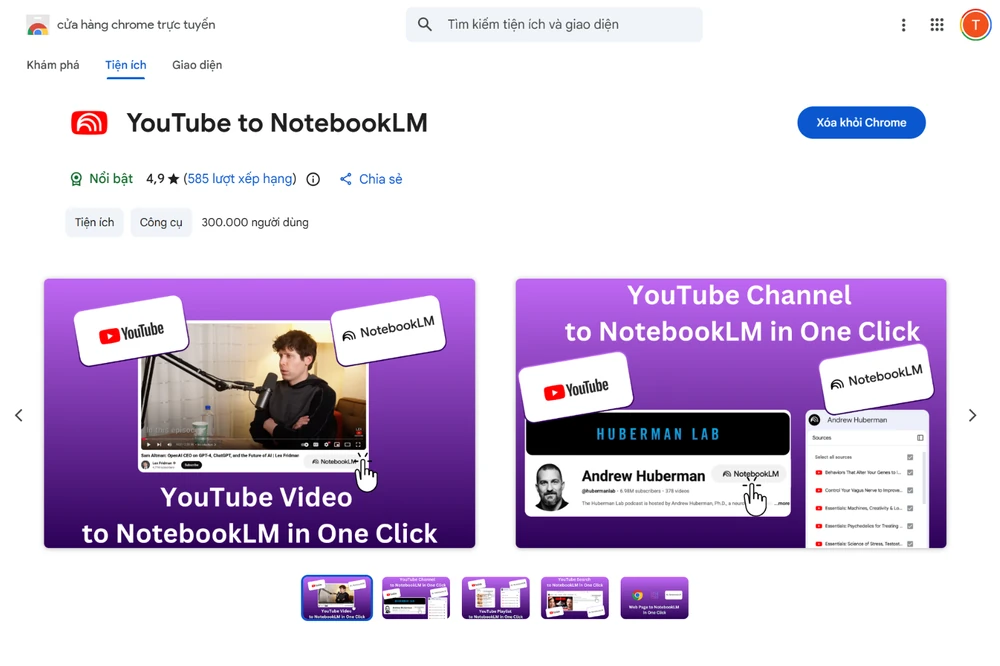
Cách chuyển cả playlist Youtube vào NotebookLM chỉ với 1 click

Trịnh Lê Hoàng
6 Min Read
Tin tức

Chính phủ Pháp triển khai cài đặt Linux thay thế Windows để bảo vệ dữ liệu

Đại Nam
3 Min Read
Tin tức

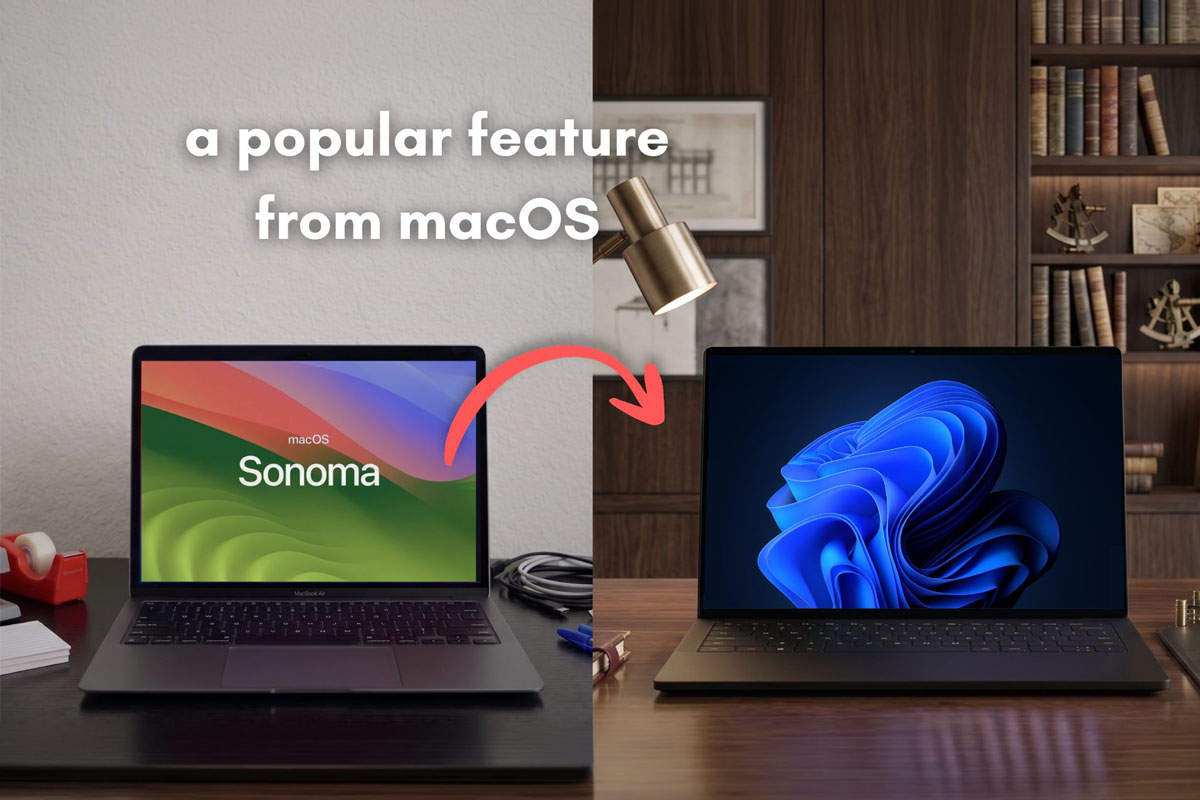
Sếp lớn Microsoft ra mắt công cụ mang tính năng của macOS lên Windows 11

Minh Ngọc
4 Min Read
//

Cập nhật tin tức, thủ thuật, đánh giá hàng ngày về các sản phẩm công nghệ: Điện thoại, Máy tính bảng, Laptop, PC, Nhà thông minh,…

Quick Link

  • PRIVACY NOTICE
  • YOUR PRIVACY RIGHTS
  • INTEREST-BASE ADSNew
  • TERMS OF USE
  • OUR SITE MAP

Support

  • ADVERTISE
  • ONLINE BESTHot
  • CUSTOMER
  • SERVICES
  • SUBSCRIBE

VTMedia

Mời các bạn theo dõi các kênh truyền thông của Vật Vờ Studio để cập nhật tin tức về công nghệ sớm nhất!

Vật Vờ Studio - Tin tức công nghệ thủ thuậtVật Vờ Studio - Tin tức công nghệ thủ thuật
Follow US
© 2026 VTMedia. All Rights Reserved.
Welcome Back!

Sign in to your account

Username or Email Address
Password

Lost your password?

Not a member? Sign Up