Vật Vờ Studio
Vật Vờ Studio - Tin tức công nghệ thủ thuậtVật Vờ Studio - Tin tức công nghệ thủ thuậtVật Vờ Studio - Tin tức công nghệ thủ thuật
  • TIN TỨC
  • AI
  • VẬT VỜ ĐÁNH GIÁ
  • XEM XONG MUA
  • TIPS & TRICKS
  • GÓC NHÌN
Search
  • Contact
  • Blog
  • Complaint
  • Advertise
© 2022 Foxiz News Network. Ruby Design Company. All Rights Reserved.
Reading: Ba cách cài đặt Windows 11 bản chính thức
Share
Sign In
Notification Show More
Font ResizerAa
Vật Vờ Studio - Tin tức công nghệ thủ thuậtVật Vờ Studio - Tin tức công nghệ thủ thuật
Font ResizerAa
  • Tin tức
  • AI
  • Góc nhìn
  • Tips & Tricks
Search
  • Tin tức
  • Vật Vờ Đánh giá
  • Xem Xong Mua
  • Tips & Tricks
  • Góc nhìn
  • AI
Follow US
  • Contact
  • Blog
  • Complaint
  • Advertise
© 2022 Foxiz News Network. Ruby Design Company. All Rights Reserved.
Tin tức

Ba cách cài đặt Windows 11 bản chính thức

Trần Ninh
Last updated: 05/10/2021 8:26 Sáng
Trần Ninh
Share

Hôm nay, ngày 05/10/2021, Windows 11 đã chính thức được Microsoft tung ra cho cho người dùng trên toàn thế giới. Mới đây nhất, Microsoft cũng đã thông báo chính thức Windows 11 đã có mặt tại Việt Nam. Tuy nhiên, người dùng cũng sẽ không thể nâng cấp được luôn mà sẽ phải chờ thông báo nâng cấp xuất hiện. Nhưng nếu bạn không muốn phải chờ đợi và muốn nâng cấp lên Windows 11? Bài viết sau đây sẽ giới thiệu cho bạn cách tải xuống và cài đặt Windows mới mà không phải chờ đợi.

Contents
  • Cách 1: Cập nhật bằng Windows Update
  • Cách 2: Cập nhật bằng Windows Installation Assistant.
  • Cách 3: Cập nhật thủ công qua file ISO của Windows 11

Người dùng cũng cần phải lưu ý rằng, họ sẽ chỉ được nhận thông báo mời cài đặt Windows 11 mới nếu như thiết bị của họ đạt yêu cầu của Microsoft. Nếu máy của bạn không đạt yêu cầu để cài đặt Windows 11, bạn vẫn có thể cài đặt Windows 11 thủ công qua file ISO của Microsoft.

Trong bài viết này, sẽ có ba cách được đưa ra để người dùng có thể nâng cấp lên Windows 11:

Cách 1: Cập nhật bằng Windows Update

Cách thứ nhất, đơn giản nhất, người dùng cũng sẽ không phải làm gì nhiều, đó là đợi Windows Update thông báo mời cập nhật lên Windows 11. Các bước thực hiện như sau, các bạn vào Settings của Windows > Update & Security > Windows Update > Check for update. Nếu được nâng cấp chính thức và thấy giao diện tương tự như hình bên dưới. Nhấn nút Download and install để cài Windows 11.
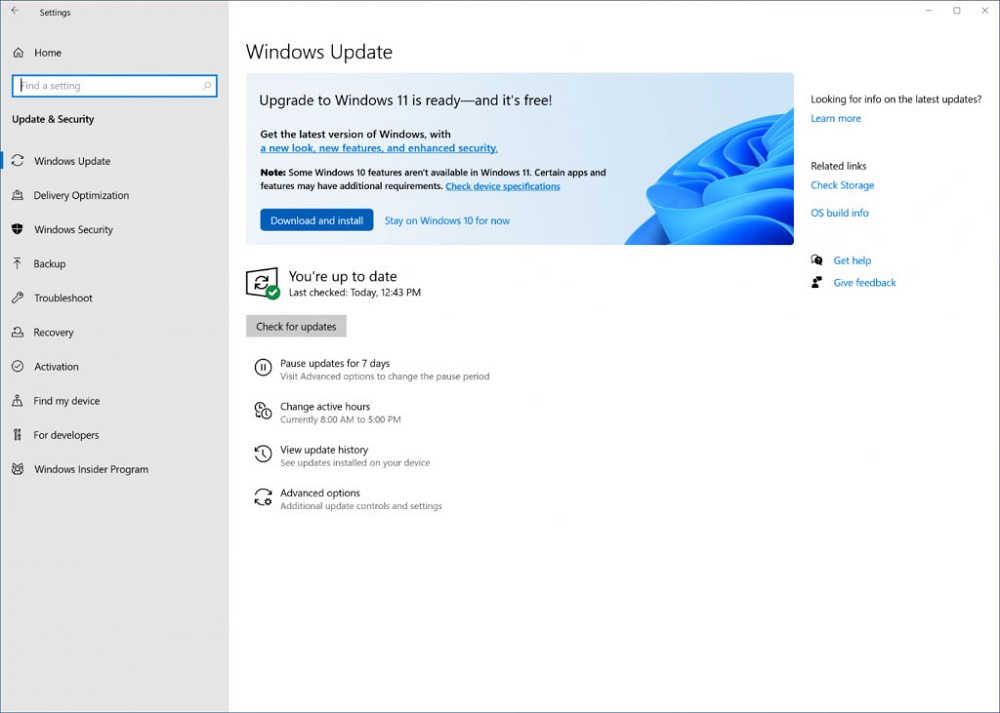
Nhưng đã nhấn mạnh ở trên, máy của bạn sẽ cần đạt yêu cầu, tiêu chuẩn của Microsoft để có thể nhận lời mời cập nhật này. Để biết xem máy của mình có đủ khả năng để chạy Windows 11 không, các bạn hãy tải xuống ứng dụng PC Health của Microsoft bằng cách ấn vào đây nhé.

Cách 2: Cập nhật bằng Windows Installation Assistant.

Cách này sẽ dành cho những ai máy đã đạt yêu cầu để sử dụng Windows 11 nhưng vẫn chưa nhận được lời mời cập nhật từ Windows Update. Nhiều người dùng sẽ rất nóng lóng được nâng cấp lên Windows 11 ngay mà không phải chờ đợi. Sau đây mình sẽ hướng dẫn cách này:

  • Bước 1: Truy cập trang tải xuống phần mềm của Windows 11 tại đây .
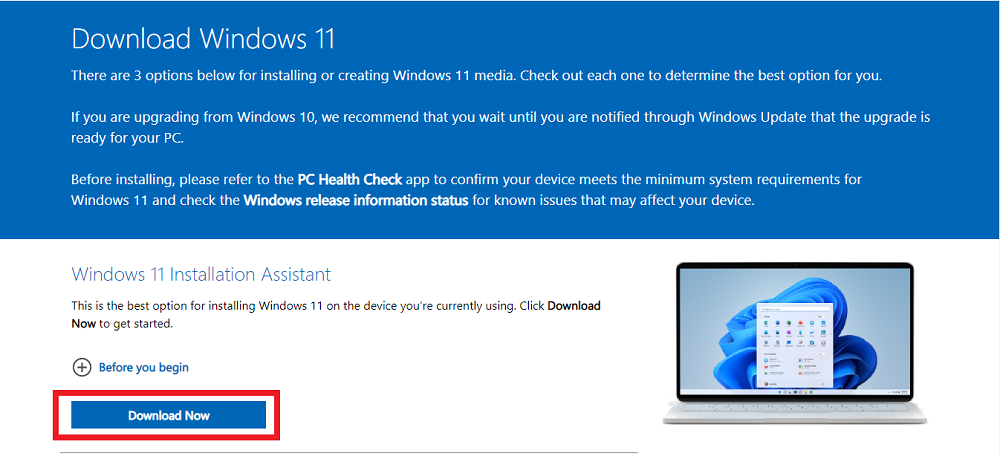
  • Bước 2: Chọn “Download Now” tại mục Windows 11 Installation Assistant và cài đặt theo hướng dẫn. Sau khi cài đặt xong, thiết bị của bạn sẽ khởi động lại. Và vậy là xong, máy của bạn sẽ trong quá trình cài đặt lên Windows 11. Đừng lo nếu thiết bị của bạn bị đơ, giật lag nhẹ trong quá trình cài đặt Windows 11 và thiết bị của bạn sẽ khởi động lại vài lần trong quá trình cài đặt.

Cách 3: Cập nhật thủ công qua file ISO của Windows 11

Bước 1: Như cách 2, các bạn vẫn sẽ truy cập vào trang tải xuống phần mềm của Windows 11 và tải xuống hai mục như ảnh.


Bước 2: Tại đây bạn sẽ có thể tải file ISO chính thức của Windows 11 và công cụ Windows 11 Installation Media Creation Tool. Sau đó các bạn chạy phần mềm lên Windows 11 Installation Media Creation Tool và làm theo hướng dẫn. Ngoài ra, các bạn chuẩn bị một USB trống cho việc này, tốt nhất là nên format lại ổ USB này. .
Mỹ ra lệnh cấm Claude Fable 5 và Mythos 5, người dùng toàn cầu mất quyền truy cập
DJI nộp đơn kiện Insta360 vi phạm bản quyền thiết kế và tính năng của dòng Osmo Pocket
iOS 27 bổ sung chế độ xoay ngang cho hàng loạt ứng dụng: Đây là tín hiệu cho iPhone Ultra
Tecno Pova 8 chính thức ra mắt với pin 8.000 mAh và màn hình ma trận Alive Matrix
HarmonyOS 7 ra mắt với giao diện y như Liquid Glass, hiệu suất tăng 15% và tích hợp AI sâu hơn
TAGGED:windows 11
Share This Article
Facebook Telegram Copy Link
Share
Previous Article Dữ liệu của 1,5 tỷ tài khoản người dùng Facebook bị Hacker bán tại Nga ?
Next Article Mổ bụng iPhone 13 Pro: Linh kiện đắt hơn nhưng giá lại rẻ hơn Samsung Galaxy S21 Plus

Bài viết mới nhất:

Facebook lại gặp sự cố, nhiều người dùng Việt Nam không thể truy cập
Tin tức
Thêm một ông lớn công nghệ tăng giá sản phẩm ngay giữa năm 2026
Tin tức
Trên tay HONOR 600 chính hãng: Pin 7.000mAh, có màu Cam như iPhone 17 Pro Max
Tin tức
Trải nghiệm tất cả công cụ chỉnh ảnh mới trên iOS 27: Xóa vật thể đỉnh hơn hẳn, mở rộng khung hình nhìn rất hợp lý
Vật Vờ Đánh giá

You Might also Like

Tin tức

Trên tay HONOR 600 Lite: Pin 6.520 mAh, màn hình AMOLED 1,5K và camera 108MP

Trịnh Lê Hoàng
10 Min Read
Tin tức

Insta360 Luna Ultra ra mắt: Cụm ống kính kép và khả năng quay phim 8K, giá từ 20 triệu đồng

Đức Trịnh
8 Min Read
AITin tức

Mô hình mới Claude Fable 5 có thể làm thay công việc của một đội lập trình viên

Trịnh Lê Hoàng
7 Min Read
//

Cập nhật tin tức, thủ thuật, đánh giá hàng ngày về các sản phẩm công nghệ: Điện thoại, Máy tính bảng, Laptop, PC, Nhà thông minh,…

Quick Link

  • PRIVACY NOTICE
  • YOUR PRIVACY RIGHTS
  • INTEREST-BASE ADSNew
  • TERMS OF USE
  • OUR SITE MAP

Support

  • ADVERTISE
  • ONLINE BESTHot
  • CUSTOMER
  • SERVICES
  • SUBSCRIBE

VTMedia

Mời các bạn theo dõi các kênh truyền thông của Vật Vờ Studio để cập nhật tin tức về công nghệ sớm nhất!

Vật Vờ Studio - Tin tức công nghệ thủ thuậtVật Vờ Studio - Tin tức công nghệ thủ thuật
Follow US
© 2026 VTMedia. All Rights Reserved.
Welcome Back!

Sign in to your account

Username or Email Address
Password

Lost your password?