
 By
By Thời gian gần đây, điện thoại xách tay nội địa từ vivo và iQOO đang rất được ưa chuộng tại Việt Nam nhờ mức giá tốt, cấu hình cao và không bị khóa mạng (lock SIM). Tuy nhiên, các thiết bị này hiện đang chạy giao diện OriginOS dành riêng cho thị trường nội địa. Điều này có thể khiến người dùng mới gặp chút bỡ ngỡ trong quá trình sử dụng ban đầu. Do đó, bài viết này sẽ hướng dẫn chi tiết các bước thiết lập cơ bản khi mới mua máy vivo và iQOO xách tay, giúp bạn có được trải nghiệm trọn vẹn và ổn định nhất.
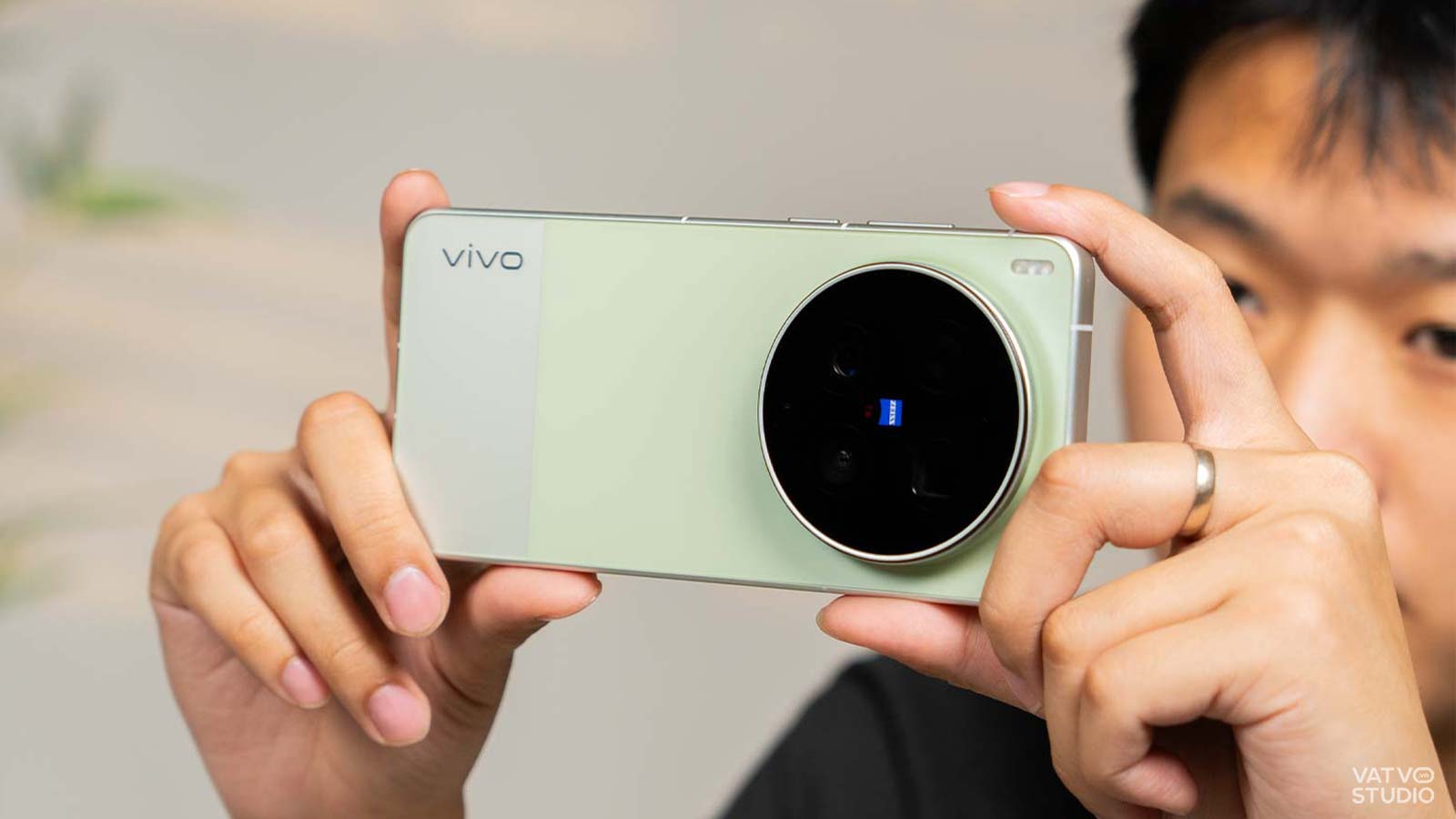
Bước 1 – Thiết lập ngôn ngữ, font chữ
Khi mới khởi động những chiếc máy nội địa như vivo X300 Ultra hay iQOO Z11 Turbo, ngôn ngữ mặc định của hệ điều hành OriginOS thường là tiếng Trung hoặc tiếng Anh. Để quá trình trải nghiệm và cài đặt được dễ dàng hơn, việc đầu tiên bạn cần thực hiện là chuyển toàn bộ hệ thống sang tiếng Việt.
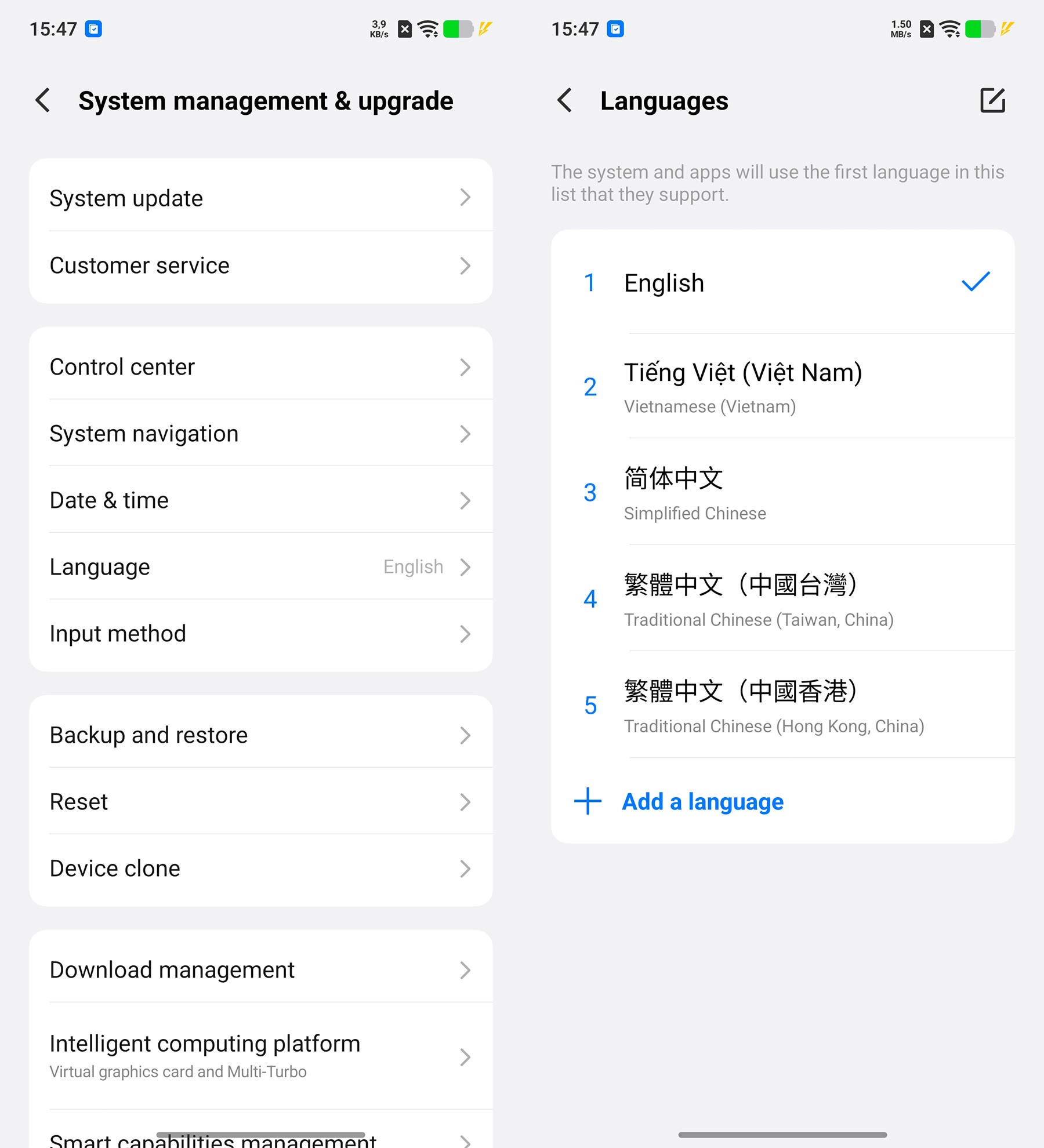
Nếu bạn lỡ bỏ qua bước chọn ngôn ngữ khi vừa kích hoạt máy, bạn hoàn toàn có thể thiết lập lại trong phần Cài đặt (Settings) của thiết bị. Đầu tiên, hãy cuộn xuống phía dưới và tìm mục Quản lý hệ thống (System Manager). Tiếp theo, bạn chọn vào mục Ngôn ngữ (Language).
Trong trường hợp máy đang hiển thị toàn bộ bằng tiếng Trung và bạn không thể đọc được, hãy sử dụng mẹo nhỏ này: đếm từ trên xuống và chọn vào dòng thứ sáu. Cuối cùng, bạn nhấn vào mục Thêm ngôn ngữ (More language), tìm kiếm và chọn Tiếng Việt để áp dụng cho toàn hệ thống.
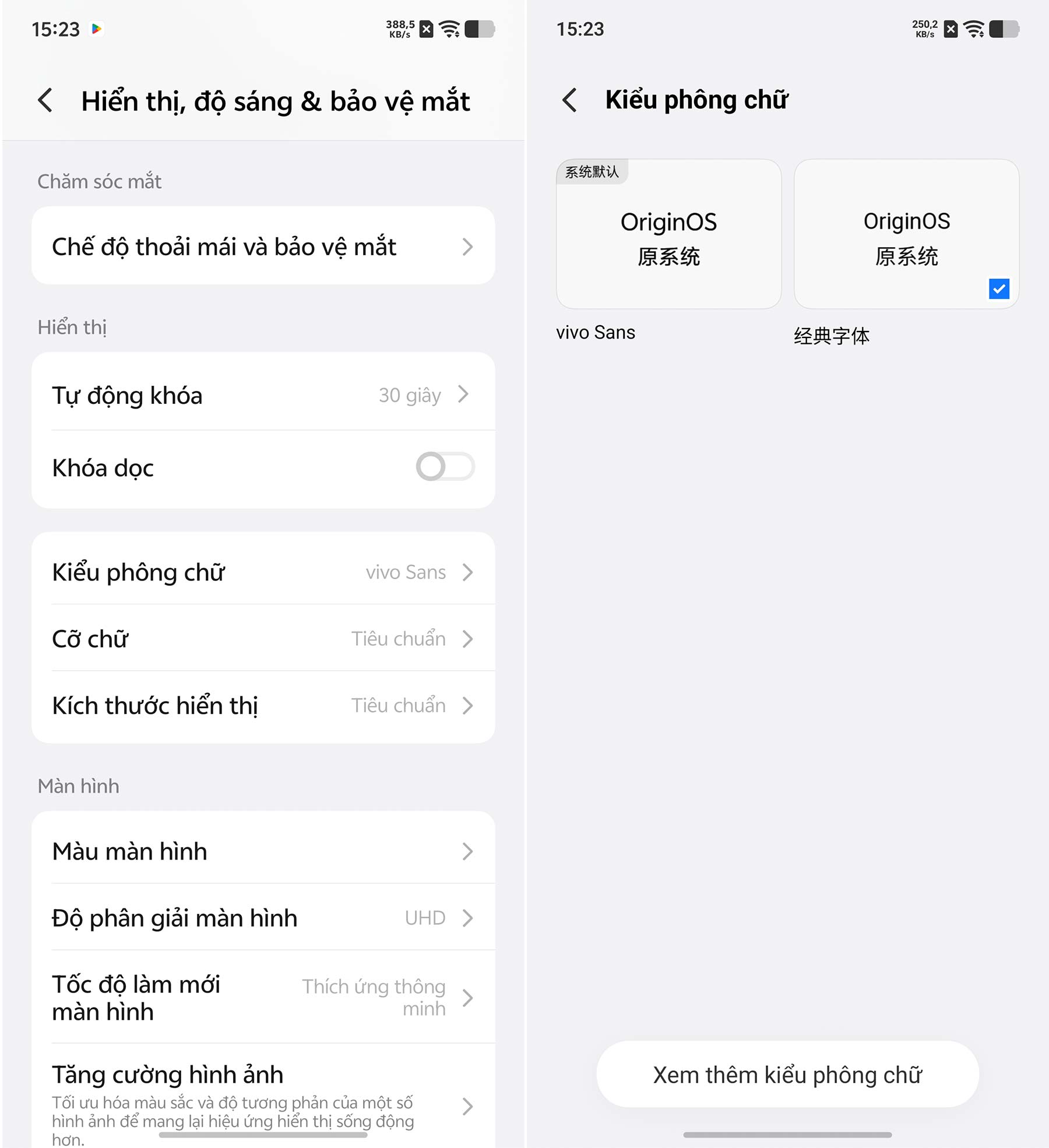
Một yếu tố cần lưu ý khác là font chữ. Font chữ mặc định của OriginOS thường bị lỗi hiển thị tiếng Việt, gây ra tình trạng méo, sai lệch dấu khá khó chịu. Để khắc phục điều này, người dùng cần truy cập Cài đặt, chọn Hiển thị, chọn Kiểu phông chữ và chuyển sang font thứ hai (font có tên Trung Quốc, không phải vivo Sans).
Bước 2 – Cài đặt Google và các ứng dụng cơ bản
Các dòng điện thoại vivo và iQOO nội địa thường không được tích hợp sẵn hệ sinh thái Google, bao gồm cả Google Play Store. Tuy nhiên, thao tác cài đặt lại vô cùng đơn giản. Bạn chỉ cần kết nối Wi-Fi, truy cập vào kho ứng dụng V-AppStore có sẵn trên màn hình chính. Tại ô tìm kiếm, hãy gõ từ khóa “Google Play Store”.
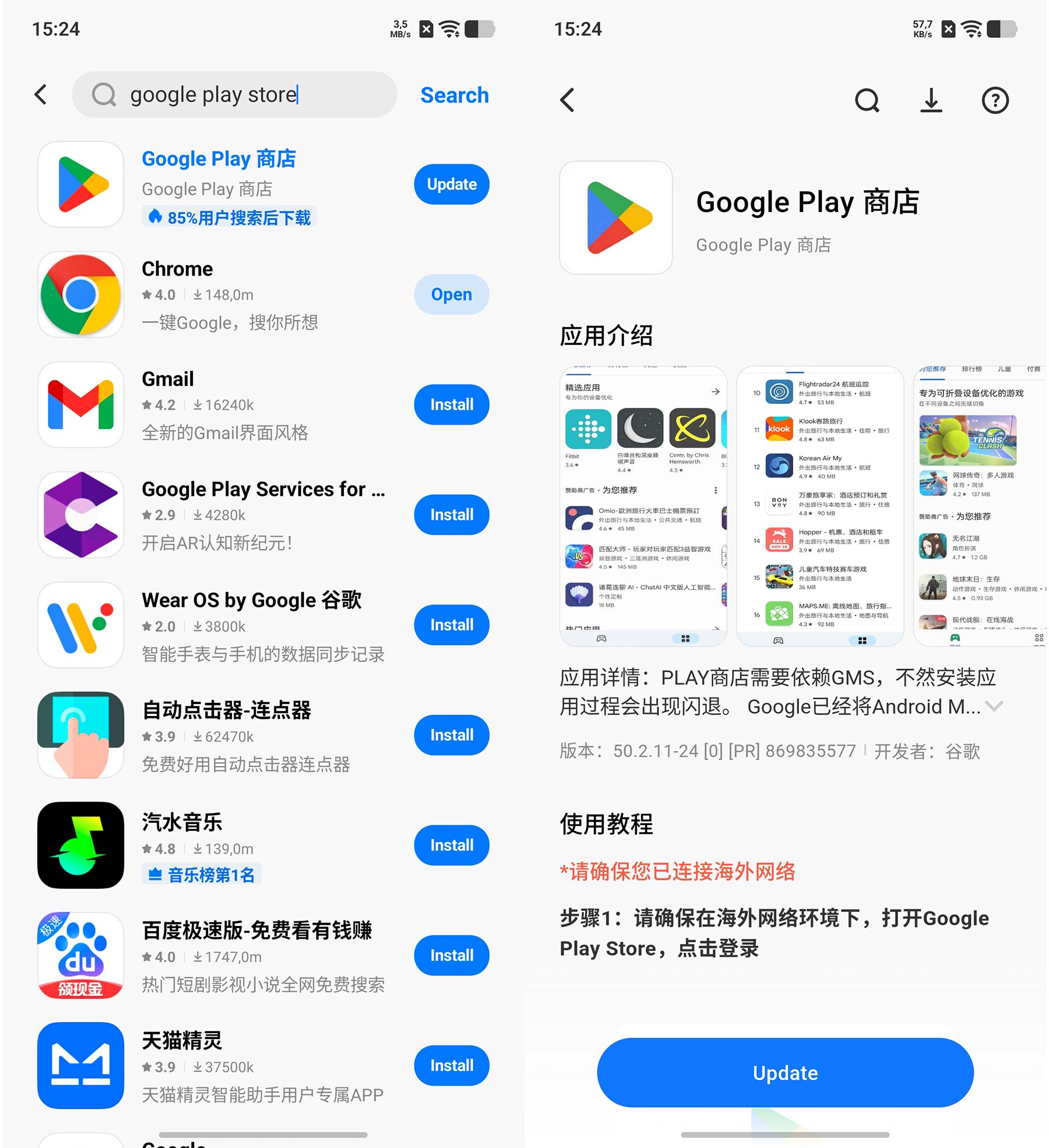
Sau khi tìm thấy, bạn nhấn tải về và cài đặt trực tiếp. Hệ thống OriginOS sẽ tự động nhận diện và kích hoạt các dịch vụ nền cần thiết như Google Play Services. Trong trường hợp muốn kích hoạt thủ công, hãy truy cập Cài đặt, chọn Người dùng và tài khoản, sau đó chọn Quản lý dịch vụ cơ bản Google.
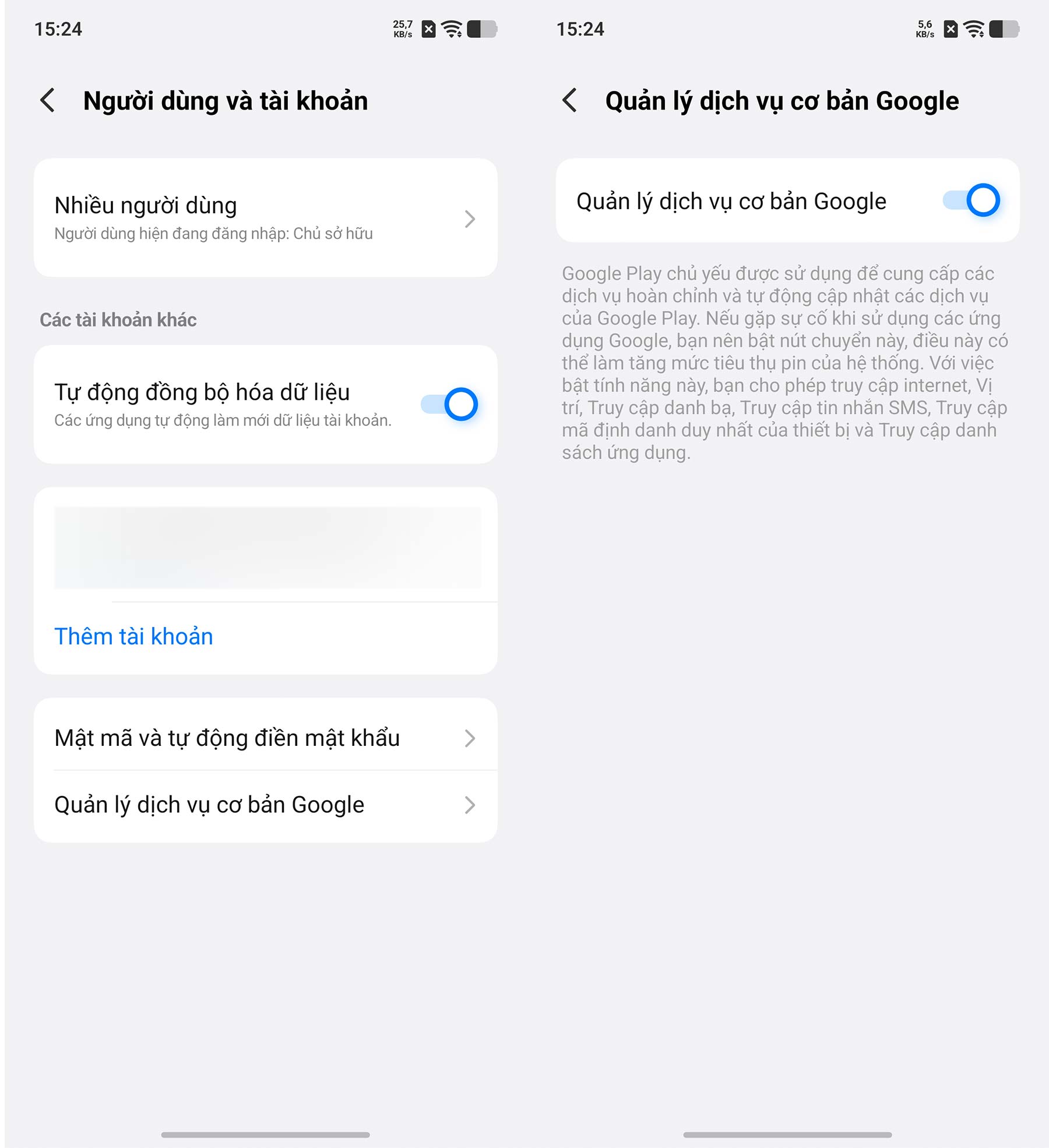
Về trình duyệt web, ứng dụng mặc định của các dòng máy nội địa thường chứa nhiều tin tức và nội dung tiếng Trung, gây ra sự khó chịu khi sử dụng. Do đó, bạn nên truy cập vào Google Play vừa cài đặt để tải thêm Google Chrome nhằm thay thế hoàn toàn trình duyệt gốc.
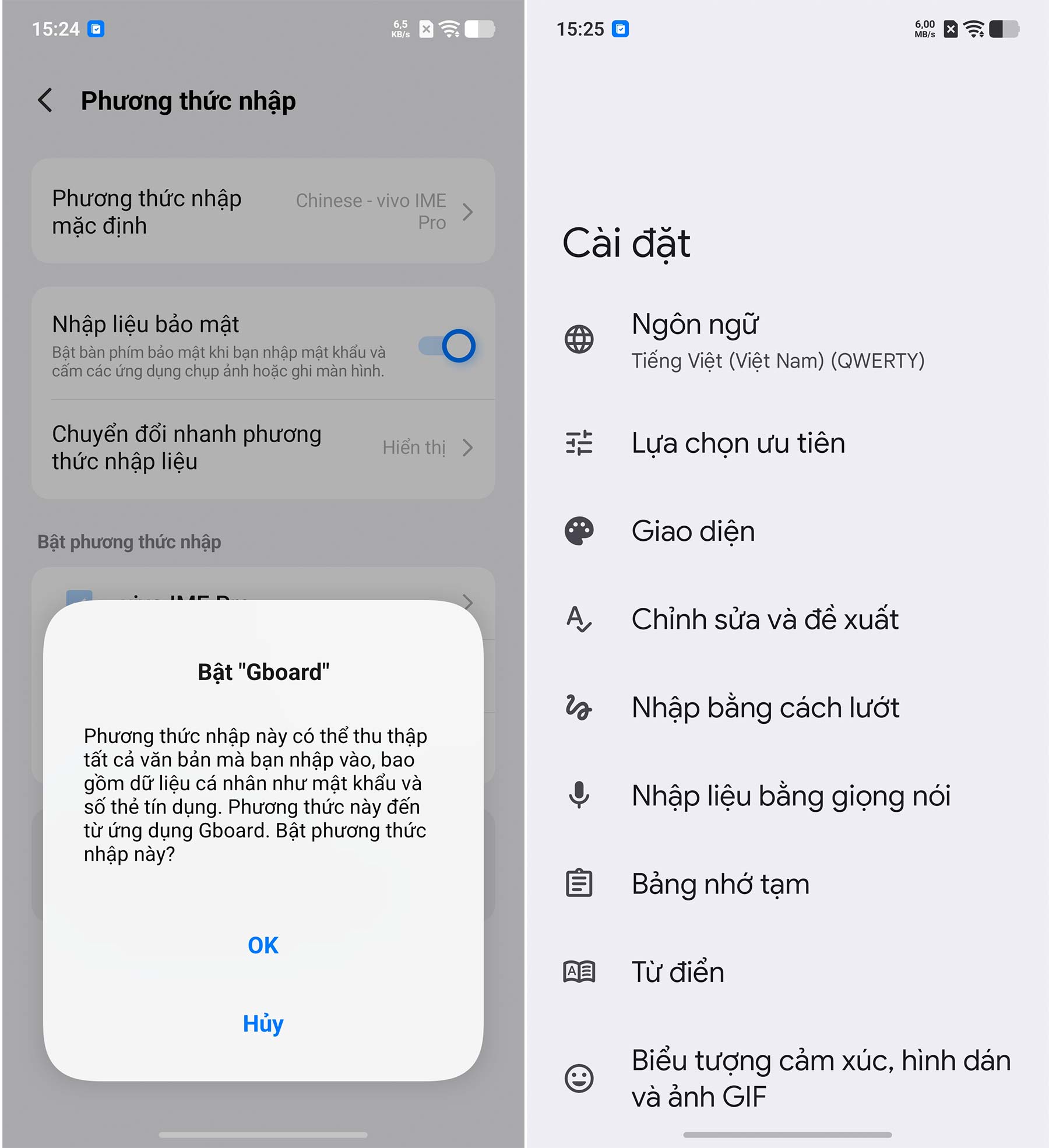
Cuối cùng, bạn cần thiết lập bàn phím tiếng Việt, bởi bàn phím mặc định không hỗ trợ các kiểu gõ quen thuộc như Telex hay VNI. Cá nhân mình cho rằng Gboard của Google ứng dụng phổ biến và ổn định nhất hiện nay. Sau khi cài đặt, bạn vào Cài đặt hệ thống, chọn phương thức nhập và đánh dấu tích để đặt Gboard làm bàn phím mặc định.
Bước 3 – Khắc phục lỗi chậm thông báo
Chậm thông báo là vấn đề khiến nhiều người e ngại nhất khi sử dụng các dòng máy xách tay nội địa. Nguyên nhân đến từ việc hệ thống quản lý pin khá “gắt”, tự động đóng băng ứng dụng nền. Tuy nhiên, trên giao diện OriginOS, bạn có thể khắc phục khoảng 70 – 80% vấn đề này.
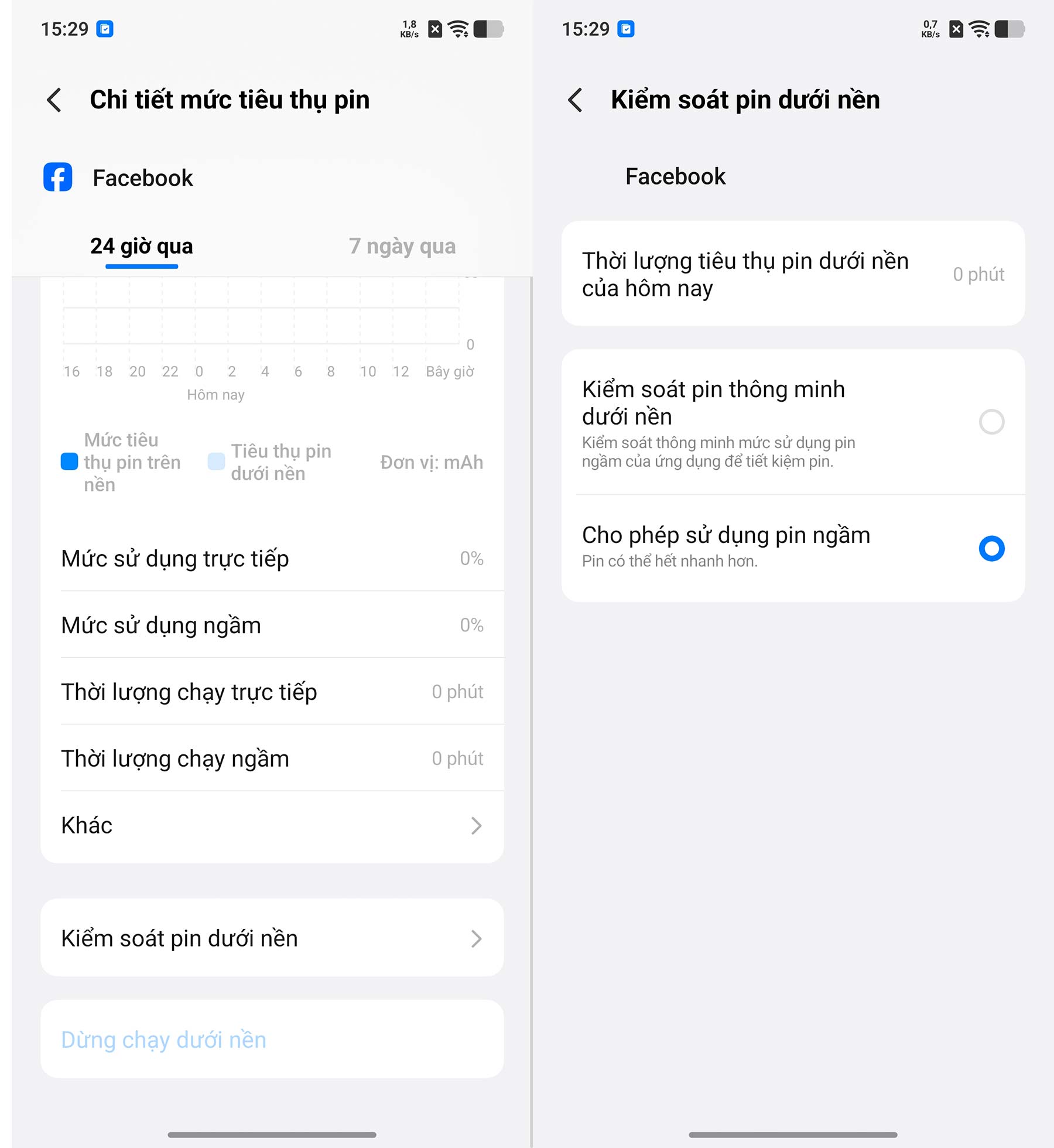
Đầu tiên, hãy nhấn giữ vào ứng dụng nhắn tin thường dùng (như Messenger, Zalo), chọn mục Thông tin ứng dụng. Tại giao diện này, bạn cần tìm và tắt ngay tính năng “Tạm dừng hoạt động trong nền nếu không dùng”. Tiếp theo, hãy chuyển sang mục Quản lý mức tiêu thụ pin dưới nền. Thay vì để chế độ tối ưu hóa mặc định, bạn hãy chọn “Cho phép sử dụng mức pin cao”. Dù việc này có thể khiến máy tiêu hao pin hơn một chút, nhưng đổi lại ứng dụng sẽ luôn được duy trì, giúp bạn nhận thông báo ngay lập tức.
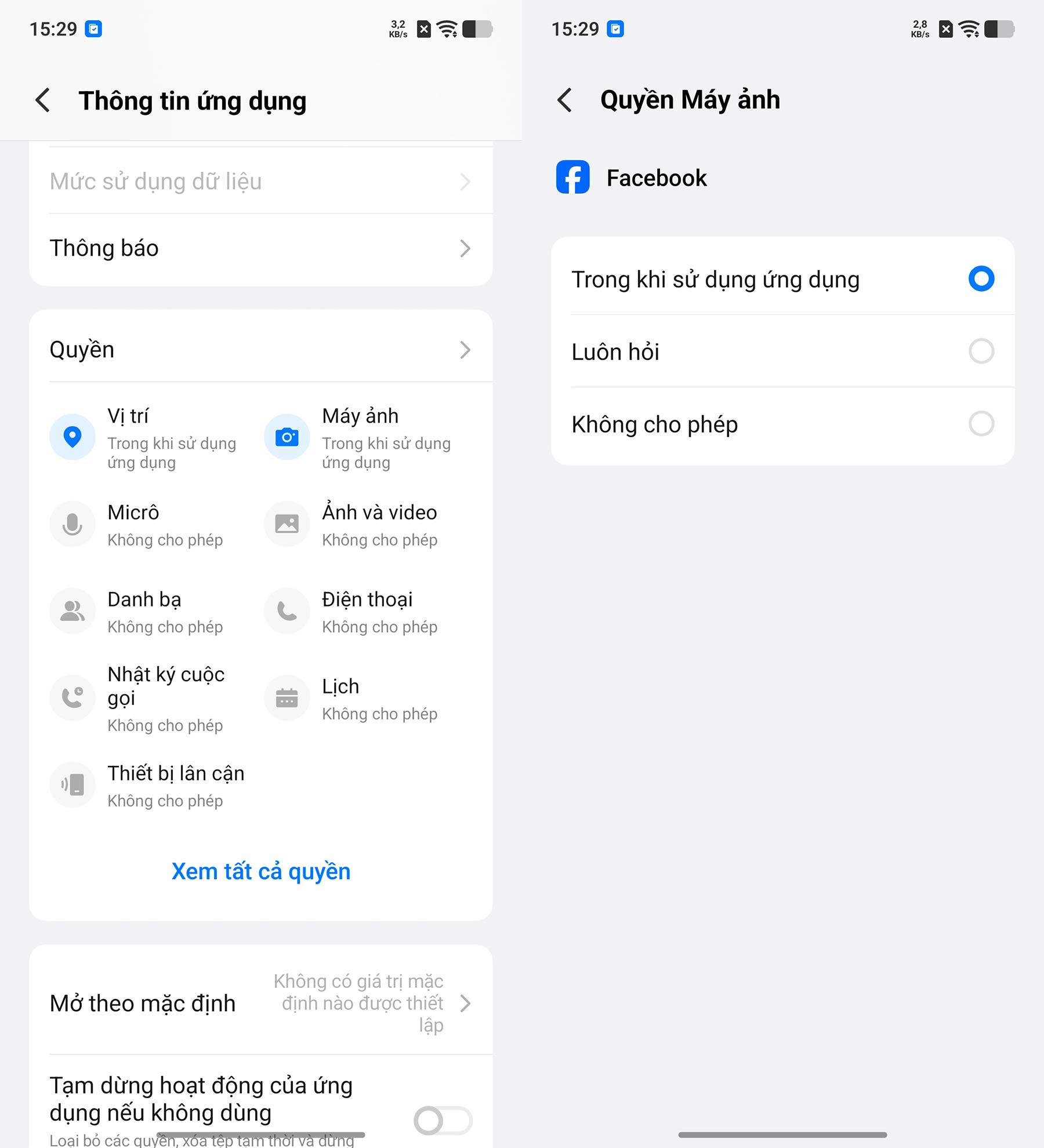
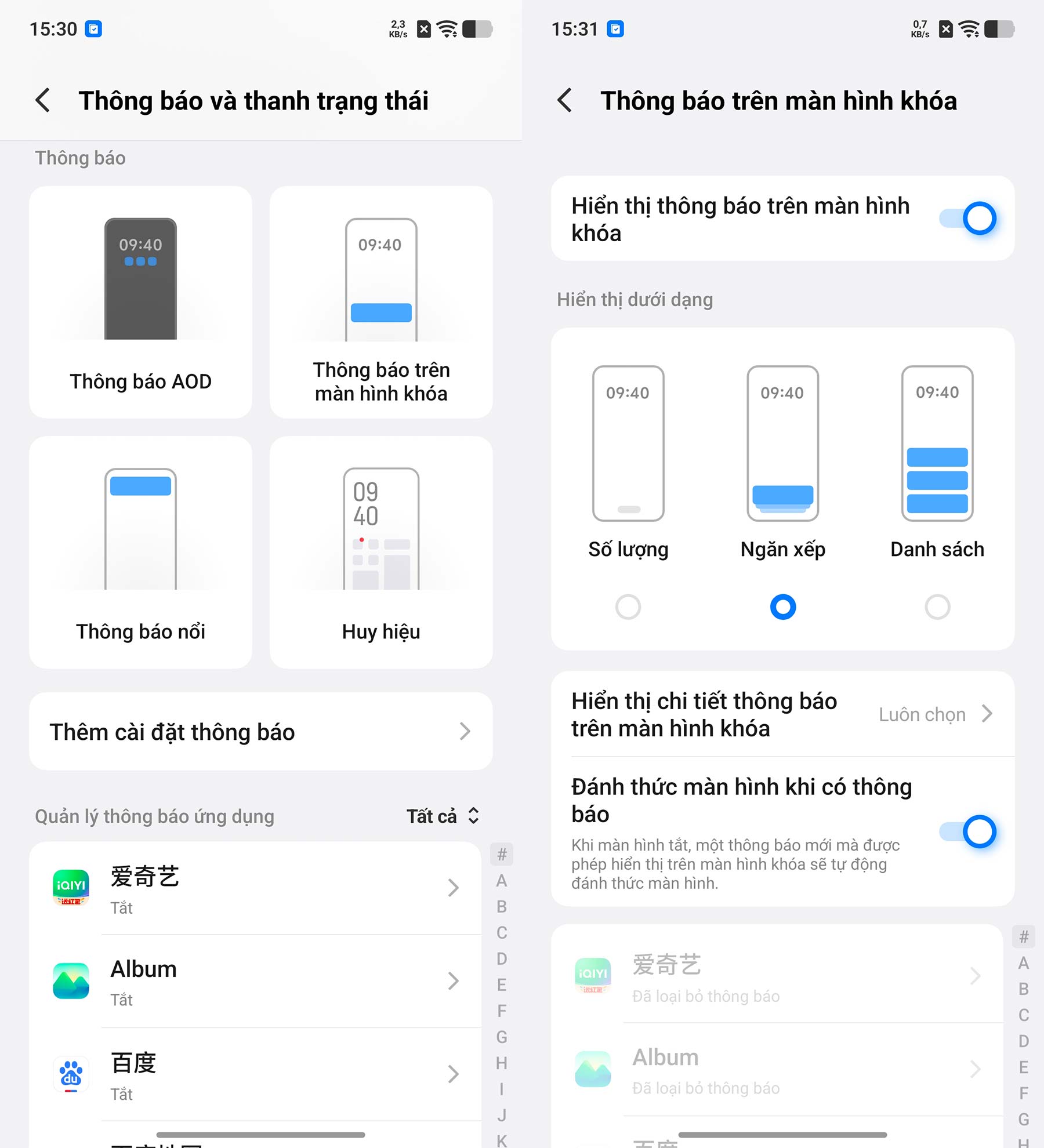
Bên cạnh đó, việc cấp quyền cho ứng dụng cũng rất quan trọng. Bạn hãy truy cập vào phần Quyền ứng dụng và bật toàn bộ các tùy chọn cần thiết. Đảm bảo rằng các mục như Tự động khởi chạy, Cửa sổ nổi, hay Hiển thị trên màn hình khóa đều đã được kích hoạt đầy đủ.
Bước cuối cùng nhưng không kém phần quan trọng, bạn hãy vào phần Cài đặt chung của máy, tìm đến Thông báo trên màn hình khóa. Tại đây, hãy bật tính năng “Sáng màn hình khi có thông báo”.
Bước 4 – Tùy chỉnh cài đặt hệ thống
Giao diện OriginOS của vivo được đánh giá cao nhờ khả năng tùy biến sâu rộng, mang lại trải nghiệm cá nhân hóa tuyệt vời. Việc đầu tiên bạn nên thay đổi là thao tác vuốt trên màn hình chính. Mặc định, khi vuốt từ giữa màn hình xuống, máy sẽ mở một trang tìm kiếm toàn tiếng Trung. Để thiết lập lại, bạn vào Cài đặt, chọn Màn hình chính và màn hình khóa và chọn Cài đặt màn hình chính. Tại mục “Vuốt xuống trên màn hình chính”, hãy đổi thành “Trung tâm thông báo” hoặc “Trung tâm điều khiển”.
Thứ hai là kích hoạt tính năng chạm hai lần sáng/tắt màn hình. Thao tác này giúp bạn kiểm tra thông báo nhanh chóng và hạn chế hao mòn phím nguồn vật lý. Bạn hãy truy cập Cài đặt, chọn Lối tắt và trợ năng, chọn Bật/tắt màn hình thông minh. Tại đây, bạn có thể bật các tùy chọn: Chạm hai lần để đánh thức, Chạm hai lần để tắt, hoặc Nhấc điện thoại lên để sáng màn hình.
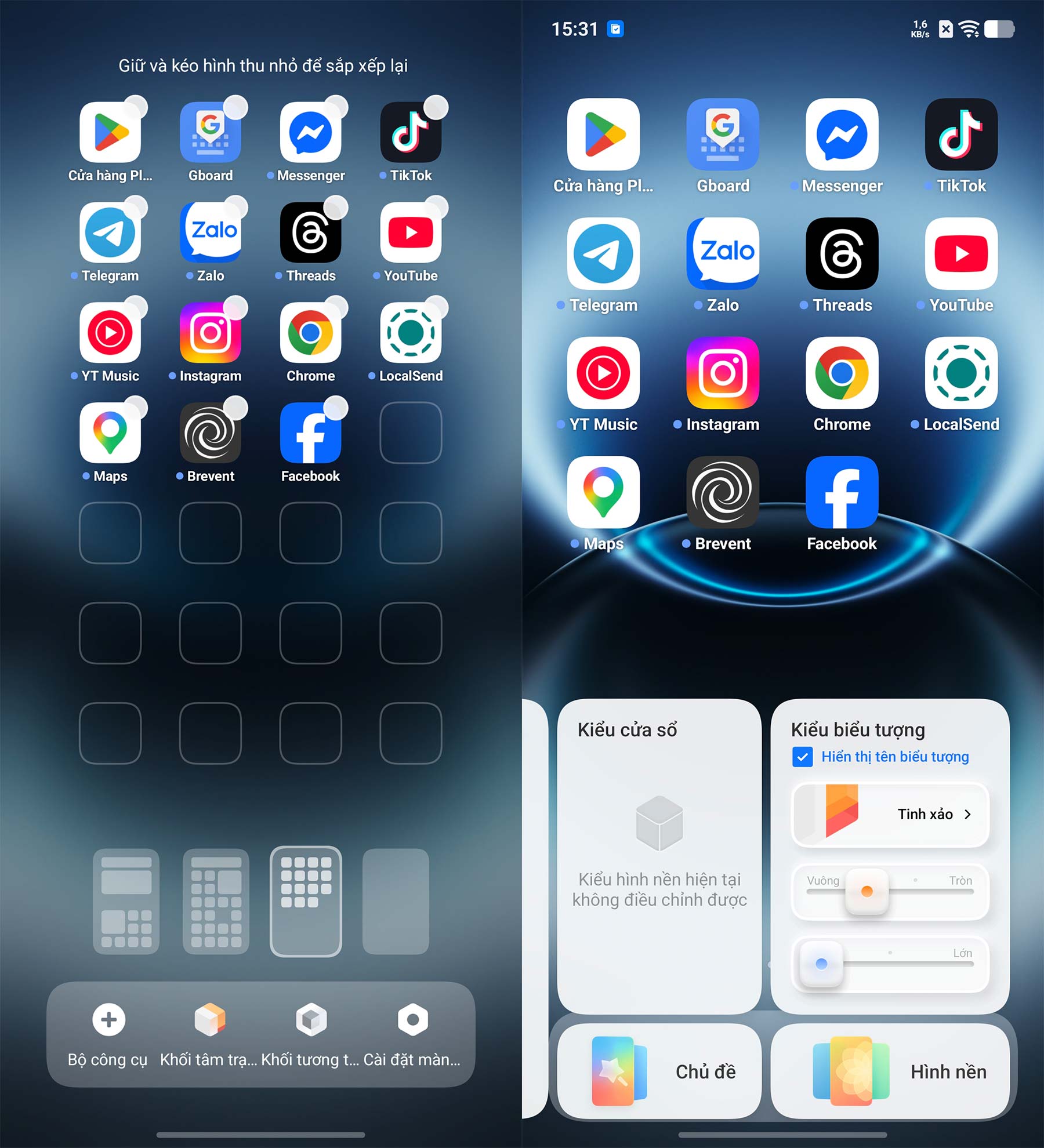
Cuối cùng, để giao diện mang đậm tính cá nhân hóa, bạn hãy tìm biểu tượng khối lập phương trên màn hình chính. Công cụ độc quyền này cho phép bạn chuyển đổi phong cách biểu tượng giữa dạng tối giản (2D phẳng) hoặc tinh xảo (3D nhiều chi tiết). Bạn có thể dễ dàng điều chỉnh độ bo cong, kích thước to nhỏ và thay đổi màu sắc của ứng dụng hay widget.


Comments