
Google AI Studio hiện là một trong những công cụ AI hữu ích nhưng chưa được nhiều người chú ý đến. Nền tảng này có khả năng xử lý đa dạng các tác vụ từ tạo hình ảnh, phát triển ứng dụng cơ bản mà không cần viết mã, cho đến việc sản xuất video quảng cáo ngắn. Mọi thao tác đều được thực hiện trực tiếp trên trình duyệt web, giúp người dùng tiết kiệm thời gian vì không cần cài đặt phần mềm phức tạp vào máy tính.
Cách truy cập và thiết lập ban đầu
Để bắt đầu sử dụng, bạn hãy truy cập vào địa chỉ aistudio.google.com và đăng nhập bằng tài khoản Google cá nhân. Hệ thống không yêu cầu người dùng phải khai báo thẻ tín dụng hay trải qua các bước xác minh phức tạp. Sau khi đăng nhập, bạn sẽ thấy giao diện chính với thanh điều hướng bên trái gồm các mục như Home, Playground, Build và Dashboard. Trong đó, phần lớn các hoạt động tương tác và thử nghiệm tính năng sẽ diễn ra tại mục Playground.
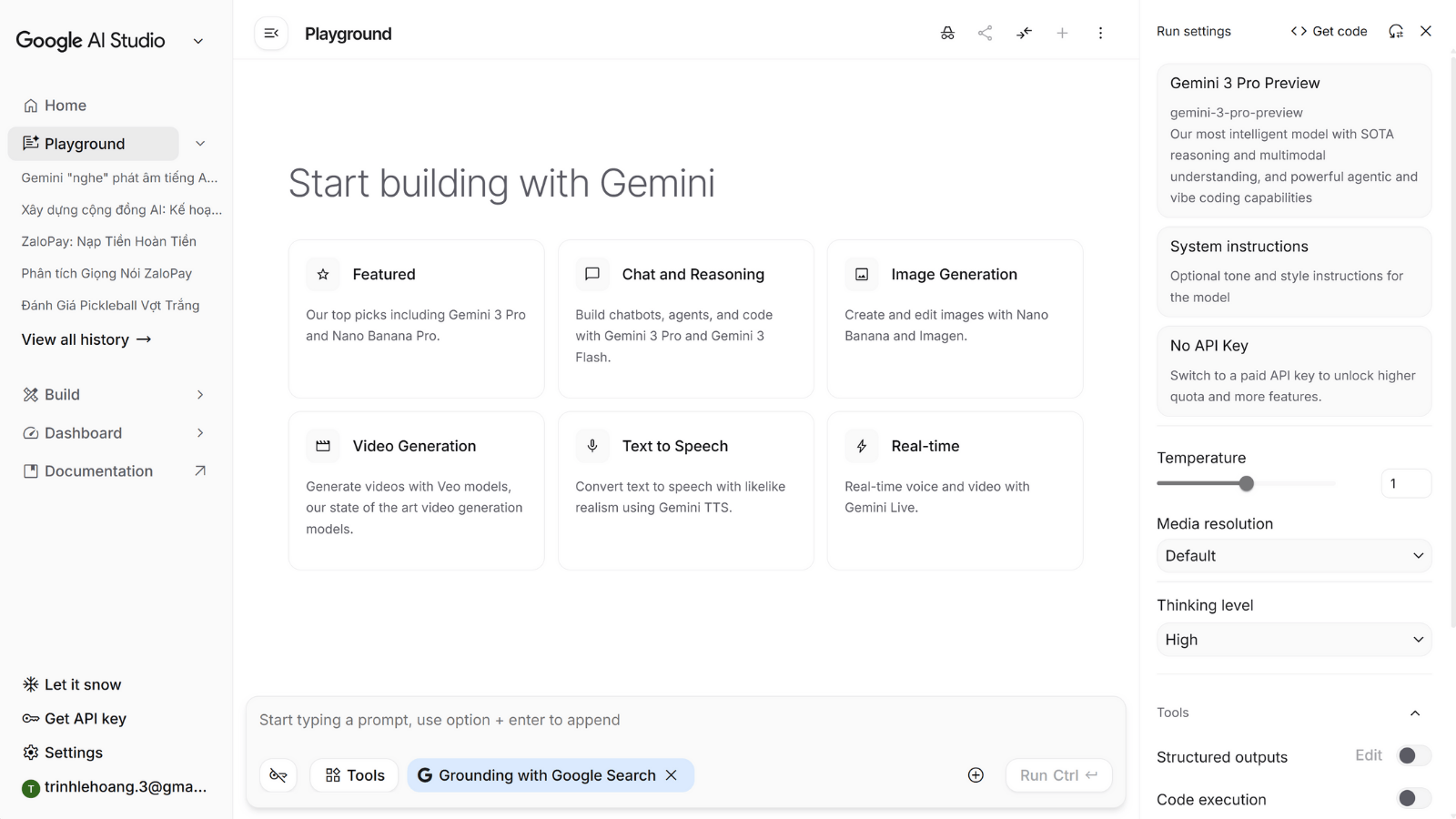
Nếu bạn có nhu cầu tích hợp các tính năng của Gemini vào website hoặc ứng dụng cá nhân, việc tạo mã API là bước cần thiết. Bạn chỉ cần nhấn vào dòng “Get API key” ở góc dưới bên trái màn hình, sau đó tạo khóa trong một dự án mới và lưu trữ mã này ở nơi an toàn để sử dụng sau này.
Tìm hiểu các mô hình Gemini
Google AI Studio cung cấp quyền truy cập vào nhiều phiên bản mô hình khác nhau để phù hợp với từng nhu cầu công việc cụ thể. Gemini 3 Pro và Flash là hai phiên bản phổ biến nhất, chuyên dùng để xử lý văn bản, hỗ trợ lập trình và thực hiện các tác vụ đa phương thức. Trong khi đó, Gemini Live cho phép người dùng tương tác trực tiếp qua âm thanh, webcam và chia sẻ màn hình với tốc độ phản hồi nhanh.
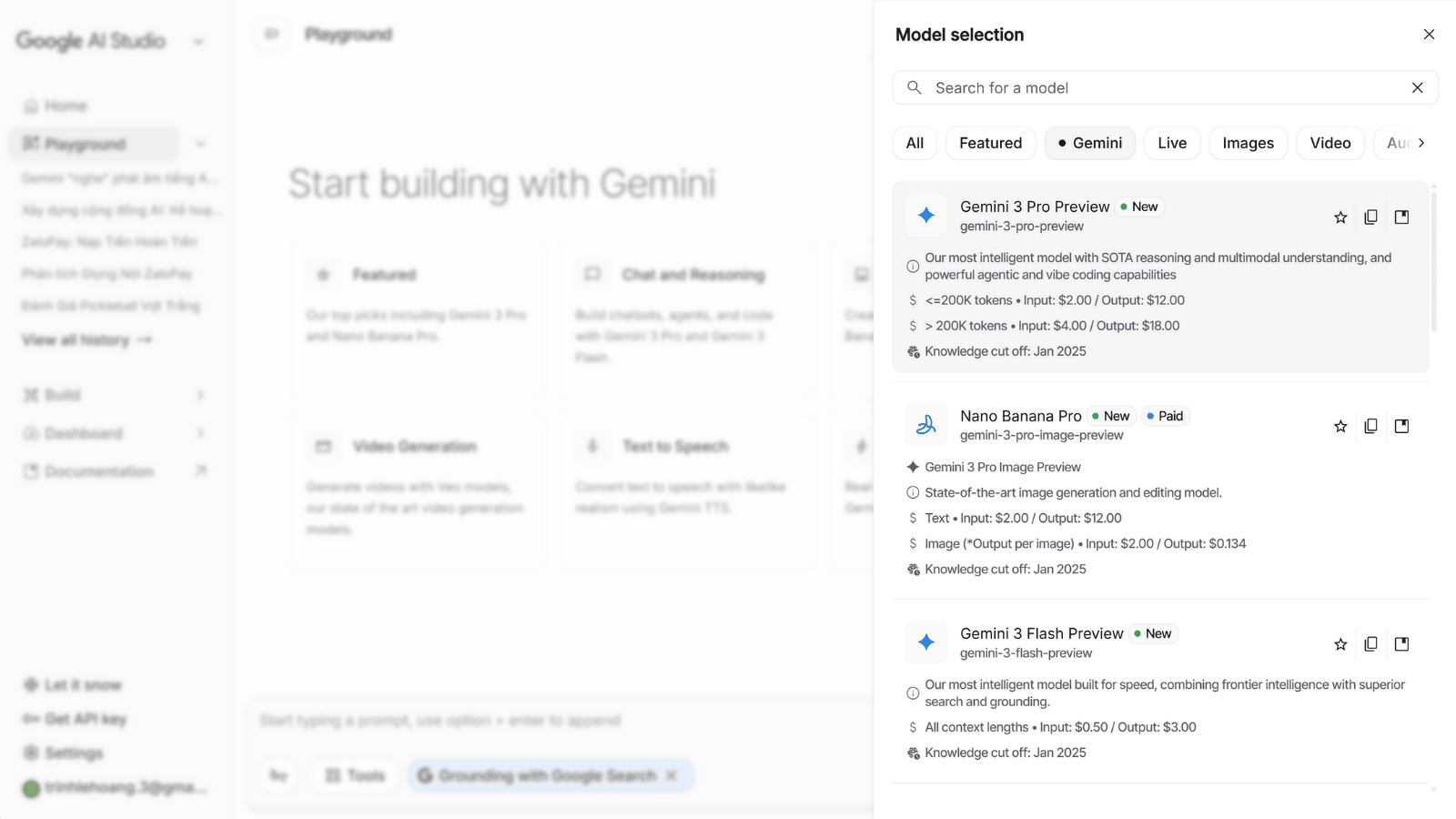
Đối với những người chuyên làm về nội dung hình ảnh và video, Google cũng cung cấp các mô hình riêng biệt. Nano Banana và Nano Banana Pro là các lựa chọn tối ưu để tạo ảnh tĩnh từ câu lệnh văn bản. Nếu muốn tạo các đoạn video clip ngắn, bạn có thể sử dụng mô hình Veo. Việc chọn đúng mô hình ngay từ đầu sẽ giúp kết quả phản hồi của AI chính xác và hiệu quả hơn.
Tạo và chỉnh sửa hình ảnh
Trong mục Playground, khi chọn tab Images, bạn có thể bắt đầu sáng tạo hình ảnh theo ý muốn. Mô hình Nano Banana thường dùng cho nhu cầu tạo ảnh nhanh, trong khi Nano Banana Pro hỗ trợ độ phân giải cao và khả năng hiển thị chữ viết trong ảnh tốt hơn. Ngoài ra, Imagen 4 là lựa chọn phù hợp nếu bạn cần những bức ảnh có độ chân thực cao như ảnh chụp thực tế.
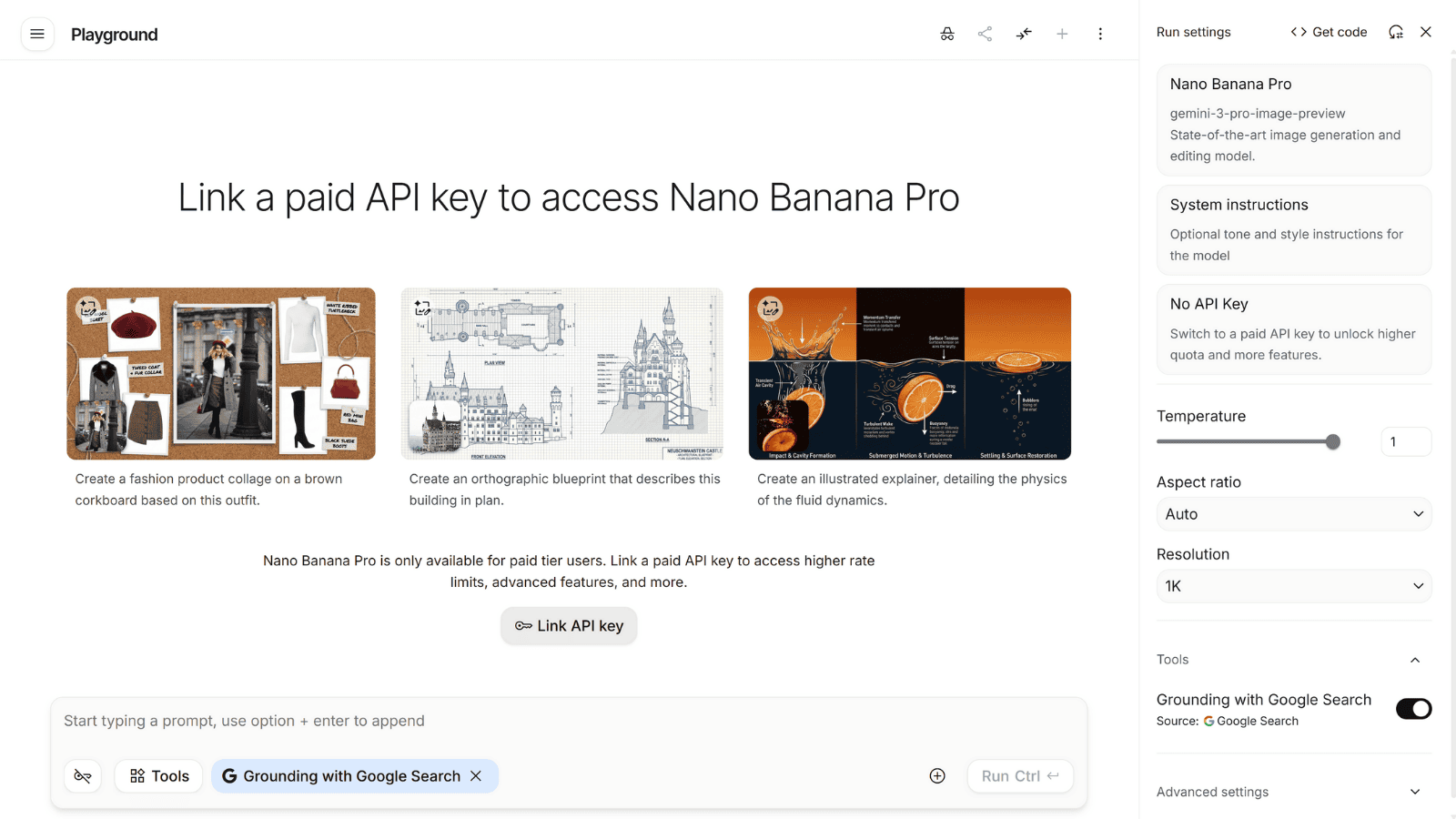
Để có kết quả tốt nhất, bạn nên cung cấp mô tả chi tiết cho AI. Ngoài việc tạo mới, công cụ này còn giúp chỉnh sửa ảnh cơ bản như xóa chi tiết thừa hoặc thay đổi vật thể trong ảnh. Tuy nhiên, bạn cần lưu ý rằng phiên bản miễn phí sẽ có giới hạn về số lượng ảnh và mô hình Nano Banana Pro sẽ phải trả phí qua API.
Thiết lập chỉ dẫn hệ thống
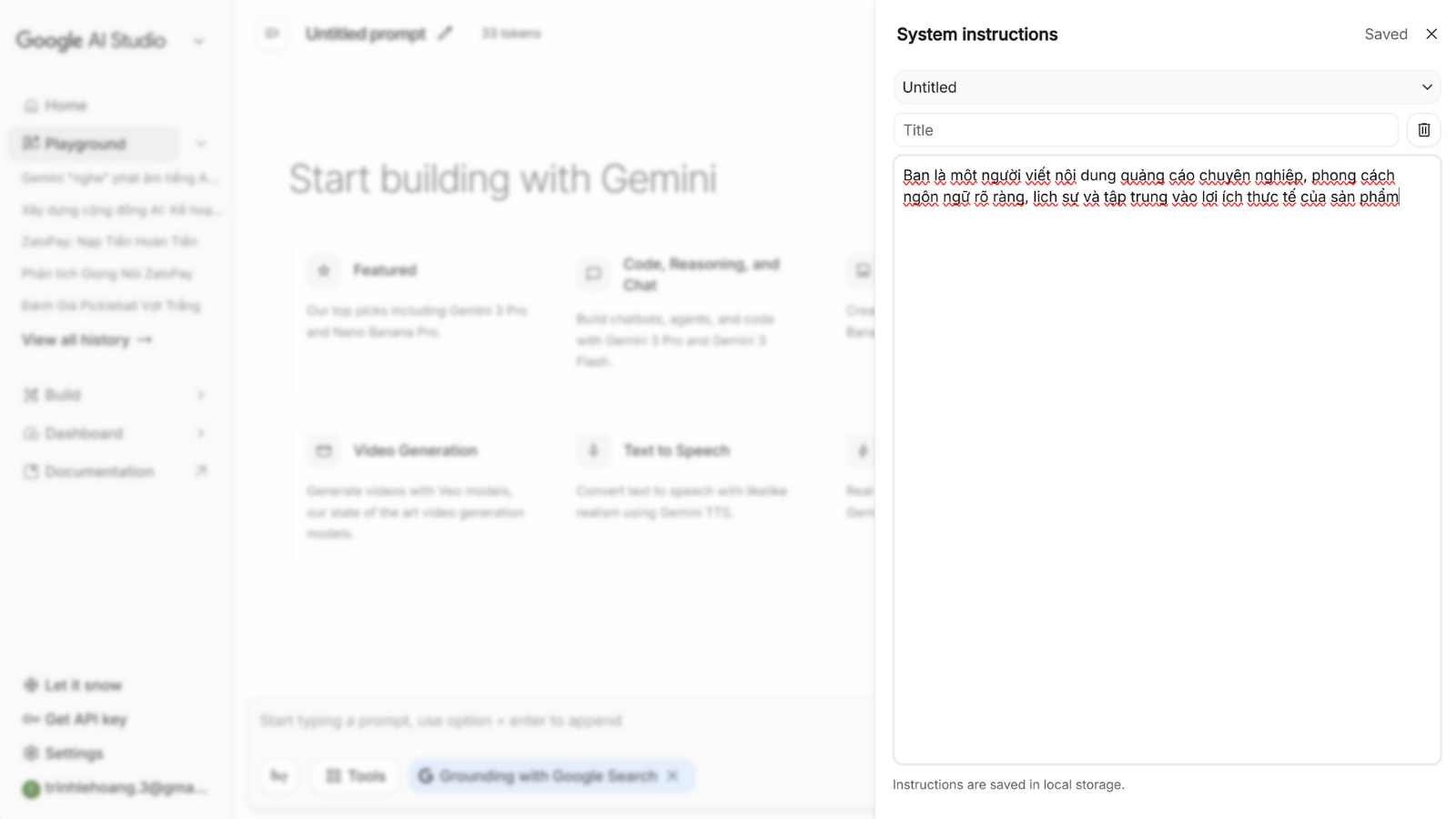
Tính năng System Instructions giúp bạn duy trì phong cách làm việc của AI một cách nhất quán mà không cần lặp lại yêu cầu nhiều lần. Bạn có thể tìm thấy mục này ở góc trên bên phải trong giao diện Playground. Tại đây, bạn hãy nhập vai trò cụ thể cho AI, chẳng hạn như: “Bạn là một người viết nội dung quảng cáo chuyên nghiệp, phong cách ngôn ngữ rõ ràng, lịch sự và tập trung vào lợi ích thực tế của sản phẩm”. Sau khi thiết lập, mọi câu trả lời của AI trong phiên làm việc đó sẽ tự động tuân thủ theo đúng quy tắc và giọng văn mà bạn đã đề ra.
Tương tác giọng nói và chia sẻ màn hình
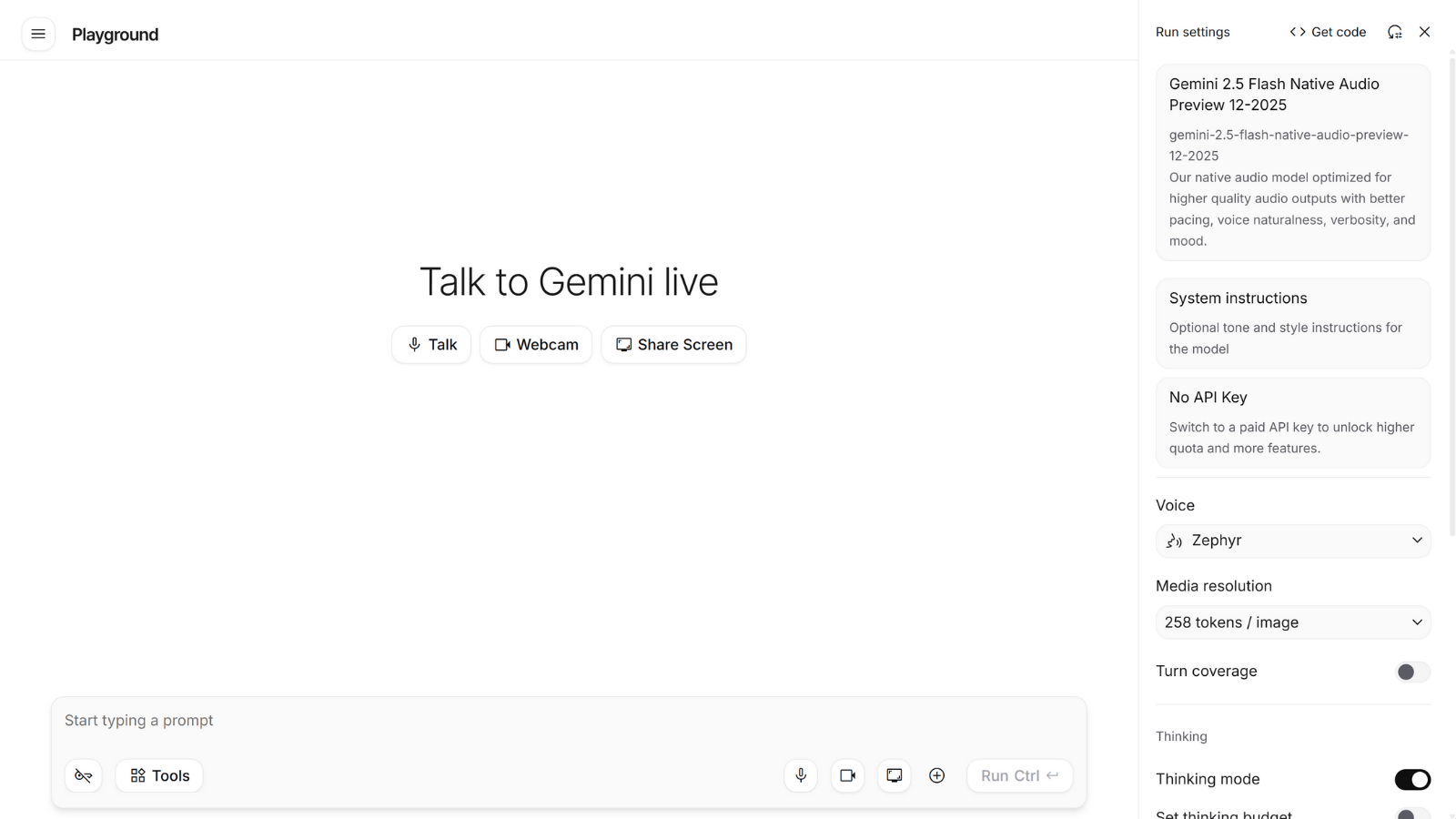
Tính năng Gemini Live cho phép người dùng trò chuyện trực tiếp với AI về những nội dung đang hiển thị trên màn hình máy tính. Khi chọn mục Live và sử dụng tính năng Share Screen, bạn có thể yêu cầu AI đóng vai một chuyên gia tư vấn để nhận xét về giao diện web hoặc bố cục nội dung. AI sẽ phân tích các thông tin có trên màn hinh để đưa ra lời khuyên ngay lập tức.
Sản xuất video quảng cáo với mô hình Veo
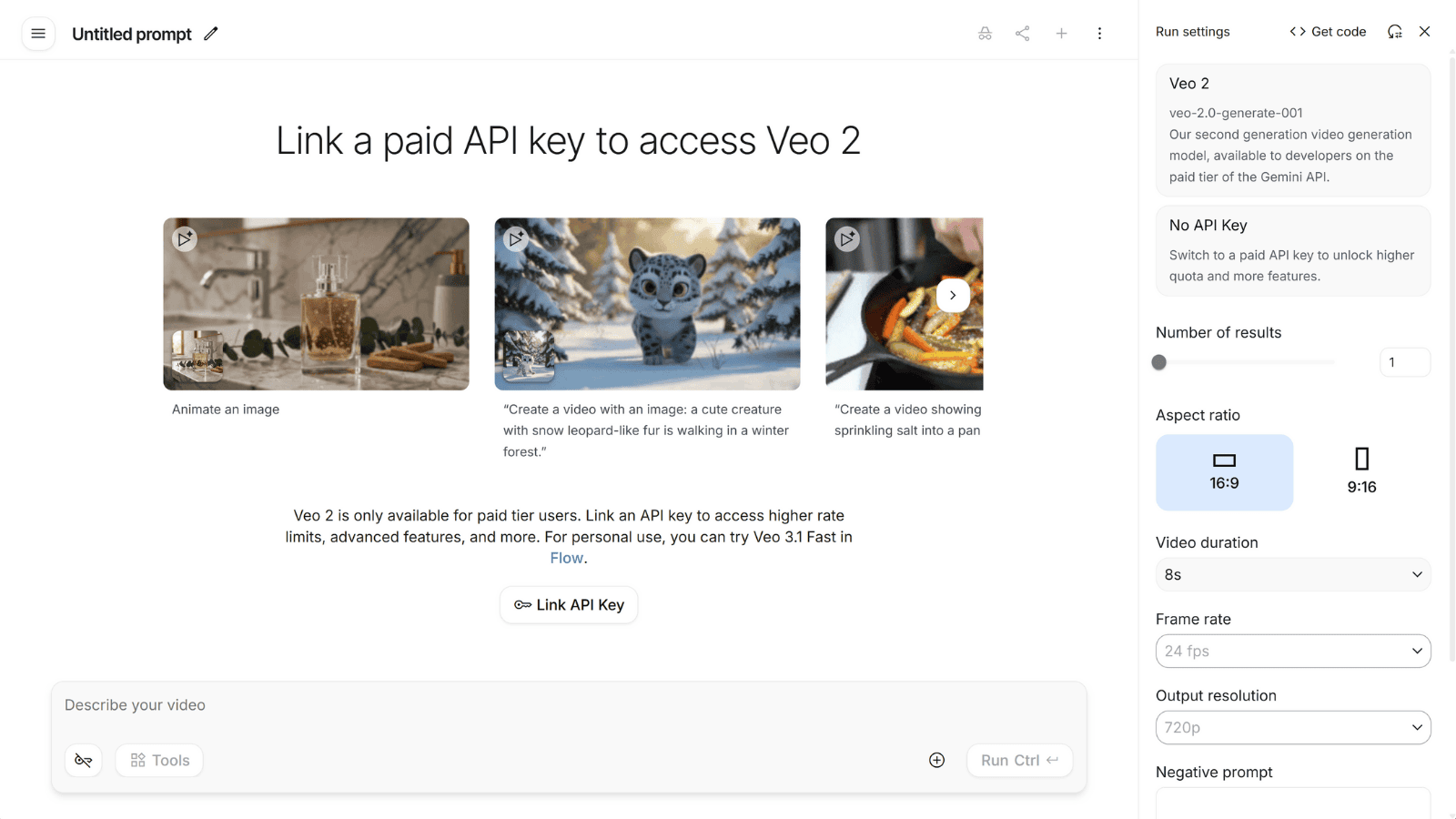
Đối với nhu cầu tạo video, người dùng có thể sử dụng mô hình Veo để sản xuất các đoạn phim ngắn có độ dài đến 8 giây. Bạn chỉ cần nhập mô tả chi tiết về cảnh quay, AI sẽ tự động tạo video kèm theo các âm thanh môi trường phù hợp. Lưu ý rằng tính năng này thường yêu cầu tài khoản trả phí hoặc tài khoản đã liên kết thanh toán qua API để có thể sử dụng đầy đủ các tùy chọn nâng cao.
Tính năng tạo âm thanh
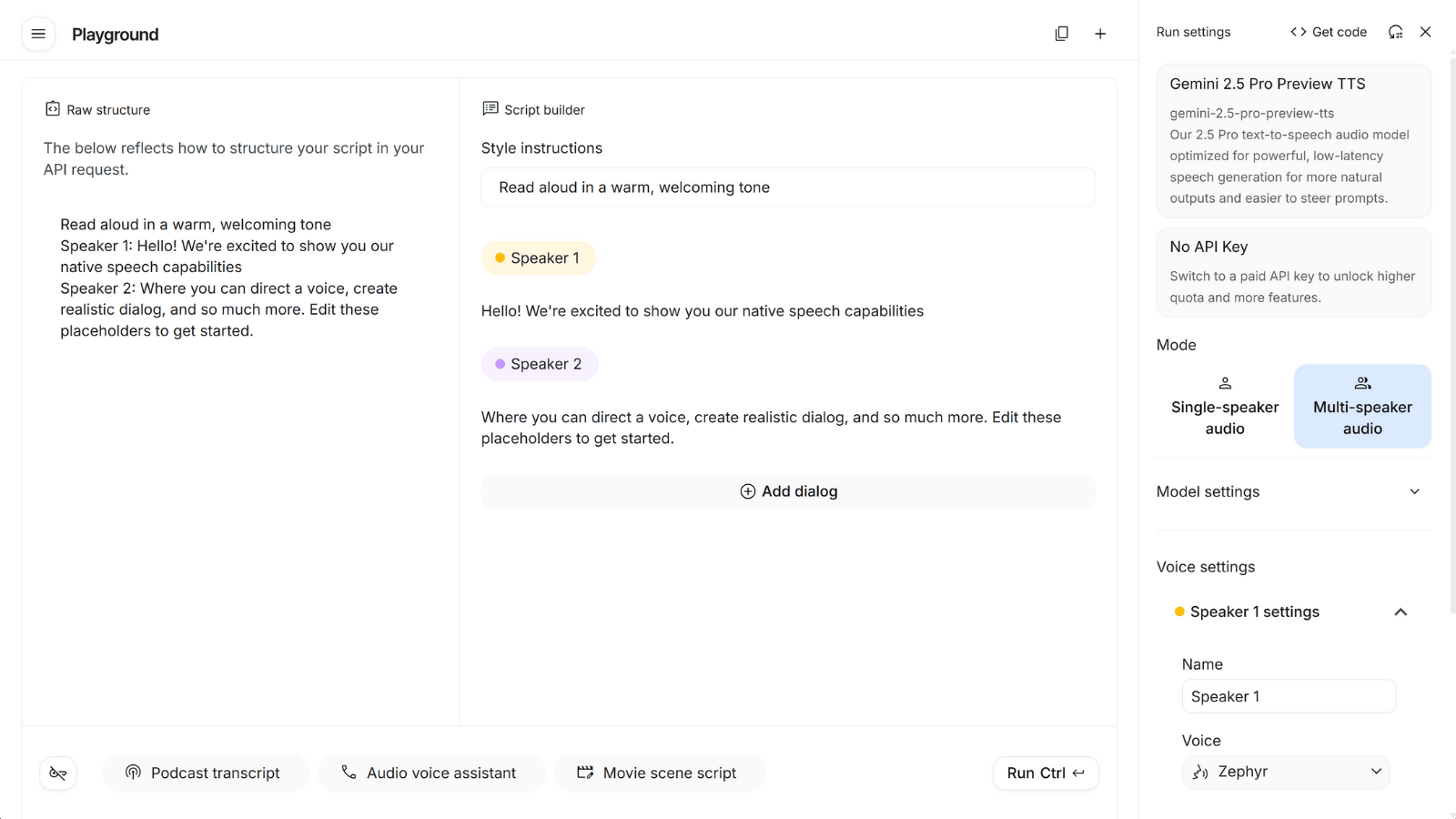
Bên cạnh video và hình ảnh, Google AI Studio còn tích hợp khả năng xử lý âm thanh thông qua các mô hình Gemini. Người dùng có thể chuyển đổi văn bản thành giọng nói đặc biệt là giọng tiếng Việt cũng vô cùng tốt. Những tính năng này giúp quá trình sản xuất nội dung đa phương tiện trở nên đồng bộ và thuận tiện hơn. Để sử dụng tính năng chuyển văn bản thành giọng nói, bạn thực hiện theo các bước sau:
- Tìm mục “Audio” trong phần chọn mô hình.
- Nhập nội dung văn bản bạn muốn AI đọc rồi nhấn lệnh thực hiện. Hệ thống sẽ tự động xử lý và tạo ra file âm thanh chất lượng cao.
- Sau khi hoàn tất, file âm thanh sẽ hiển thị ở phía dưới màn hình để bạn nghe thử. Nếu hài lòng, bạn nhấn Download để lưu về thiết bị.
Xây dựng ứng dụng đơn giản
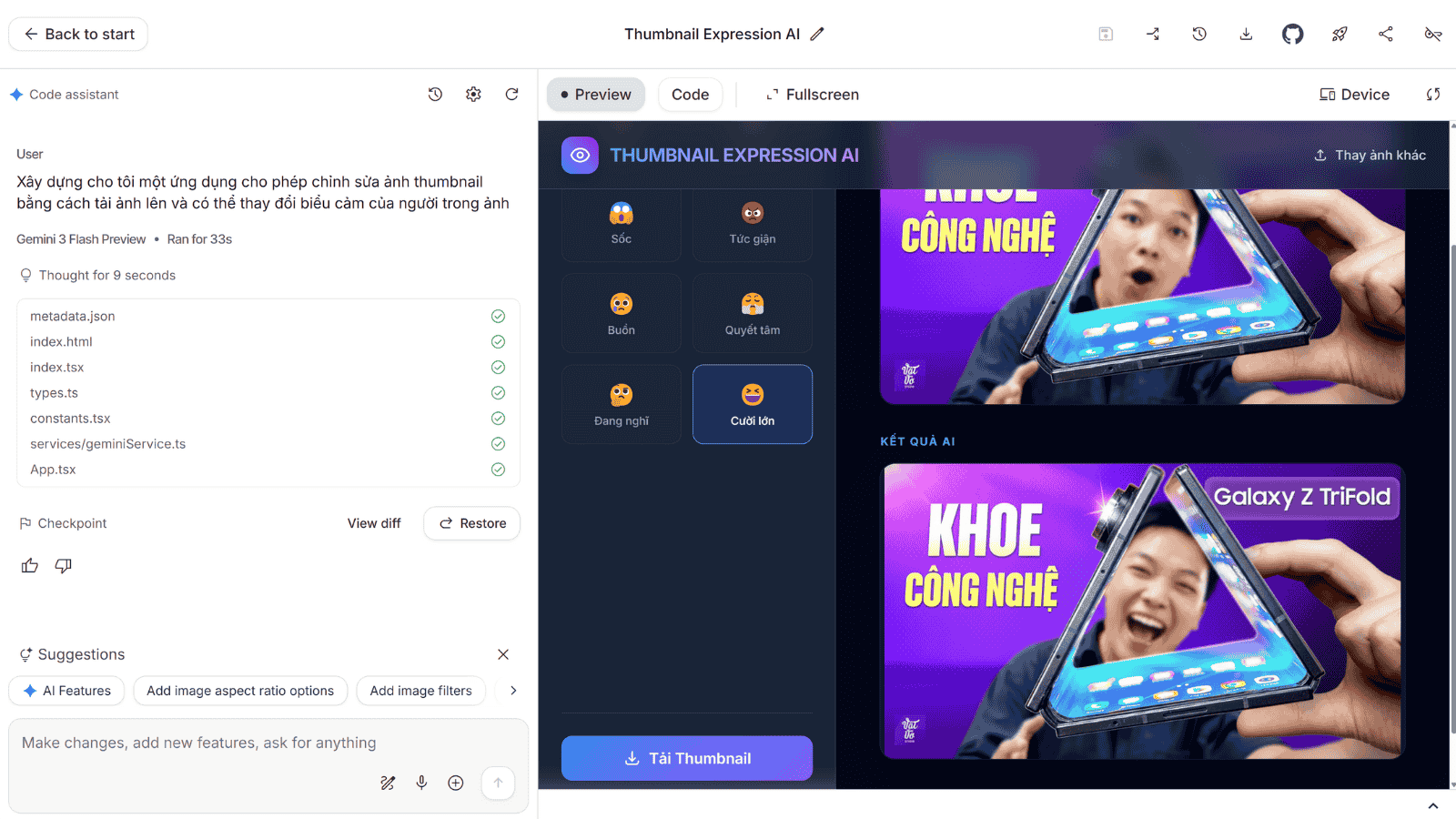
Mục Build của Google AI Studio cung cấp khả năng tạo ra các ứng dụng nhỏ thông qua ngôn ngữ tự nhiên thay vì viết mã nguồn thủ công. Người dùng chỉ cần nhập mô tả về ứng dụng mình mong muốn, ví dụ như một công cụ giúp tạo ảnh thumbnail cho video YouTube. Hệ thống sẽ hiển thị giao diện xem trước và mã nguồn tương ứng để bạn theo dõi. Bạn cũng có thể dễ dàng thêm bớt tính năng bằng cách trao đổi trực tiếp với AI. Khi hoàn thành, ứng dụng có thể được triển khai lên Google Cloud Run một cách nhanh chóng.
Google AI Studio là một nền tảng hỗ trợ công việc khá toàn diện, giúp người dùng tiếp cận với nhiều công nghệ trí tuệ nhân tạo mới mà không tốn quá nhiều chi phí ban đầu. Dù là tạo hình ảnh, sản xuất video hay hỗ trợ lập trình, công cụ này đều có thể đáp ứng tốt nếu bạn biết cách đưa ra các chỉ dẫn rõ ràng. Hy vọng qua bài viết này, bạn sẽ có cái nhìn tổng quan và bắt đầu ứng dụng được Google AI Studio vào các công việc thực tế hàng ngày.