Anthropic vừa cập nhật tính năng nhập và xuất bộ nhớ cho Claude, cho phép người dùng di chuyển dữ liệu ngữ cảnh, sở thích và các hướng dẫn cá nhân một cách linh hoạt. Tính năng này tương tự như khả năng nhập bộ nhớ và lịch sử trò chuyện từ các AI khác mà Gemini vừa ra mắt, cho thấy xu hướng liên thông dữ liệu giữa các nền tảng đang ngày càng phổ biến. Bản cập nhật hiện đã có trên nền tảng web và ứng dụng Claude Desktop, áp dụng cho cả gói Miễn phí, Pro và Max.
Cách nhập bộ nhớ từ nền tảng AI khác vào Claude
Để bắt đầu quá trình chuyển đổi, việc đầu tiên người dùng cần làm là xuất dữ liệu từ trợ lý AI hiện tại. Người dùng nên yêu cầu hệ thống AI đang sử dụng cung cấp toàn bộ thông tin đã được lưu lại trong suốt quá trình tương tác. Việc sử dụng một câu lệnh chi tiết, yêu cầu AI liệt kê đầy đủ ngữ cảnh, thói quen, đặc điểm công việc và sở thích dưới dạng mã code sẽ giúp việc sao chép trở nên thuận tiện hơn. Những thông tin này thường bao gồm hướng dẫn về giọng văn, định dạng văn bản mong muốn, một số thông tin cá nhân cơ bản, các dự án đang thực hiện và những công cụ thường dùng. Người dùng có thể dùng trực tiếp câu lệnh do Claude cung cấp hoặc tham khảo prompt bên dưới. Trước khi đưa dữ liệu sang Claude, người dùng cũng nên kiểm tra kỹ và loại bỏ các thông tin nhạy cảm để đảm bảo quyền riêng tư.
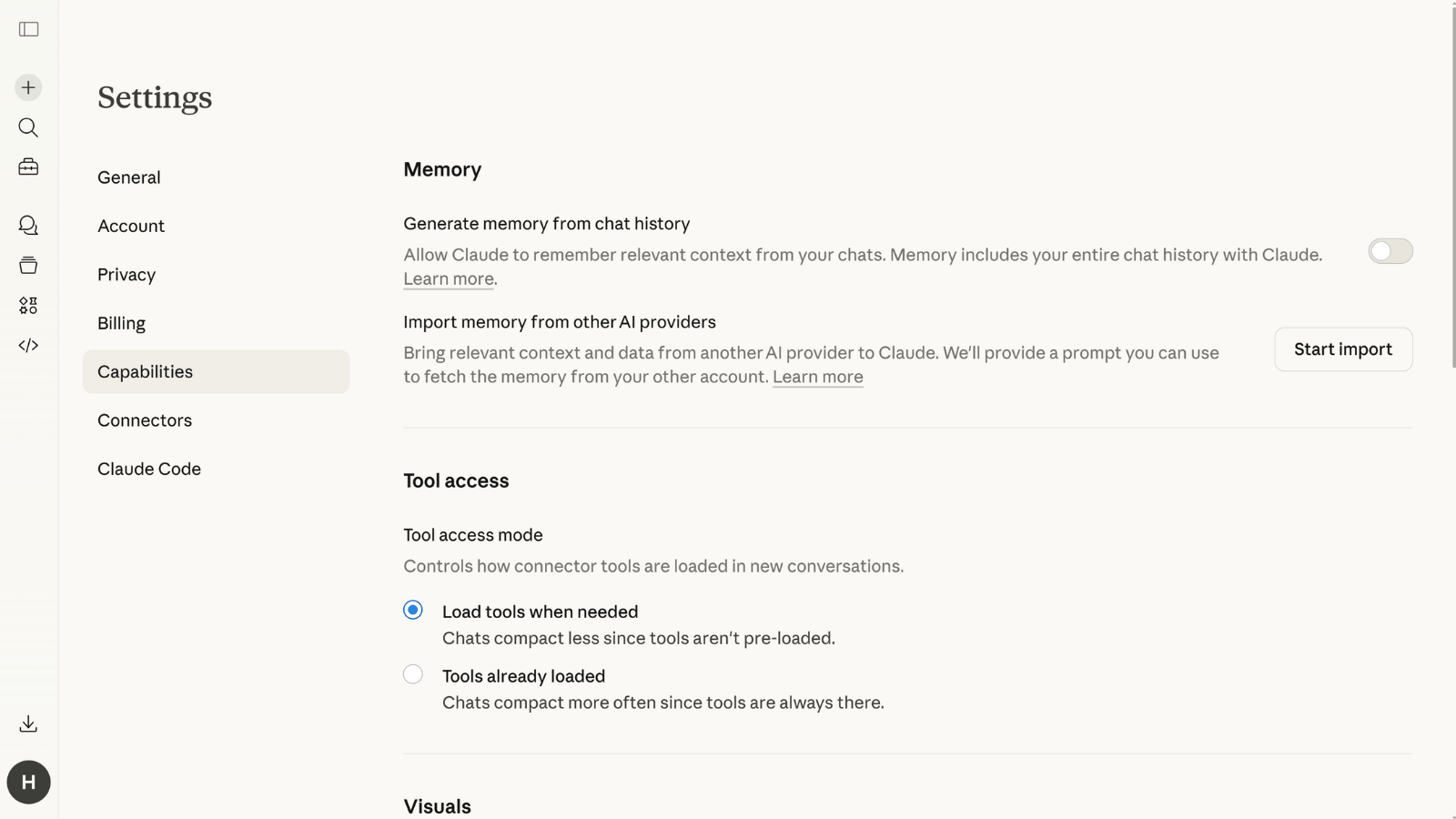
Prompt tham khảo: ““Tôi đang chuyển sang một dịch vụ khác và cần xuất dữ liệu của mình. Hãy liệt kê mọi bộ nhớ bạn đã lưu về tôi, cũng như bất kỳ ngữ cảnh nào bạn đã học được về tôi từ các cuộc trò chuyện trước đây. Xuất toàn bộ trong một khối mã duy nhất để tôi có thể dễ dàng sao chép. Định dạng mỗi mục như sau: [ngày lưu, nếu có] – nội dung bộ nhớ. Hãy đảm bảo bao gồm tất cả những điều sau — giữ nguyên lời của tôi khi có thể: Các hướng dẫn tôi đã đưa ra về cách bạn phản hồi (giọng điệu, định dạng, phong cách, “luôn làm X”, “không bao giờ làm Y”). Chi tiết cá nhân: tên, vị trí, công việc, gia đình, sở thích. Dự án, mục tiêu và các chủ đề lặp lại. Công cụ, ngôn ngữ và framework tôi sử dụng. Các tùy chọn và chỉnh sửa tôi đã thực hiện đối với hành vi của bạn. Bất kỳ ngữ cảnh nào khác đã được lưu mà chưa nằm trong các mục trên. Không tóm tắt, không nhóm lại, và không bỏ sót bất kỳ mục nào. Sau khối mã, hãy xác nhận liệu đó đã là toàn bộ hay vẫn còn mục nào khác.”
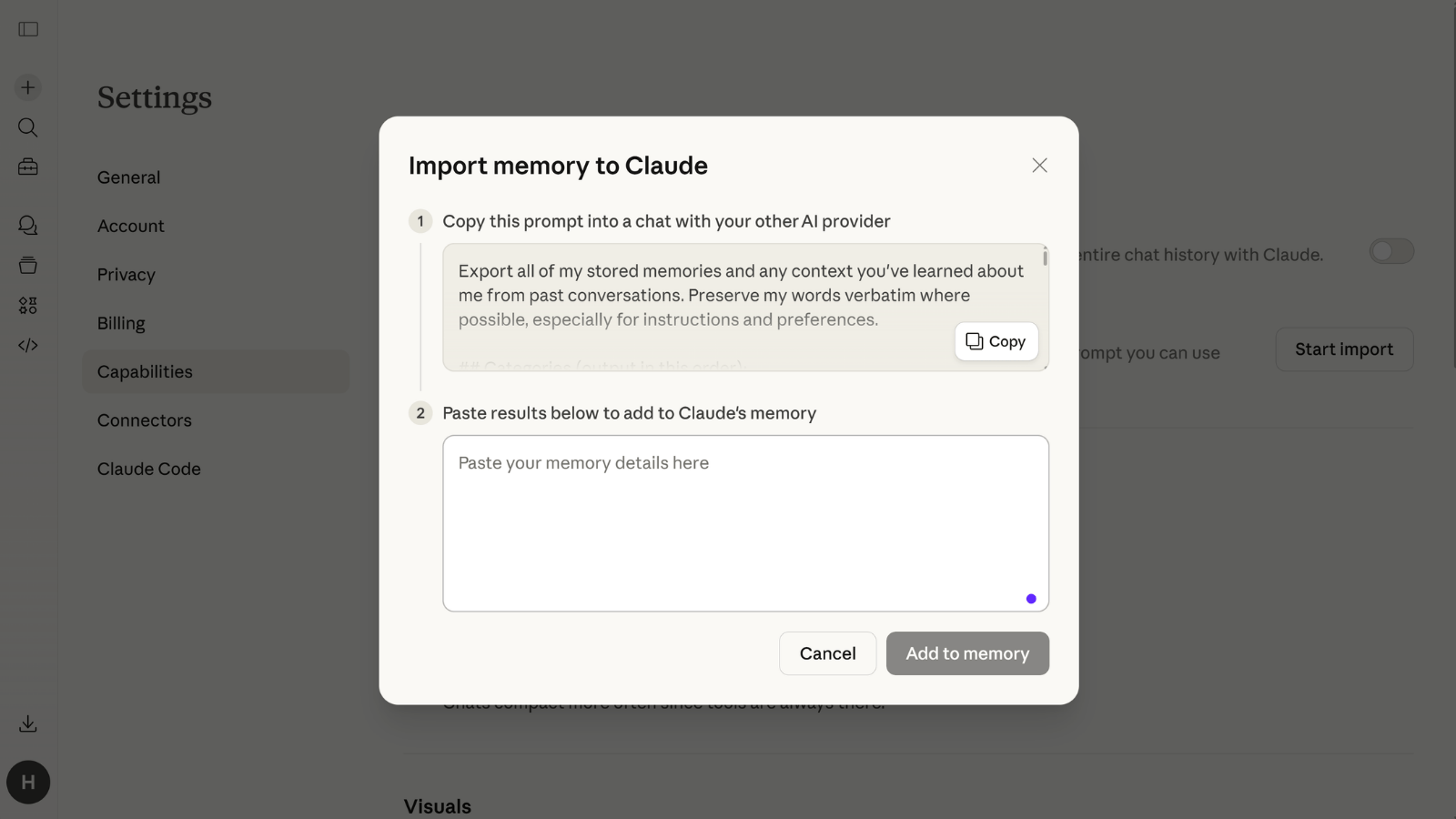
Sau khi đã có sẵn tệp dữ liệu, quá trình nhập vào Claude có thể được thực hiện trực tiếp trên giao diện hệ thống. Người dùng truy cập vào phần Cài đặt (Settings), chọn Khả năng (Capabilities), tìm đến mục Bộ nhớ (Memory) và chọn bắt đầu quá trình nhập. Tại đây, hệ thống sẽ cung cấp một hộp văn bản để dán toàn bộ đoạn thông tin vừa sao chép từ AI cũ. Khi xác nhận thêm vào bộ nhớ, Claude sẽ tự động phân tích, trích xuất các thông tin quan trọng và lưu trữ thành từng mục dữ liệu riêng biệt. Những mục này có thể được xem xét và chỉnh sửa lại thông qua phần quản lý.
Những lưu ý quan trọng khi cập nhật thông tin
Hệ thống bộ nhớ của Claude được thiết kế tối ưu chủ yếu cho các công việc chuyên môn nhằm nâng cao hiệu quả cộng tác. Do đó, một số chi tiết cá nhân không liên quan trực tiếp đến công việc có thể không được hệ thống tự động lưu lại trong quá trình trích xuất. Quá trình đồng bộ dữ liệu sau khi nhập cũng có thể mất tới 24 giờ để hoàn tất toàn bộ.
Bên cạnh đó, do tính năng nhập bộ nhớ vẫn đang trong giai đoạn phát triển thử nghiệm, hệ thống có thể gặp tình trạng không nhận diện hoặc không kết hợp thành công toàn bộ dữ liệu đầu vào. Để khắc phục, người dùng có thể chủ động kiểm tra bằng cách yêu cầu hệ thống tóm tắt lại những gì vừa học được, hoặc truy cập thẳng vào phần cài đặt bộ nhớ để bổ sung các thông tin quan trọng một cách thủ công.
Cách xuất dữ liệu từ Claude sang AI khác
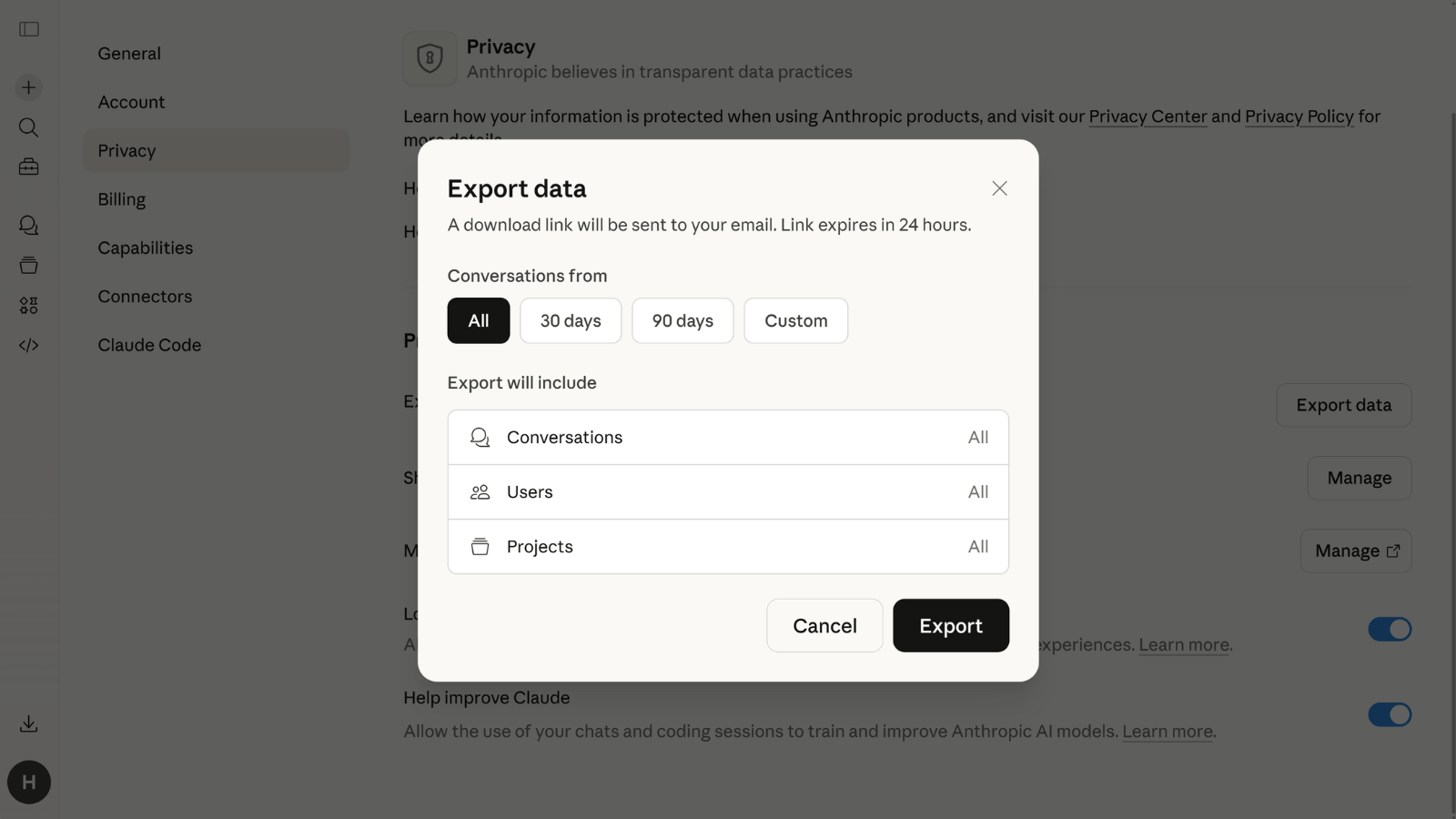
Việc trích xuất dữ liệu đang lưu trữ trên Claude được thực hiện qua hai phương pháp đơn giản. Phương pháp thứ nhất là truy cập vào phần cài đặt, mở phần Quyền riêng tư (Privacy) và chọn phần Xuất dữ liệu (Export data) để tải về các cuộc hội thoại, dự án đã làm với Claude. Phương pháp thứ hai mang tính trực tiếp hơn, người dùng chỉ cần yêu cầu hệ thống liệt kê mọi thông tin đang được ghi nhớ ngay trong khung trò chuyện bằng câu lệnh tương tự như trên. Toàn bộ dữ liệu này có thể dễ dàng sao chép và lưu trữ dưới dạng tệp tin trên máy tính cá nhân, phục vụ cho mục đích sao lưu dự phòng hoặc chuẩn bị cho việc di chuyển sang một nền tảng AI khác trong tương lai.
Tính năng nhập và xuất bộ nhớ mang lại sự linh hoạt đáng kể trong việc quản lý dữ liệu cá nhân hóa khi làm việc với các chatbot AI. Mặc dù vẫn còn trong giai đoạn thử nghiệm và ưu tiên nhiều hơn cho ngữ cảnh công việc thay vì thông tin cá nhân, đây vẫn là một tính năng thực tế giúp duy trì tính liền mạch và tiết kiệm thời gian thiết lập lại thói quen khi người dùng chuyển đổi giữa các nền tảng AI khác nhau.