

NotebookLM hiện là công cụ đắc lực giúp hệ thống hóa tài liệu thành infographic nhanh chóng, tuy nhiên các file ảnh tĩnh này thường gây khó khăn khi cần sửa lỗi văn bản. Để giải quyết vấn đề, người dùng có thể tận dụng sức mạnh của Magic Layers trên Canva nhằm phân rã bức ảnh thành từng lớp độc lập. Quy trình này cho phép thay đổi câu chữ và hình ảnh minh họa một cách chủ động, giúp sản phẩm cuối cùng đạt độ chính xác cao nhất mà không cần thiết kế lại từ đầu.
Tối ưu hóa dữ liệu đầu vào trên NotebookLM
Để có một bản thiết kế chất lượng, bước đầu tiên là phải đảm bảo các nguồn tài liệu tải lên NotebookLM đã được kiểm chứng và chính xác. Công cụ này cung cấp tính năng hỗ trợ nghiên cứu và tự động tìm nguồn, nhưng việc người dùng tự đánh giá và chọn lọc thông tin vẫn rất cần thiết để tránh sai lệch dữ liệu. Khi chuyển sang phần tạo infographic trong mục Studio, việc nhập lời nhắc cụ thể đóng vai trò rất quan trọng. Thay vì để hệ thống tự động tổng hợp toàn bộ tài liệu một cách ngẫu nhiên, hãy yêu cầu NotebookLM tập trung vào một chủ đề duy nhất. Ví dụ, thay vì yêu cầu chung chung về thực phẩm, hãy chỉ định rõ việc tạo infographic về thực phẩm gây dị ứng. Cách làm này giúp AI định hình nội dung chuẩn xác và hoàn thiện cấu trúc cơ bản từ 90 đến 95% trước khi chuyển sang bước tinh chỉnh chi tiết.

Tính năng Magic Layers trong Canva
Sau khi tải hình ảnh từ NotebookLM, tệp đồ họa cần được tải lên Canva trong một không gian thiết kế mới có kích thước tùy chỉnh tương đương ảnh gốc. Tính năng cốt lõi cần sử dụng ở bước này là Magic Layers nằm trong menu chỉnh sửa hình ảnh. Một lưu ý quan trọng trong quá trình thao tác là công cụ Magic Layers có thể không hiển thị trên một số tài khoản đang sử dụng giao diện ngôn ngữ tiếng Việt. Để khắc phục vấn đề này, người dùng chỉ cần truy cập vào phần Cài đặt của Canva, tìm đến mục Ngôn ngữ và chuyển đổi sang tiếng Anh (English – US). Ngay sau khi tải lại trang, tính năng Magic Layers sẽ lập tức xuất hiện trong menu chỉnh sửa hình ảnh.


Khi được kích hoạt, hệ thống tự động quét và bóc tách bức ảnh phẳng ban đầu thành nhiều lớp riêng biệt. Nhờ đó, việc di chuyển, thay đổi kích thước hoặc xóa bỏ bất kỳ thành phần nào trở nên khả thi. Các đoạn văn bản trên ảnh có thể được viết lại cho ngắn gọn, dễ hiểu hơn hoặc dịch sang ngôn ngữ khác mà không làm hỏng nền phía sau.

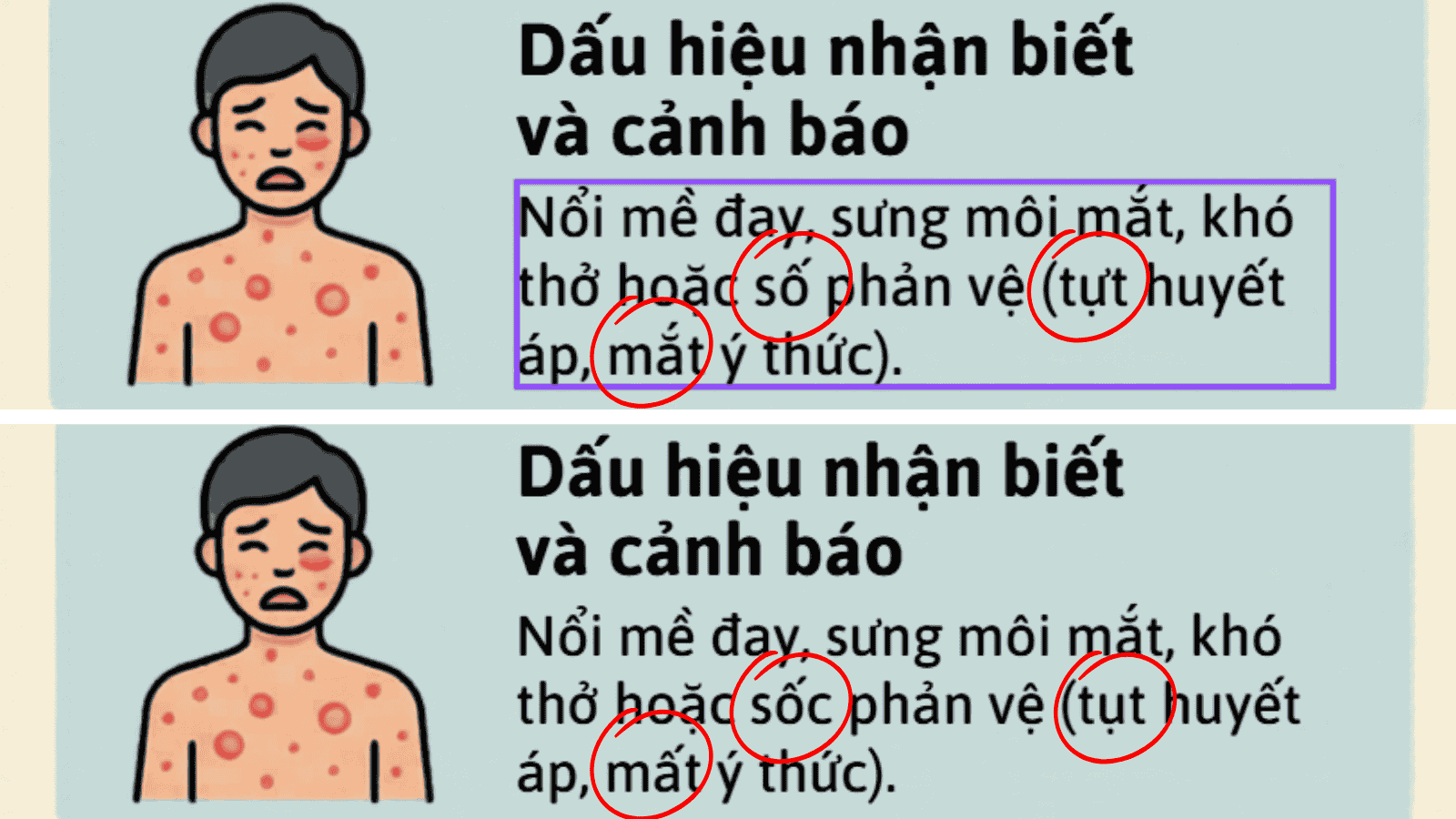
Những hình ảnh minh họa chưa phù hợp có thể được thay thế hoặc tùy chỉnh bằng các bộ lọc màu, chuyển đổi phong cách sang dạng 3D Art hay Pixel Art nhờ công cụ tích hợp sẵn mà không làm ảnh hưởng đến hình ảnh gốc.

Tối ưu khả năng chỉnh sửa từ trợ lý Ask Canva
Bên cạnh việc phân tách các lớp đồ họa, Canva còn cung cấp công cụ Ask Canva hoạt động như một trợ lý AI. Tính năng này cho phép đặt các câu lệnh văn bản để hệ thống can thiệp trực tiếp vào từng thành phần trên hình. Trong trường hợp phần nội dung văn bản gốc hơi rườm rà hoặc khó hiểu, mình chỉ cần nhấp chọn khối văn bản đó, chọn Ask Canva và yêu cầu sửa lại cách viết sao cho dễ hiểu hơn. Ngay lập tức, hệ thống sẽ phân tích và đưa ra ba đề xuất diễn đạt khác nhau để mình lựa chọn thay thế cho nội dung cũ.

Ngoài ra, Ask Canva còn hỗ trợ thay đổi hình ảnh theo những phong cách cá nhân hóa, vượt ra ngoài danh sách các bộ lọc có sẵn. Mình cũng đã thử yêu cầu chuyển đổi nhân vật sang phong cách hoạt hình Disney, công cụ đã tạo ra kết quả chính xác theo tiêu chí đề ra. Điểm đáng chú ý nhất là hình ảnh mới mang đậm nét hoạt hình nhưng vẫn bảo toàn trọn vẹn đặc điểm nhận dạng và đường nét của chủ thể gốc, không làm biến dạng cấu trúc ban đầu. Một ưu điểm nổi bật khác là tính năng này hoạt động rất tốt với tiếng Việt, giúp người dùng dễ dàng truyền đạt các yêu cầu chỉnh sửa phức tạp một cách chính xác mà không gặp phải rào cản ngôn ngữ.

Chỉnh sửa slide từ NotebookLM
Bên cạnh infographic, NotebookLM còn hỗ trợ tạo các bài thuyết trình hoàn chỉnh từ nội dung gốc. Tuy nhiên, tính năng Magic Layers của Canva chỉ hoạt động với định dạng hình ảnh tĩnh, trong khi Slide từ NotebookLM được xuất dưới dạng tập tin PDF hoặc PowerPoint. Để can thiệp vào các slide này trên Canva, người dùng có thể truy cập vào các trang web chuyển đổi tệp PDF sang định dạng ảnh tĩnh JPG, sau đó mới tải lên không gian làm việc. Dù việc quản lý từng trang slide dưới dạng tệp ảnh độc lập có chút bất tiện, nhưng đây là bước trung gian cần thiết.

Ngoài ra, NotebookLM cũng cung cấp sẵn công cụ chỉnh sửa bản trình bày trực tiếp ngay trên hệ thống. Giao diện này cho phép liệt kê các yêu cầu thay đổi cho từng trang cụ thể và tái tạo lại tập tin một cách nhanh chóng. Tuy nhiên, điểm hạn chế lớn nhất hiện nay là khả năng xử lý lỗi chính tả tiếng Việt, việc người dùng yêu cầu AI tự sửa các lỗi chính tả tiếng Việt trực tiếp trên slide gốc của NotebookLM gần như là điều bất khả thi. Do đó, thao tác chuyển đổi PDF sang JPG và sử dụng tính năng Magic Layers của Canva để chủ động sửa lỗi văn bản thủ công vẫn là một bước đi vô cùng cần thiết để đảm bảo sự chỉn chu cho sản phẩm.
Nhìn chung, công cụ Magic Layers từ Canva mang đến một giải pháp thực tế để khắc phục rào cản của các infographic. Dù phải thông qua một vài thao tác chuyển đổi khi chỉnh sửa slide, quy trình này thực sự giúp cải thiện khả năng chỉnh sửa câu chữ, thay thế hình ảnh và khắc phục lỗi chính tả trở nên dễ dàng và chủ động hơn hẳn. Đây là phương pháp hiệu quả để người dùng kiểm soát tốt các sản phẩm do AI tạo ra, đảm bảo thông tin truyền tải luôn chính xác, dễ hiểu và đáp ứng đúng nhu cầu sử dụng thực tế.