
Vật Vờ Studio
Vật Vờ Studio - Tin tức công nghệ thủ thuậtVật Vờ Studio - Tin tức công nghệ thủ thuậtVật Vờ Studio - Tin tức công nghệ thủ thuật
  • TIN TỨC
  • AI
  • VẬT VỜ ĐÁNH GIÁ
  • XEM XONG MUA
  • TIPS & TRICKS
  • GÓC NHÌN
Search
  • Contact
  • Blog
  • Complaint
  • Advertise
© 2022 Foxiz News Network. Ruby Design Company. All Rights Reserved.
Reading: Hướng dẫn tạo playlist trong Spotify bằng ChatGPT
Share
Sign In
Notification Show More
Font ResizerAa
Vật Vờ Studio - Tin tức công nghệ thủ thuậtVật Vờ Studio - Tin tức công nghệ thủ thuật
Font ResizerAa
  • Tin tức
  • AI
  • Góc nhìn
  • Tips & Tricks
Search
  • Tin tức
  • Vật Vờ Đánh giá
  • Xem Xong Mua
  • Tips & Tricks
  • Góc nhìn
  • AI
Follow US
  • Contact
  • Blog
  • Complaint
  • Advertise
© 2022 Foxiz News Network. Ruby Design Company. All Rights Reserved.
AITips & Tricks

Hướng dẫn tạo playlist trong Spotify bằng ChatGPT

Last updated: 23/10/2025 3:16 Chiều
Trịnh Lê Hoàng
Share

ChatGPT hiện đã cho phép người dùng Việt Nam kết nối trực tiếp với tài khoản Spotify. Trước đây khi mới ra mắt, tính năng này chỉ khả dụng ở Mỹ và một vài quốc gia khác. Sự tích hợp này mang đến khả năng tạo playlist, nhận gợi ý nhạc và quản lý thư viện Spotify chỉ bằng các câu lệnh trò chuyện đơn giản. Tính năng này giúp tiết kiệm thời gian cho người dùng, đặc biệt khi cần tạo nhanh một danh sách nhạc cho một tâm trạng hoặc sự kiện cụ thể mà không cần tìm kiếm thủ công.

Contents
  • Các bước kết nối ChatGPT và Spotify
  • Cách tạo playlist bằng câu lệnh

Các bước kết nối ChatGPT và Spotify

Để bắt đầu, bạn cần liên kết hai tài khoản của mình. Quá trình này khá đơn giản và chỉ mất vài phút thông qua giao diện web của ChatGPT.

  • Bước 1: Mở trang ChatGPT trên trình duyệt web và đăng nhập vào tài khoản của bạn.
  • Bước 2: Nhấp vào tên tài khoản của bạn ở góc dưới bên trái, sau đó chọn phần “Cài đặt”.
  • Bước 3: Trong cửa sổ cài đặt, tìm đến mục “Ứng dụng & trình kết nối”.
  • Bước 4: Chọn ứng dụng Spotify từ danh sách và nhấn nút “Kết nối”.
  • Bước 5: Một cửa sổ mới sẽ mở ra, yêu cầu bạn đăng nhập và cấp quyền cho tài khoản Spotify cá nhân của mình.
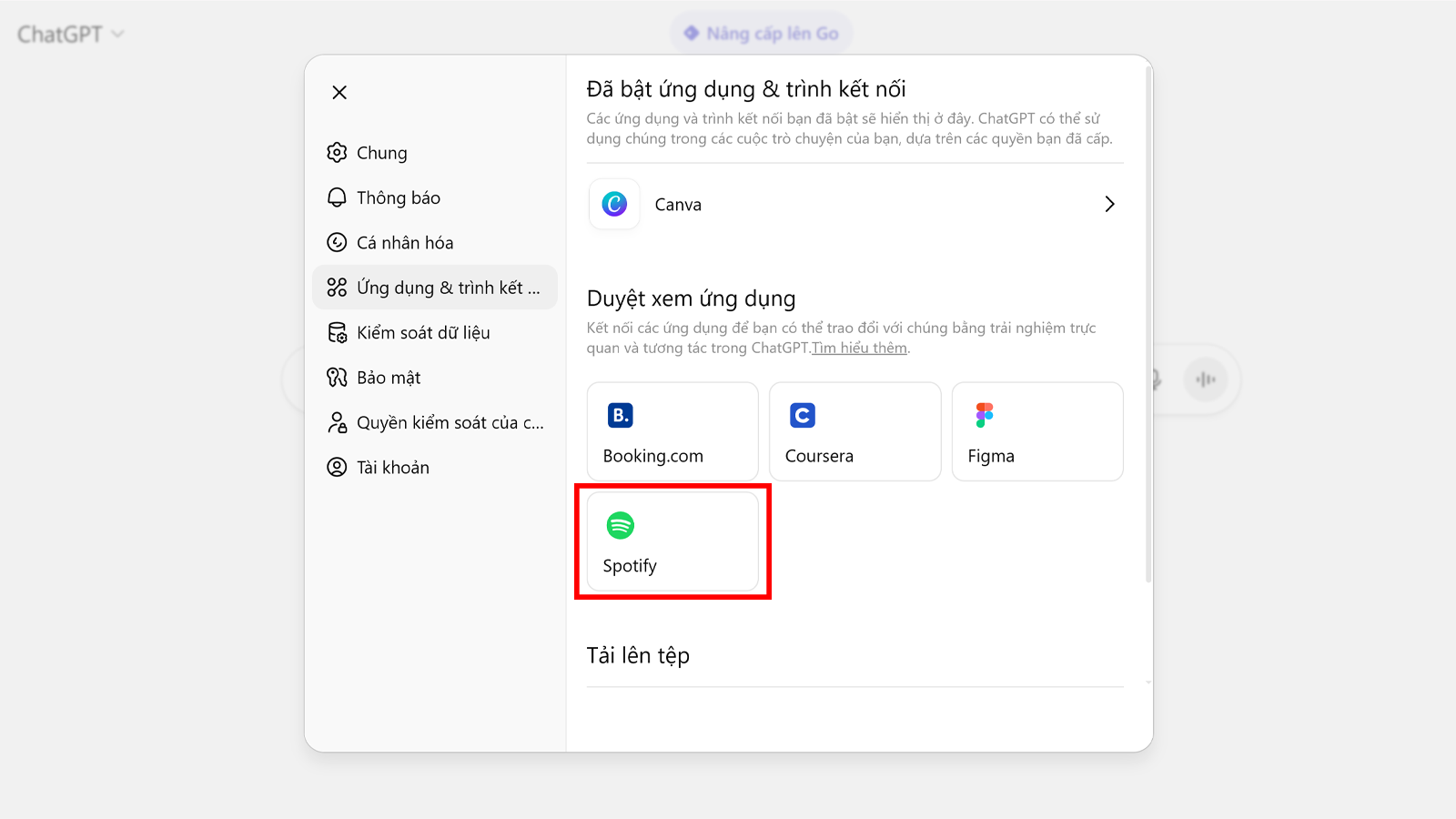
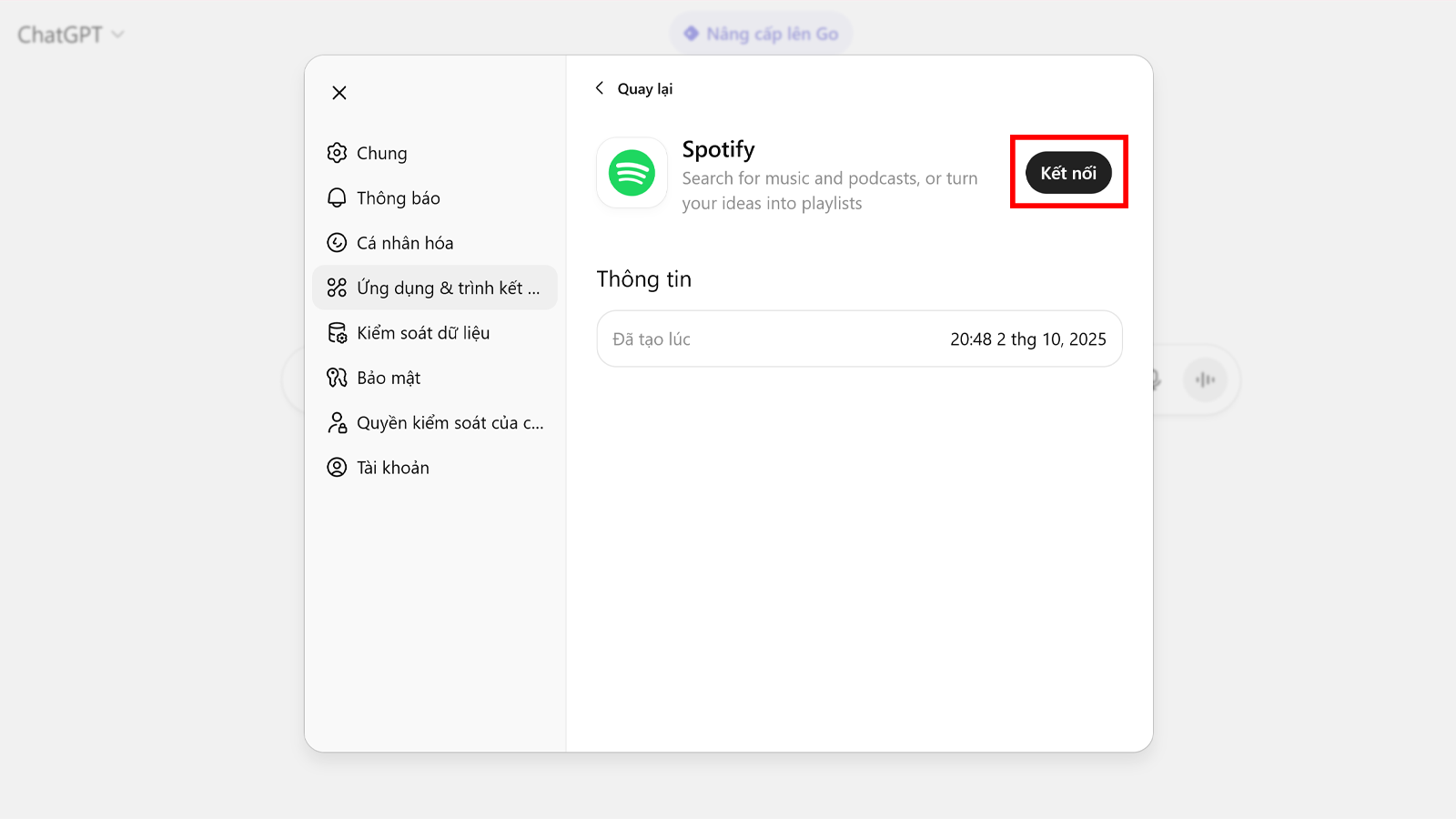
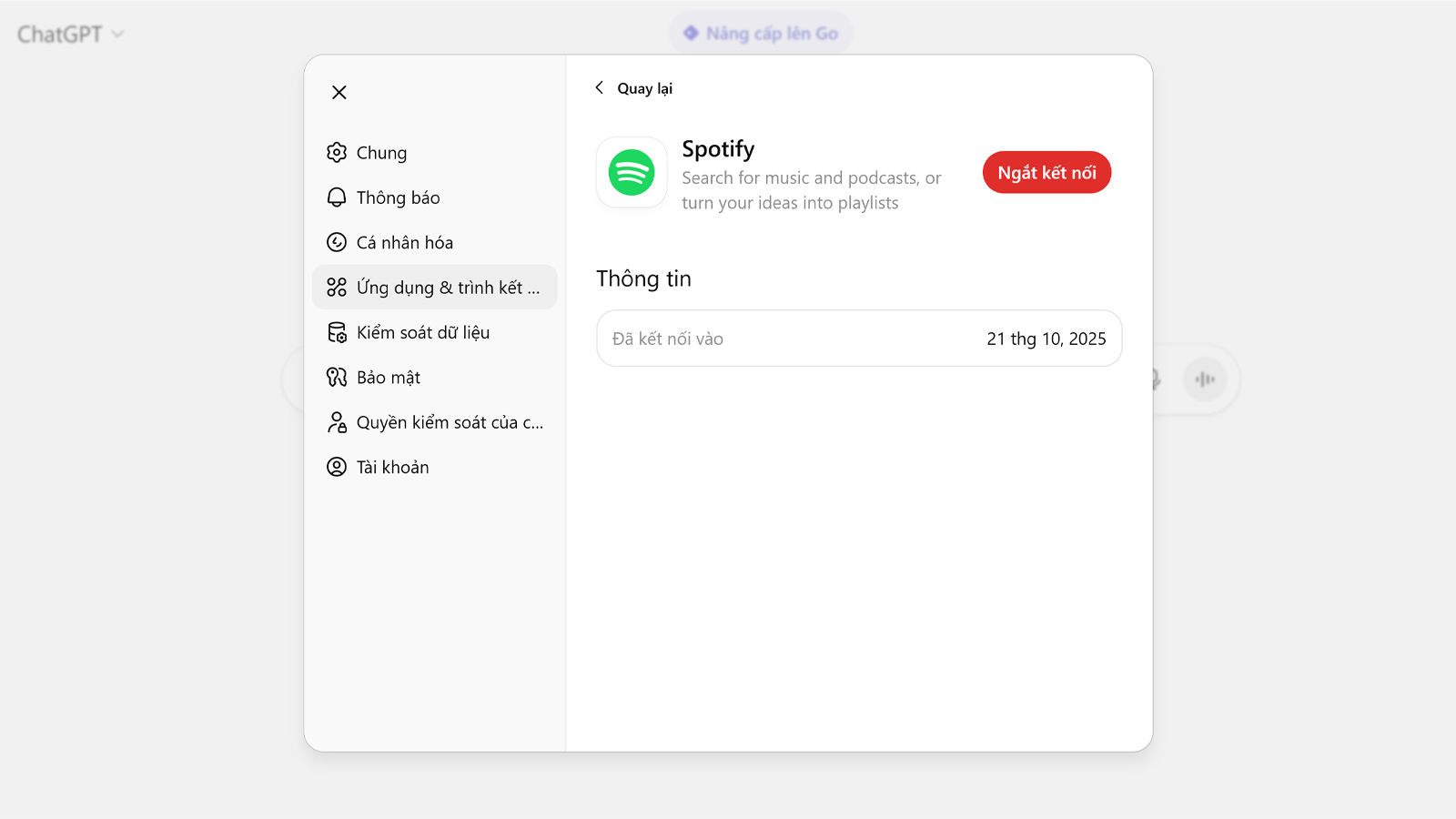
Sau khi kết nối thành công, bạn đã sẵn sàng để sử dụng. Bạn cũng có thể ngắt kết nối bất kỳ lúc nào ở trong phần cài đặt này nếu muốn.
Cách tạo playlist bằng câu lệnh

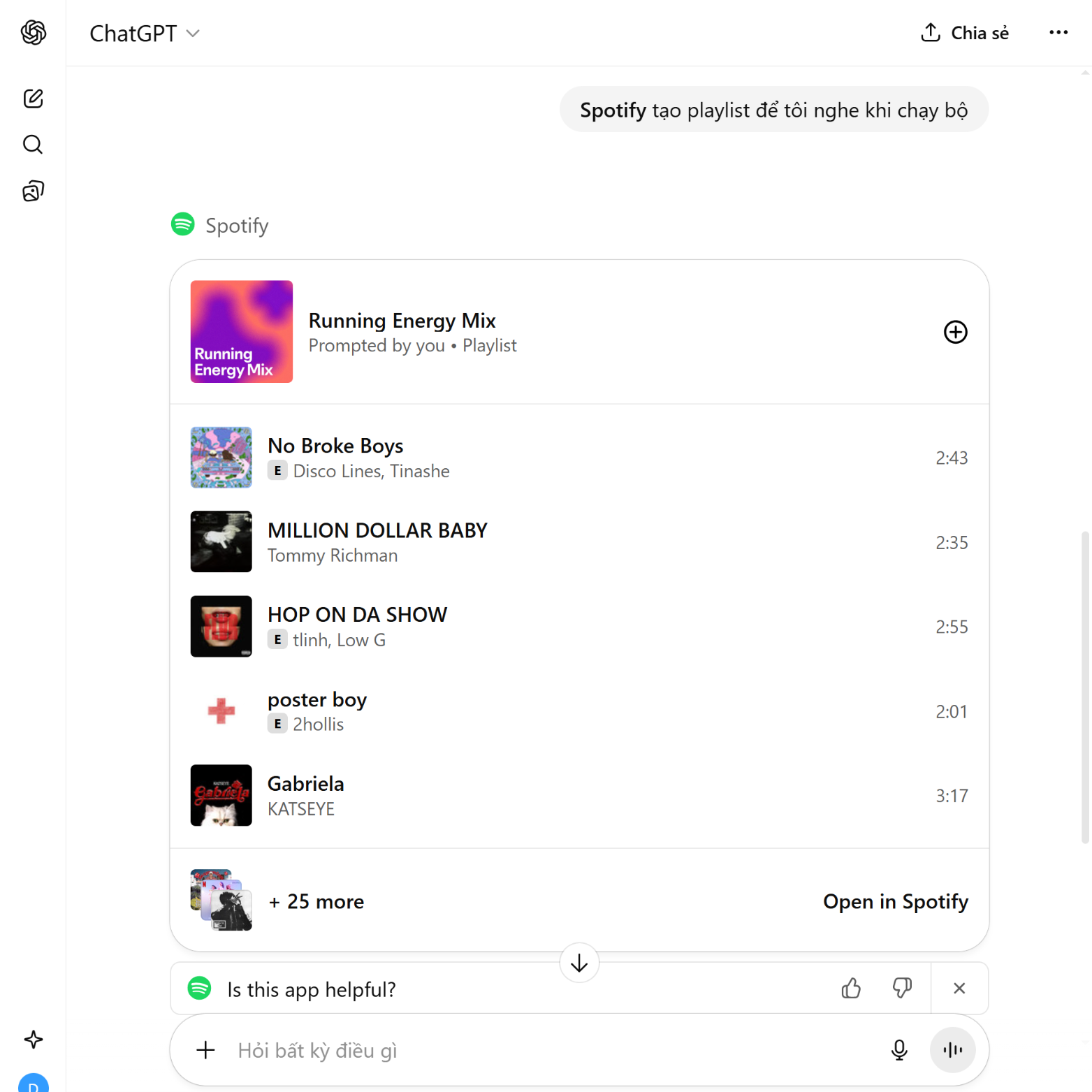
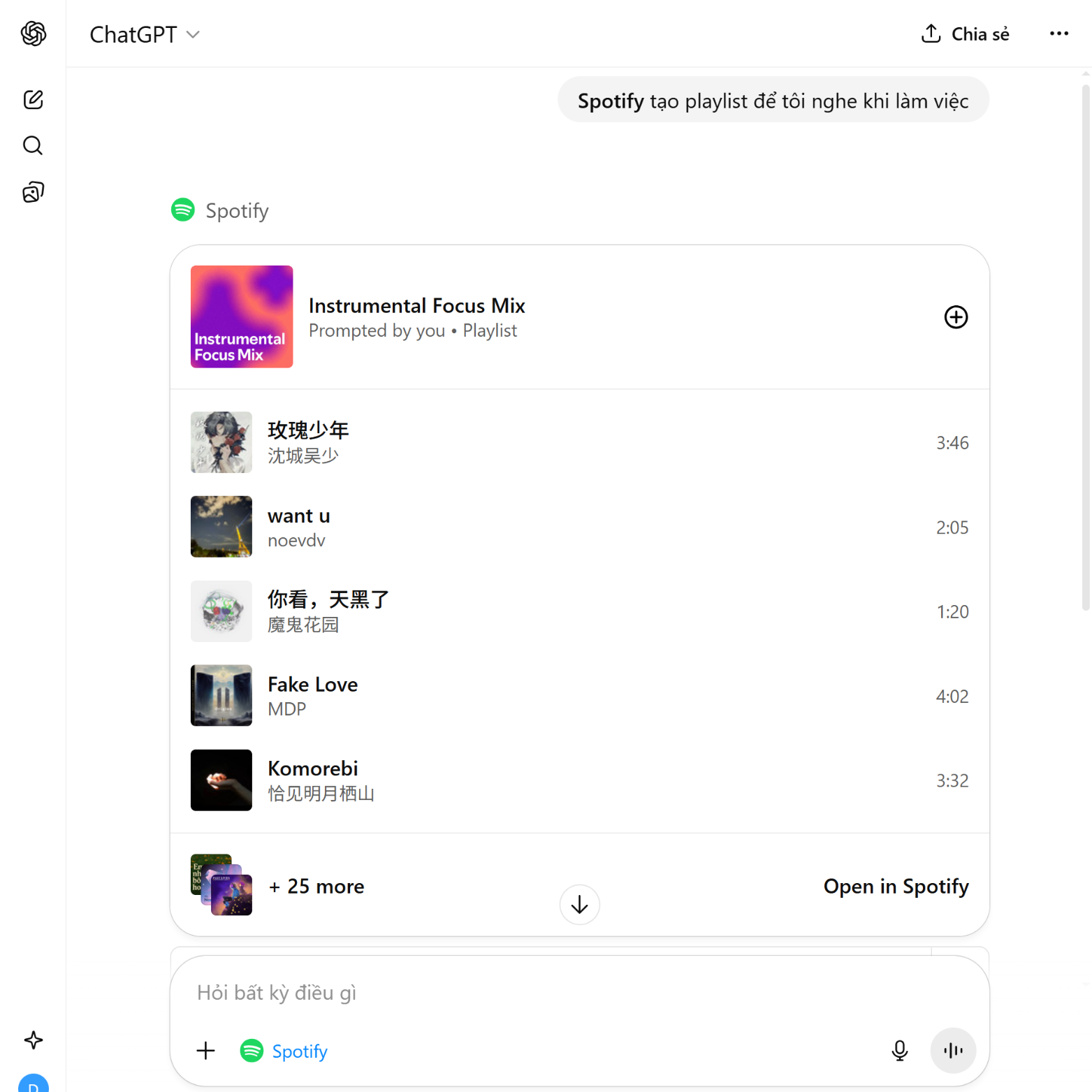
Sau khi kết nối thành công, ưu điểm chính của tính năng này là khả năng hiểu được bối cảnh trong yêu cầu của người dùng. Ví dụ, nếu bạn chuẩn bị đi cắm trại và cần nhạc để nghe, thay vì phải tự tìm kiếm thủ công, bạn có thể dùng câu lệnh: “Spotify, tôi cần các bài nhạc cho buổi cắm trại tối nay.” ChatGPT sẽ dựa vào yêu cầu đó để tạo một danh sách nhạc. Người dùng cũng không nhất thiết phải nêu rõ thể loại hay tên bài hát. Ngoài ra bạn có thể yêu cầu tạo playlist dựa trên tâm trạng, chẳng hạn như “Spotify, tạo playlist nhạc thư giãn để làm việc”, hoặc dựa trên mục đích sử dụng của mình: “Spotify, tạo playlist để tôi nghe khi chạy bộ.” AI sẽ phân tích yêu cầu và lịch sử nghe nhạc để đưa ra danh sách phù hợp. Sau khi thấy ưng ý, bạn có thể bấm nút hình dấu “+” để thêm playlist vào ứng dụng Spotify và bắt đầu nghe nhạc được rồi.
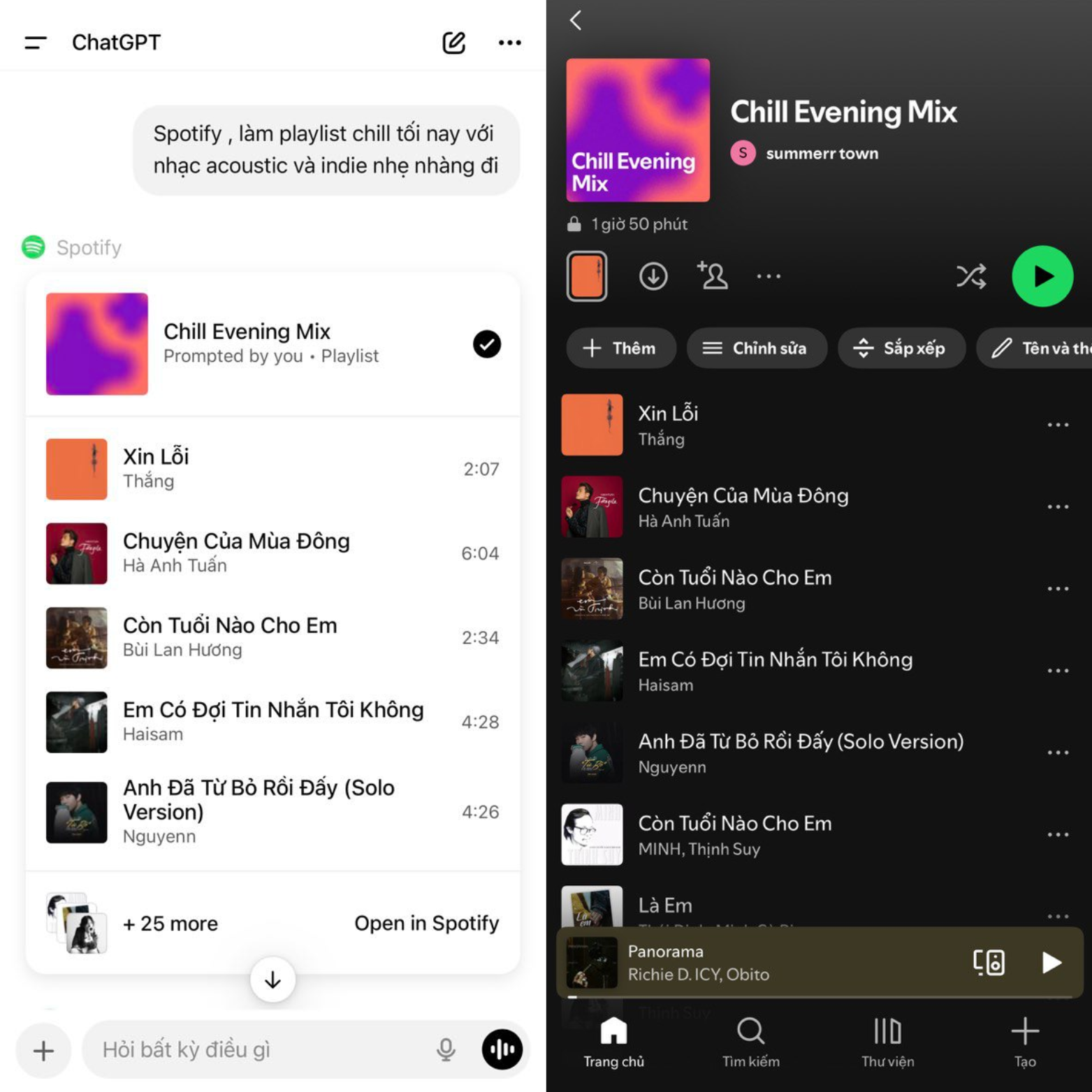
Ở thời điểm hiện tại, tính năng tích hợp Spotify vẫn đang trong quá trình cập nhật và có thể chưa khả dụng với tất cả tài khoản ChatGPT. Nếu bạn không tìm thấy mục “Ứng dụng & trình kết nối” trong phần cài đặt, hoặc không thấy logo Spotify trong danh sách ứng dụng, có thể bạn sẽ cần chờ đợi thêm để được cập nhật. Một lưu ý quan trọng nữa là tính năng tạo và quản lý playlist này yêu cầu người dùng phải có tài khoản Spotify Premium.
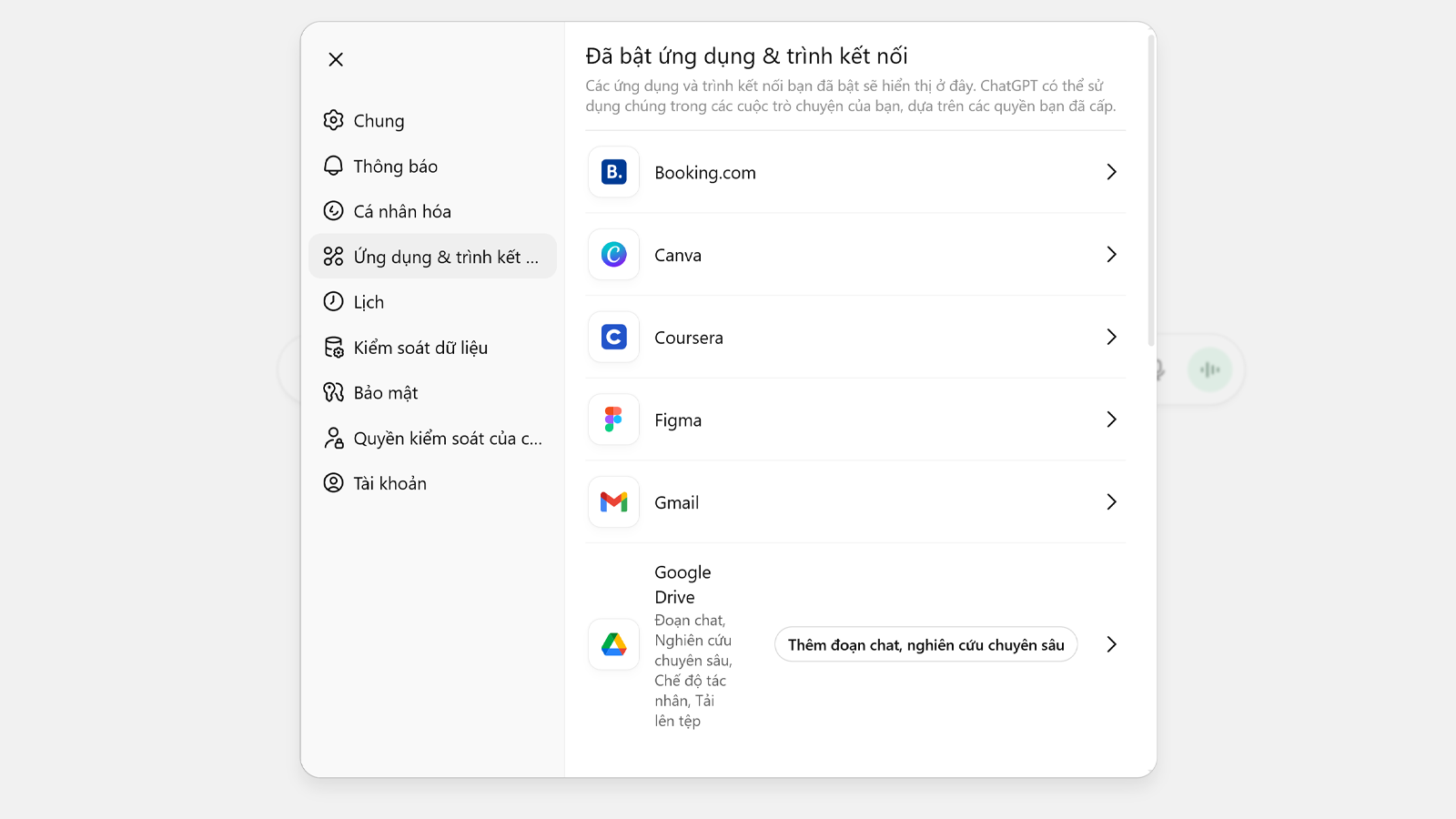
Spotify vẫn chưa được cập nhật rộng rãi kể cả tài khoản ChatGPT trả phí

Việc ChatGPT tích hợp với Spotify mang đến một cách mới để tạo danh sách nhạc. Bằng cách hiểu ngữ cảnh và khả năng phân tích bằng AI, tính năng này có thể giúp người dùng tiết kiệm thời gian tìm kiếm và tạo ra các playlist phù hợp với nhu cầu cụ thể. Đây là một tiện ích hữu dụng cho những người dùng Spotify khi tính năng này được phổ biến rộng rãi hơn trong tương lai.

Mô hình mới Claude Fable 5 có thể làm thay công việc của một đội lập trình viên
Google ra mắt Gemini 3.5 Live Translate: Hỗ trợ dịch thuật và giữ nguyên tông giọng của người nói
NotebookLM giờ có thể tự bổ sung tài liệu, tạo mã nguồn và xuất nhiều định dạng file 
Microsoft ra mắt Scout: Tác nhân AI hoạt động độc lập lấy cảm hứng từ OpenClaw
Google ra mắt tính năng phát hiện cuộc gọi giả mạo bằng AI
Share This Article
Facebook Telegram Copy Link
Share
Previous Article Toàn bộ thay đổi trên HarmonyOS 6 chính thức và danh sách thiết bị được cập nhật
Next Article Bình chọn ảnh chụp giữa iPhone 17 Pro Max và Xiaomi 15 Ultra

Bài viết mới nhất:

HarmonyOS 7 ra mắt với giao diện y như Liquid Glass, hiệu suất tăng 15% và tích hợp AI sâu hơn
Tin tức
Facebook lại gặp sự cố, nhiều người dùng Việt Nam không thể truy cập
Tin tức
Thêm một ông lớn công nghệ tăng giá sản phẩm ngay giữa năm 2026
Tin tức
Trên tay HONOR 600 chính hãng: Pin 7.000mAh, có màu Cam như iPhone 17 Pro Max
Tin tức

You Might also Like

Tips & Tricks

Ứng dụng này cho phép tìm kiếm cửa hàng có xăng E5, E10, rất tiện cho xe đời cũ

Long Nguyen
5 Min Read
AIVật Vờ Đánh giá

Trải nghiệm Claude Design: Tạo video animation chỉ bằng một đoạn văn bản, không cần biết thiết kế

Trịnh Lê Hoàng
11 Min Read
AITin tức

Google nâng cấp NotebookLM với khả năng đồng bộ dữ liệu Drive theo thời gian thực

Trịnh Lê Hoàng
4 Min Read
//

Cập nhật tin tức, thủ thuật, đánh giá hàng ngày về các sản phẩm công nghệ: Điện thoại, Máy tính bảng, Laptop, PC, Nhà thông minh,…

Quick Link

  • PRIVACY NOTICE
  • YOUR PRIVACY RIGHTS
  • INTEREST-BASE ADSNew
  • TERMS OF USE
  • OUR SITE MAP

Support

  • ADVERTISE
  • ONLINE BESTHot
  • CUSTOMER
  • SERVICES
  • SUBSCRIBE

VTMedia

Mời các bạn theo dõi các kênh truyền thông của Vật Vờ Studio để cập nhật tin tức về công nghệ sớm nhất!

Vật Vờ Studio - Tin tức công nghệ thủ thuậtVật Vờ Studio - Tin tức công nghệ thủ thuật
Follow US
© 2026 VTMedia. All Rights Reserved.
Welcome Back!

Sign in to your account

Username or Email Address
Password

Lost your password?