Vật Vờ Studio
Vật Vờ Studio - Tin tức công nghệ thủ thuậtVật Vờ Studio - Tin tức công nghệ thủ thuậtVật Vờ Studio - Tin tức công nghệ thủ thuật
  • TIN TỨC
  • AI
  • VẬT VỜ ĐÁNH GIÁ
  • XEM XONG MUA
  • TIPS & TRICKS
  • GÓC NHÌN
Search
  • Contact
  • Blog
  • Complaint
  • Advertise
© 2022 Foxiz News Network. Ruby Design Company. All Rights Reserved.
Reading: Hướng dẫn cách thay đổi kích thước ảnh hàng loạt trên Windows
Share
Sign In
Notification Show More
Font ResizerAa
Vật Vờ Studio - Tin tức công nghệ thủ thuậtVật Vờ Studio - Tin tức công nghệ thủ thuật
Font ResizerAa
  • Tin tức
  • AI
  • Góc nhìn
  • Tips & Tricks
Search
  • Tin tức
  • Vật Vờ Đánh giá
  • Xem Xong Mua
  • Tips & Tricks
  • Góc nhìn
  • AI
Follow US
  • Contact
  • Blog
  • Complaint
  • Advertise
© 2022 Foxiz News Network. Ruby Design Company. All Rights Reserved.
Tips & Tricks

Hướng dẫn cách thay đổi kích thước ảnh hàng loạt trên Windows

Trần Ninh
Last updated: Tháng 12 29, 2021 3:25 Chiều
Trần Ninh
Share

PowerToys là một tập hợp các chương trình nhằm giúp nâng cao trải nghiệm người dùng trên Windows 10 và bây giờ là cả Windows 11. Công cụ này rất hữu ích, nó cho phép người dùng thêm vào máy tính của mình những tính năng tốt hơn, giúp họ tiết kiệm thời gian cũng như thao tác khi sử dụng máy tính Windows. Gần đây, mình gặp phải một vấn đề đó chính là mình phải chỉnh kích thước của rất nhiều những bức ảnh về một kích thước giống nhau. Mình hay làm thủ công bằng cách sửa kích thước từng bức ảnh nhưng như vậy thì sẽ rất mất thời gian. Cho đến khi mình biết đến một tính năng trên PowerToys cho phép người dùng sửa đổi kích thước hàng loạt của những bức ảnh, nó đã giúp mình tiết kiệm rất nhiều thời gian.

Cần lưu ý rằng, PowerToys cung cấp rất nhiều các tính năng hay khác cho máy tính Windows của bạn chứ không chỉ có tính năng thay đổi kích thước ảnh hàng loạt. Mình thấy ứng dụng này khá hữu ích, các bạn nên khai thác nó một cách hữu hiệu nhất. Sau đây mình sẽ hướng dẫn các bạn tải và cài đặt PowerToys cũng như cách thay đổi kích thước ảnh hàng loạt qua ứng dụng này.

Bước 1: Đầu tiên, các bạn tải về PowerToys tại đây, rất đơn giản thôi, chỉ cần tải về cài đặt là xong!
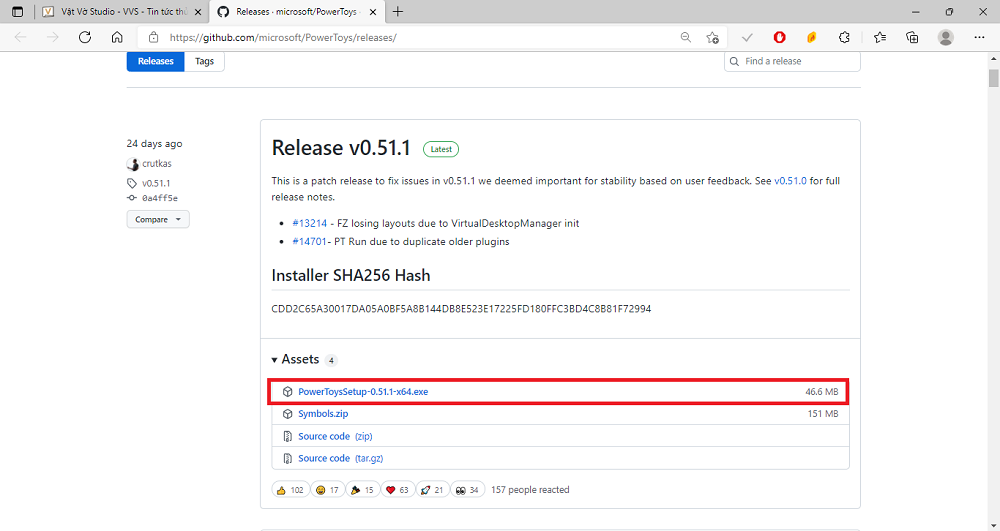
Chỉ cần nhấp vào để tải và cài đặt như bình thường

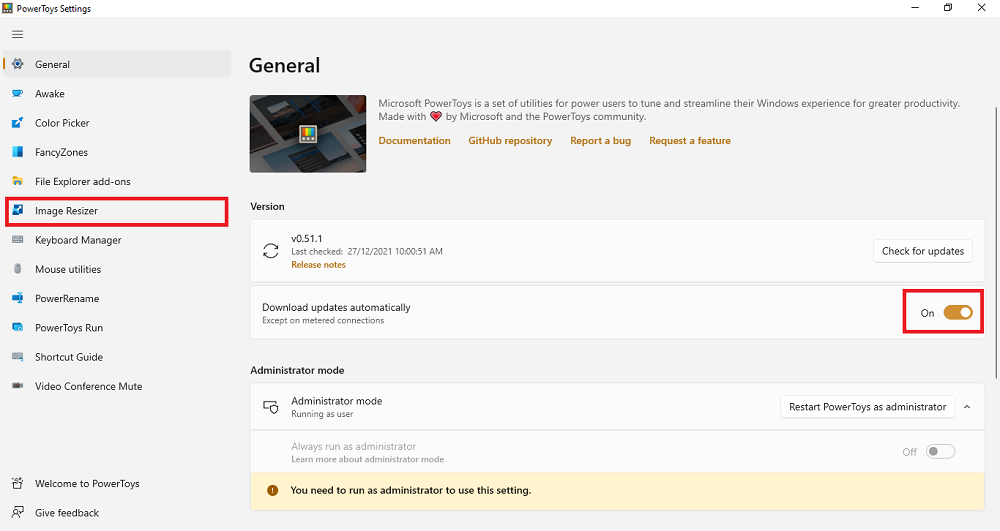
Bước 2: Sau khi cài đặt xong, các bạn sẽ thấy ở bên trái sẽ có một mục ghi là Image Resizer, các bạn bấm vào đó và tích vào dấu On. Vậy là đã thiết lập xong, các bạn có thể cài đặt kích thước sẵn của ảnh mà các bạn cần ở ngay phía dưới mục Image Sizes.
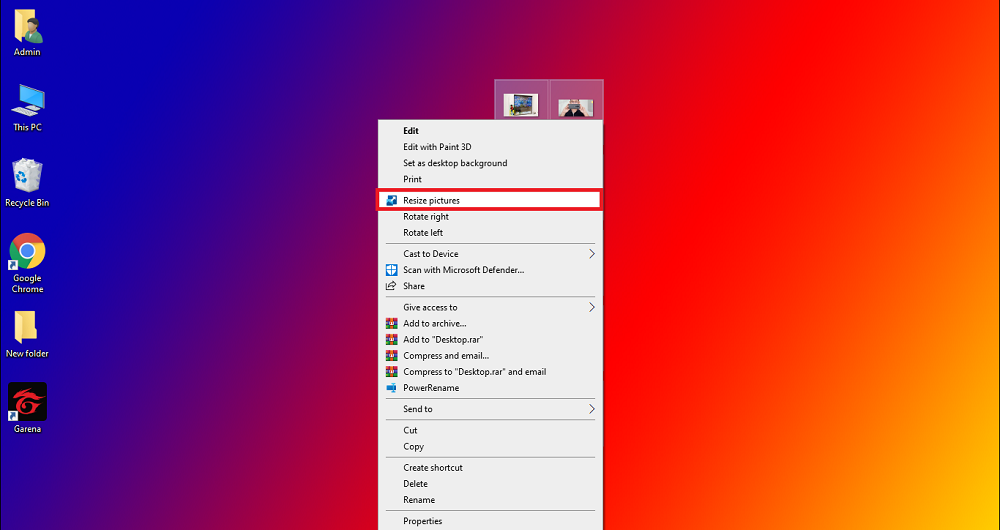
Bước 3: Đây sẽ là thao tác thực hiện. Các bạn sẽ chọn những bức ảnh mà các bạn cần thay đổi kích thước, nhấp chuột phải, lúc này bạn sẽ thấy tùy chọn Resize pictures, hãy bấm vào đó. Sau đó, sẽ xuất hiện một hộp thoại hỏi bạn rằng bạn muốn thay đổi kích thước những tấm ảnh này về kích thước như thế nào với các tùy chọn mà nó có sẵn. Hoặc bạn cũng có thể tùy chỉnh một kích thước mà bạn mong muốn. Vậy là xong rồi, những bức ảnh của bạn đã được thay đổi kích thước mà bạn mong muốn.
Vậy là đã xong, không có gì khó phải không? Đây là một cách để tiết kiệm thời gian cho các bạn rất nhiều, hãy tận dụng nó một cách tối đa, chúc các bạn thành công!

Xem thêm video tại kênh YouTube của Vật Vờ Studio
Windows 11 có bản cập nhật mới: Màn hình xanh “lột xác” thành màu đen, Recall AI được mở rộng và nhiều tính năng mới
Cách chơi game PC trên điện thoại Android bằng giả lập Winlator
Tìm hiểu về cổng Thunderbolt 3, gợi ý 3 loại cáp Thunderbolt 3 chất lượng nhất
Cách khắc phục game PC không nhận tay cầm giá rẻ bằng phần mềm X360CE
Hướng dẫn cài đặt và trải nghiệm Google Play Games beta trên Windows
TAGGED:windowswindows 10windows 11
Share This Article
Facebook Telegram Copy Link
Share
Previous Article Top những chiếc iPhone cũ đáng mua nhất thời điểm cuối năm 2021
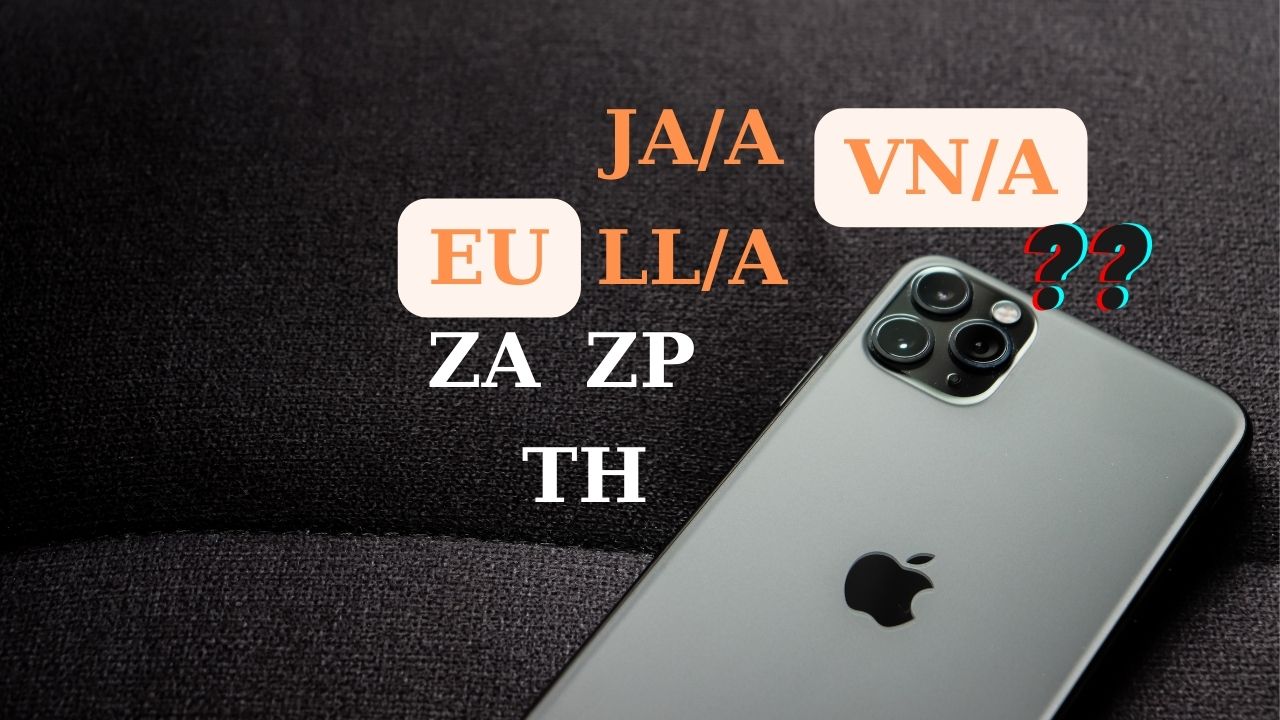
Next Article Mẹo kiểm tra xuất xứ iPhone: Máy thương mại, máy trả bảo hành hay máy tân trang?

Bài viết mới nhất:

Apple lần đầu dẫn đầu thị trường smartphone về sản lượng trong quý 1
Tin tức
Motorola biến điện thoại thành trang sức xa xỉ với pha lê Swarovski
Tin tức
OpenAI ra mắt GPT-5.5 Instant: Giảm tỷ lệ bịa đặt thông tin, cá nhân hóa từ Gmail
AI Tin tức
Apple có thể khai tử phím vật lý trên thế hệ iPhone đặc biệt nhất lịch sử
Tin tức

You Might also Like

AITips & Tricks

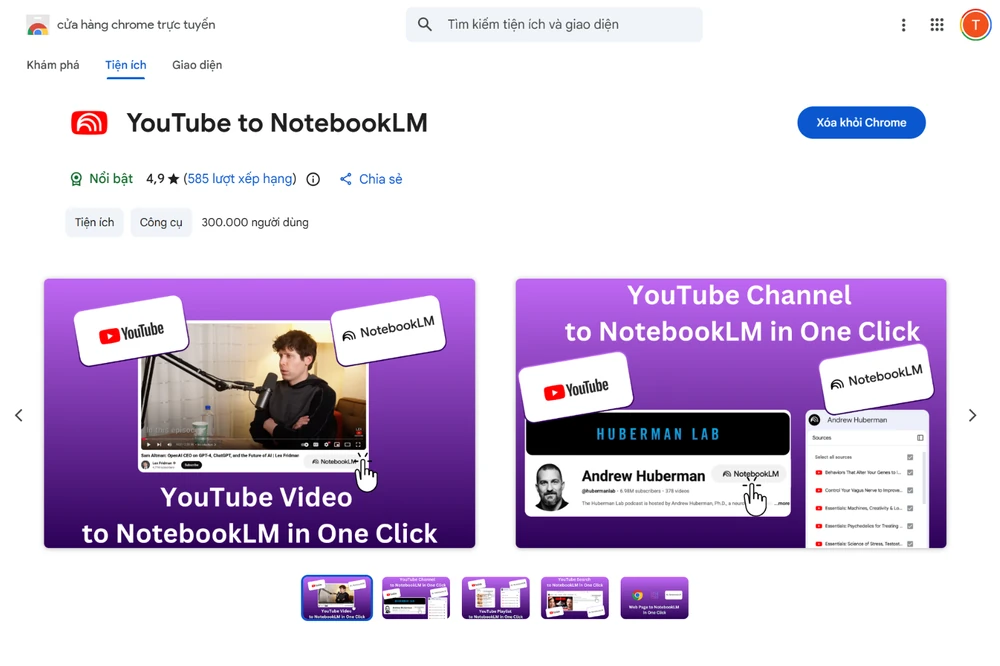
Cách chuyển cả playlist Youtube vào NotebookLM chỉ với 1 click

Trịnh Lê Hoàng
6 Min Read
Tin tức

Đây là hơn 20 lỗi trên Windows 11 đã được sửa trong bản cập nhật Preview

Minh Ngọc
7 Min Read
Tips & Tricks

Cách dùng cả một album ảnh để làm màn hình khoá trên iOS 17

Thảo Vũ
Thảo Vũ
2 Min Read
//

Cập nhật tin tức, thủ thuật, đánh giá hàng ngày về các sản phẩm công nghệ: Điện thoại, Máy tính bảng, Laptop, PC, Nhà thông minh,…

Quick Link

  • PRIVACY NOTICE
  • YOUR PRIVACY RIGHTS
  • INTEREST-BASE ADSNew
  • TERMS OF USE
  • OUR SITE MAP

Support

  • ADVERTISE
  • ONLINE BESTHot
  • CUSTOMER
  • SERVICES
  • SUBSCRIBE

VTMedia

Mời các bạn theo dõi các kênh truyền thông của Vật Vờ Studio để cập nhật tin tức về công nghệ sớm nhất!

Vật Vờ Studio - Tin tức công nghệ thủ thuậtVật Vờ Studio - Tin tức công nghệ thủ thuật
Follow US
© 2026 VTMedia. All Rights Reserved.
Welcome Back!

Sign in to your account

Username or Email Address
Password

Lost your password?