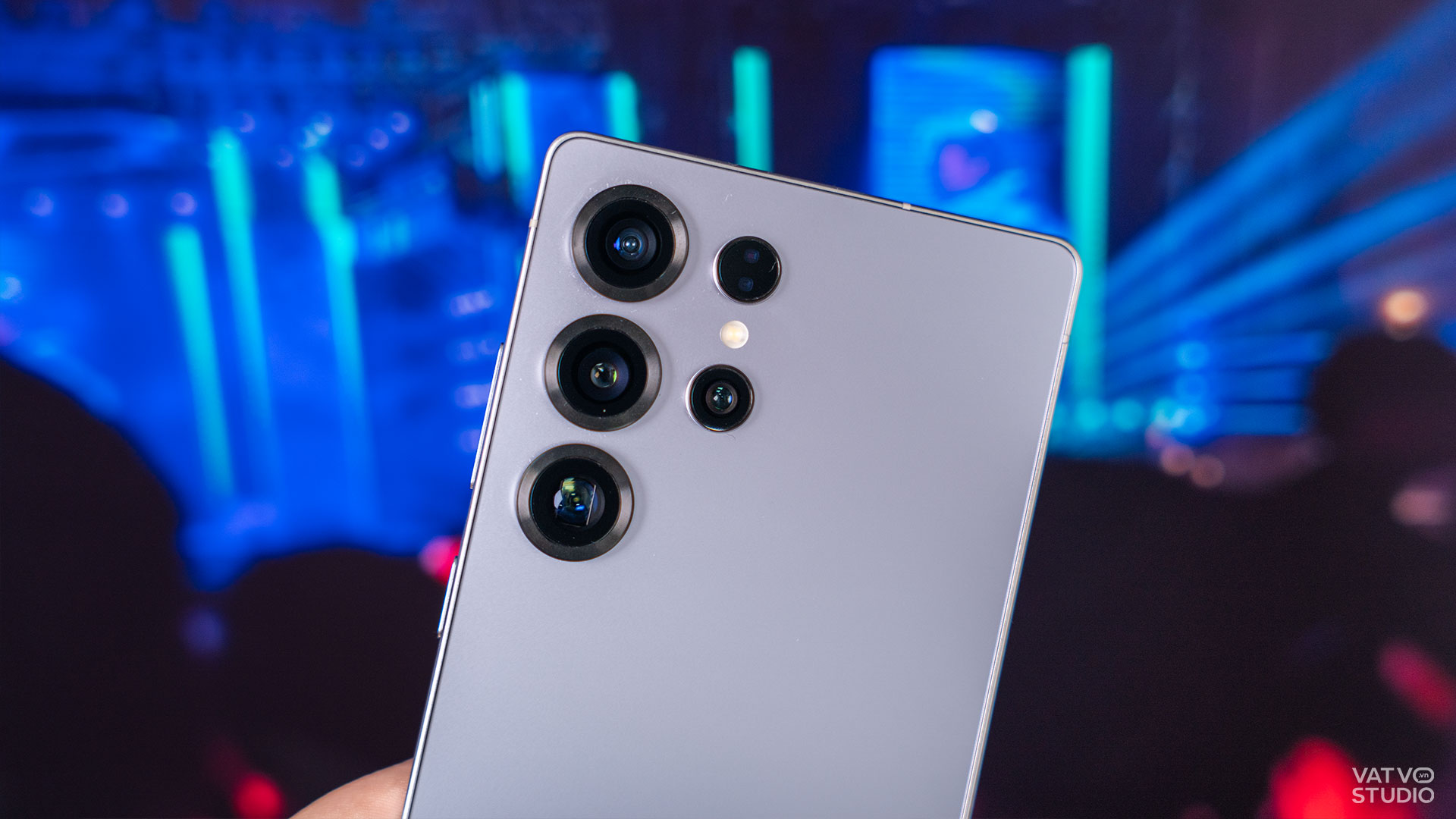

Không chỉ là thiết bị sở hữu khả năng quay chụp ấn tượng, Galaxy S25 Ultra còn tích hợp sẵn loạt công cụ hậu kỳ mạnh mẽ. Từ lọc âm thanh, cắt ghép highlight cho đến dựng một video hoàn chỉnh, tất cả đều có thể thực hiện ngay trên điện thoại, giúp người dùng tạo ra những video chất lượng cao chỉ trong vài phút.
Khi siêu sao K-Pop G-DRAGON chuẩn bị cho sự kiện Übermensch tại 8Wonder Ocean City vào hai đêm 8-9/11 tuần này, Galaxy S25 Ultra trở thành trợ thủ đắc lực để người hâm mộ ghi lại những thước phim giá trị. Dưới đây là bộ bí kíp để quay, chỉnh sửa và đăng tải video ngay tại chỗ một cách nhanh chóng mà vẫn đảm bảo trải nghiệm thưởng thức concert.
Audio Eraser: Giải pháp cho âm thanh fancam trong trẻo
Một trong những vấn đề lớn nhất khi xem lại video fancam là âm thanh bị lấn át bởi tiếng hò reo của khán giả xung quanh. Audio Eraser, công cụ chỉnh sửa âm thanh AI tích hợp sẵn trong ứng dụng Bộ sưu tập, được thiết kế để xử lý tình huống này.
Chỉ với vài thao tác, tính năng sẽ phân tích và bóc tách từng lớp âm thanh trong video, bao gồm giọng hát, nhạc nền, tiếng đám đông và các tạp âm khác, cho phép người dùng điều chỉnh linh hoạt. Kết hợp với micro định hướng và công nghệ nhận diện AI của Galaxy S25 Ultra, âm thanh trong video trở nên rõ ràng hơn, giọng hát của nghệ sĩ nổi bật mà vẫn giữ được không khí sân khấu.
Để sử dụng, người dùng mở video trong Bộ sưu tập, nhấn vào biểu tượng Chỉnh sửa (Edit), sau đó chọn mục Âm thanh (Audio) và chạm vào Audio Eraser. Galaxy AI sẽ tự động phân tích và hiển thị bốn nhóm âm thanh có thể điều chỉnh:
- Giọng nói: Làm rõ hoặc tách biệt giọng nói của nghệ sĩ, MC, lý tưởng cho các đoạn giao lưu.
- Nhạc: Giảm bớt tiếng nhạc nền bị lẫn từ loa ngoài hoặc tiếng bass bị méo.
- Đám đông: Giảm tiếng hò reo, fanchant hoặc âm thanh khán giả quá lớn.
- Tạp âm: Loại bỏ tiếng gió, tiếng ồn môi trường hoặc các tạp âm tự nhiên khác.
Người dùng có thể chọn một hoặc nhiều chế độ, sau đó dùng thanh trượt để điều chỉnh mức lọc. Kéo sang phải để lọc mạnh hơn, hoặc sang trái để giữ lại một chút không khí cho tự nhiên. Khi hoàn tất, có thể thêm nhạc nền từ kho lưu trữ và tinh chỉnh âm lượng trước khi lưu bản mới.
Một mẹo nhỏ là luôn nghe lại bản xem trước để đảm bảo âm thanh chính không bị bóp méo. Nên căn chỉnh từng chút một và giữ lại một phần tiếng đám đông để video có cảm giác “live” chân thực. Nếu video có âm thanh quá nhiễu, có thể kết hợp lọc Tạp âm và Đám đông, hoặc chạy Audio Eraser hai lần để AI nhận diện chính xác hơn.
Samsung Studio: Phòng dựng phim di động chuyên nghiệp
Sau khi xử lý âm thanh, bước tiếp theo là hậu kỳ hình ảnh. Với Samsung Studio, công cụ chỉnh sửa video chuyên nghiệp tích hợp sẵn, người dùng Galaxy S25 Ultra có trong tay một phòng dựng phim di động. Không cần chuyển file sang máy tính hay cài đặt phần mềm nặng, người dùng vẫn có thể dựng clip Reels, Shorts hay vlog concert ngay trên điện thoại.
Giao diện của Samsung Studio có dạng timeline trực quan, cho phép kéo thả mượt mà. Người dùng có thể cắt, ghép, thêm hiệu ứng, chèn văn bản và tinh chỉnh âm thanh tương tự một ứng dụng dựng phim chuyên dụng.
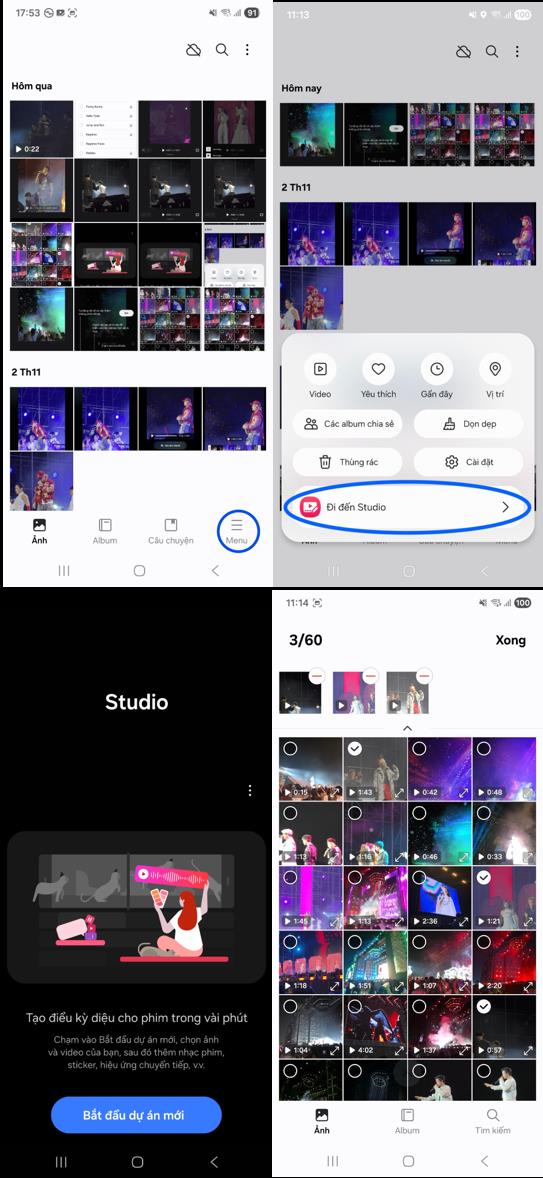
Để bắt đầu, hãy mở ứng dụng Bộ sưu tập (Gallery), chạm vào Menu ba gạch ở góc dưới và chọn “Đi tới Studio”. Tại đây, chọn “Bắt đầu dự án mới” và thêm các video clip vừa quay.
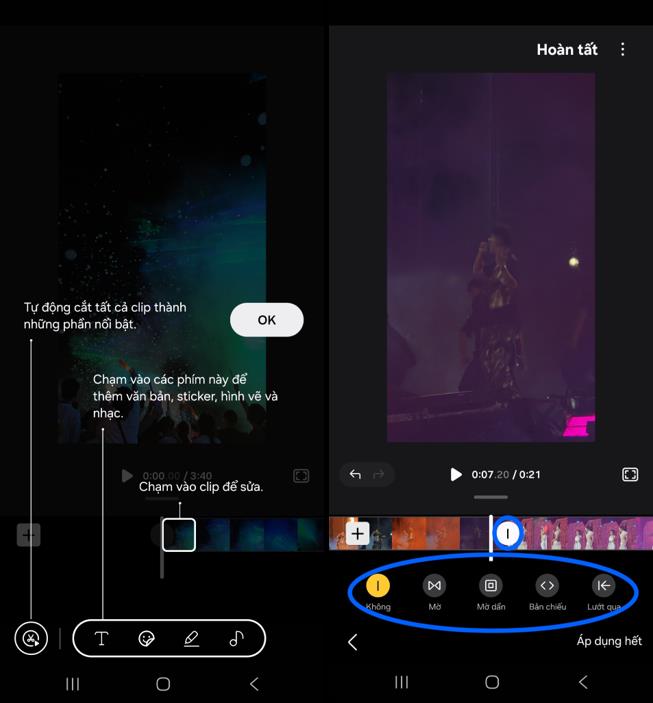
Thanh công cụ ở cạnh dưới cung cấp các tùy chọn cắt, tách, ghép clip. Người dùng có thể thêm các bộ lọc màu (filter) để đồng bộ ánh sáng của concert, chèn văn bản chú thích với nhiều phông chữ, hoặc dùng S Pen để vẽ tay. Biểu tượng ” | ” giữa các clip cho phép thêm hiệu ứng chuyển cảnh. Mục Âm thanh cung cấp hơn 100 bản nhạc nền miễn phí để video sống động hơn. Cuối cùng, nhấn Hoàn tất, chọn độ phân giải mong muốn và lưu lại sản phẩm.
Auto Trim: AI cắt video highlight tức thì
Trong trường hợp người dùng không có nhiều thời gian chỉnh sửa mà cần một video để đăng tải ngay lập tức, Auto Trim là giải pháp tối ưu. Đây là tính năng chỉnh sửa video tự động bằng AI, được tích hợp trong Samsung Studio.
Giữa nhiều video clip, kể cả những đoạn quay rung hoặc thiếu ổn định, Auto Trim sẽ tự động quét nội dung, nhận diện các góc quay tốt, ánh sáng đẹp và biểu cảm nổi bật nhất của nghệ sĩ. Sau đó, AI sẽ loại bỏ các đoạn rung lắc hoặc khung hình trống, cho ra kết quả là một bản highlight 15–30 giây mượt mà.
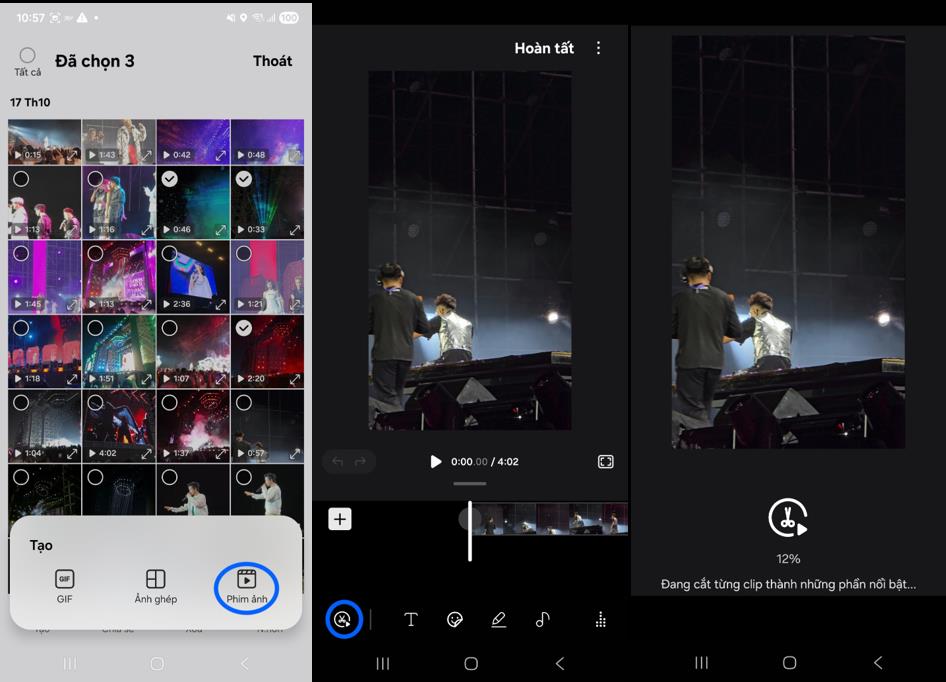
Tính năng này cũng hoạt động hiệu quả với vlog du lịch hoặc video unboxing, nơi AI tự nhận diện khung cảnh và rút gọn video dài thành bản tổng quan súc tích. Toàn bộ quá trình xử lý diễn ra hoàn toàn ngoại tuyến ngay trên thiết bị, đảm bảo tốc độ và bảo mật.
Để sử dụng, mở Bộ sưu tập, chọn các video muốn ghép, nhấn “Tạo” (Create), chọn “Phim ảnh” (Movie) và chạm vào biểu tượng cây kéo (✂️) ở góc trái. Galaxy AI sẽ tự động phân tích và ghép thành một video highlight. Người dùng có thể chọn “Lưu dưới dạng bản sao” để giữ lại file gốc.
Mẹo sử dụng hiệu quả Auto Trim là cố gắng giữ góc máy ổn định khi quay, vì video càng vững, AI càng dễ nhận diện khoảnh khắc. Người dùng có thể thử chạy Auto Trim nhiều lần với các clip khác nhau để có nhiều phiên bản highlight. Đặc biệt, hãy chạy clip qua Audio Eraser trước khi dùng Auto Trim để vừa lọc tạp âm, vừa giữ được “nhiệt” của concert.
Chuẩn bị trang phục với Gemini Live
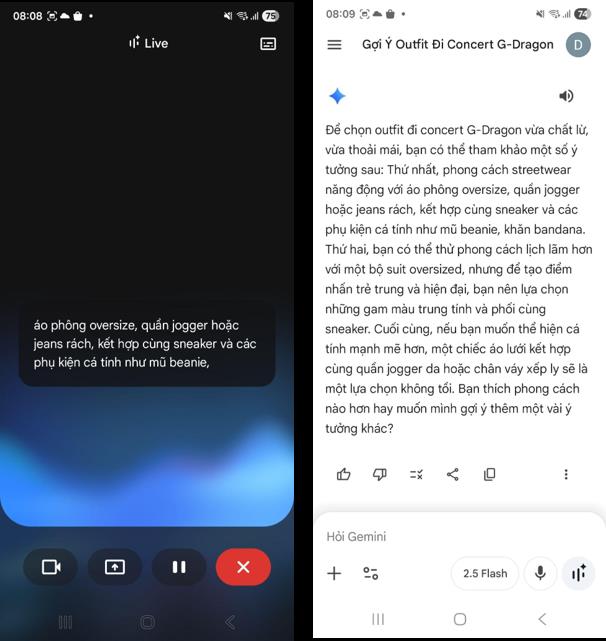
Ngoài các công cụ hậu kỳ, người dùng có thể tận dụng Gemini Live để lựa chọn trang phục hoặc ý tưởng tạo dáng phù hợp với concept của buổi biểu diễn chỉ bằng vài gợi ý từ hình ảnh của nghệ sĩ.
Với Galaxy S25 Ultra, người dùng không chỉ ghi lại khoảnh khắc. Kho video sau concert, kết hợp với các ứng dụng tích hợp sẵn như Studio, Audio Eraser và Auto Trim, sẽ giúp người dùng trở thành một nhà sáng tạo nội dung thực thụ, đảm bảo mọi video đều có âm thanh trong veo và hình ảnh mượt mà, đúng tinh thần “No Bad Seats – No Bad Shots”.