NotebookLM là công cụ hỗ trợ ghi chú và nghiên cứu của Google, nổi bật với khả năng xử lý tài liệu thông qua trí tuệ nhân tạo. Một trong những tính năng đáng chú ý của công cụ này là khả năng tạo slide thuyết trình (Bản trình bày) trực tiếp từ các nguồn tài liệu bạn đã tải lên. Thay vì phải tự tóm tắt và thiết kế thủ công, người dùng có thể tận dụng AI để xây dựng khung nội dung nhanh chóng, đồng thời tùy chỉnh theo nhiều phong cách khác nhau từ chuyên nghiệp đến đơn giản.
Bước 1: Chuẩn bị tài liệu và truy cập tính năng
Để bắt đầu, bạn truy cập vào địa chỉ notebooklm.google.com và mở một notebook hiện có hoặc tạo mới. Tại đây, bạn cần tải lên các nguồn dữ liệu như tệp PDF, liên kết trang web, video hoặc văn bản cần thiết cho nội dung của bài thuyết trình. Sau đó, hãy nhìn sang mục “Studio” ở phía bên phải màn hình để tìm tính năng “Bản trình bày”.
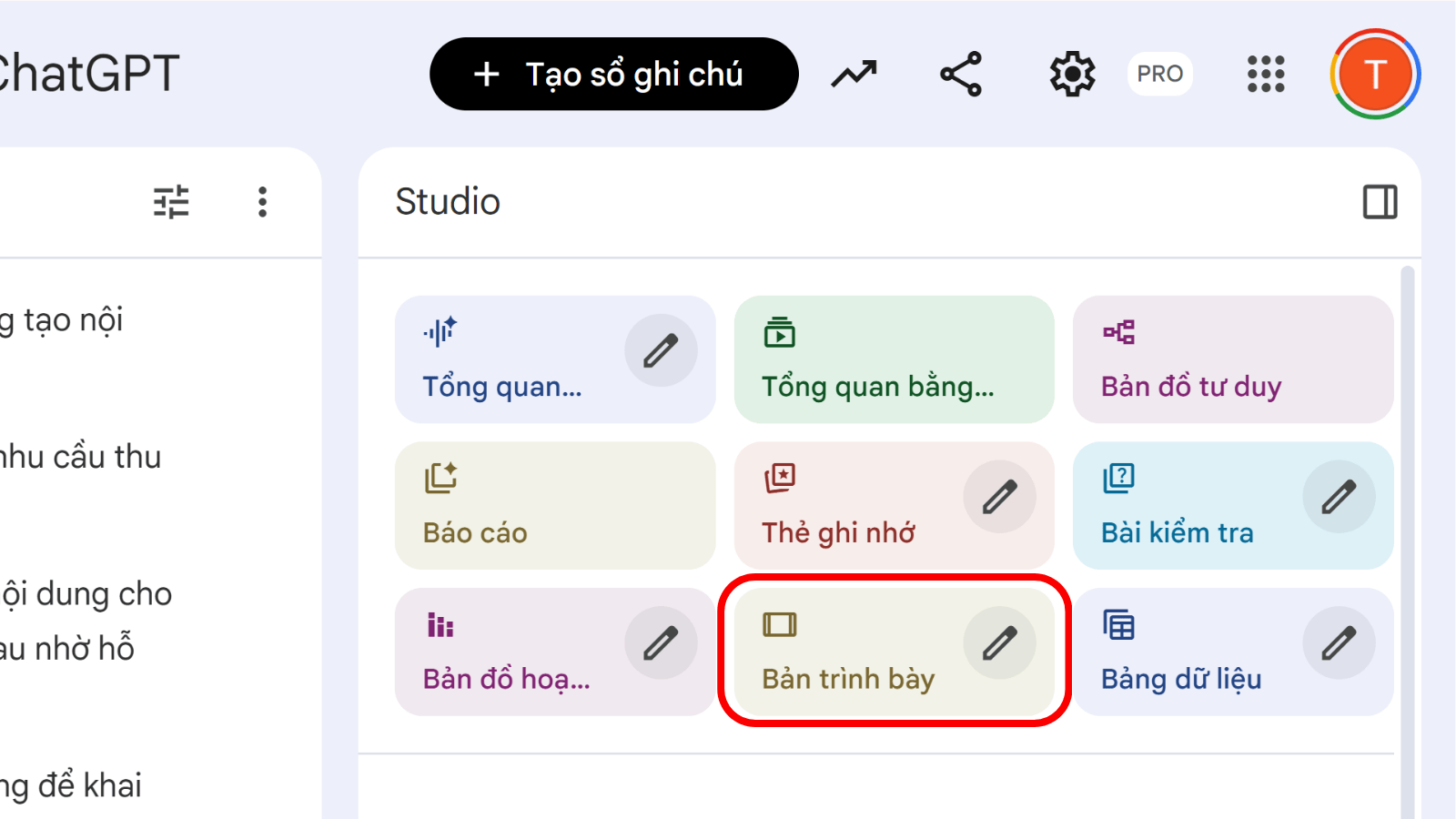
Thay vì nhấn trực tiếp để AI tạo bản mặc định, bạn nên chọn biểu tượng hình cây bút ngay bên cạnh để mở bảng tùy chỉnh. Việc này giúp bạn kiểm soát tốt hơn về định dạng và ngôn ngữ của bản trình chiếu trước khi máy bắt đầu xử lý. Bạn cũng cần lưu ý rằng quá trình tạo có thể mất vài phút vì slide sẽ được tạo bởi mô hình Nano Banana Pro, ngoài ra người dùng nên kiểm tra lại độ chính xác của hình ảnh và thông tin sau khi hoàn tất.
Bước 2: Thiết lập các tùy chọn cơ bản
Trong bảng tùy chỉnh, NotebookLM cung cấp các thông số để bạn điều chỉnh sao cho phù hợp với nhu cầu thực tế. Tại mục “Định dạng”, bạn có thể chọn “Bản trình bày chi tiết” nếu muốn slide có đầy đủ văn bản và số liệu để làm tài liệu đọc thêm. Ngược lại, nếu bạn cần trình chiếu trực tiếp trước khán giả, tùy chọn “Trang trình bày” sẽ tối ưu hơn với bố cục gọn gàng, ít chữ và tập trung vào các ý chính cùng hình ảnh minh họa.
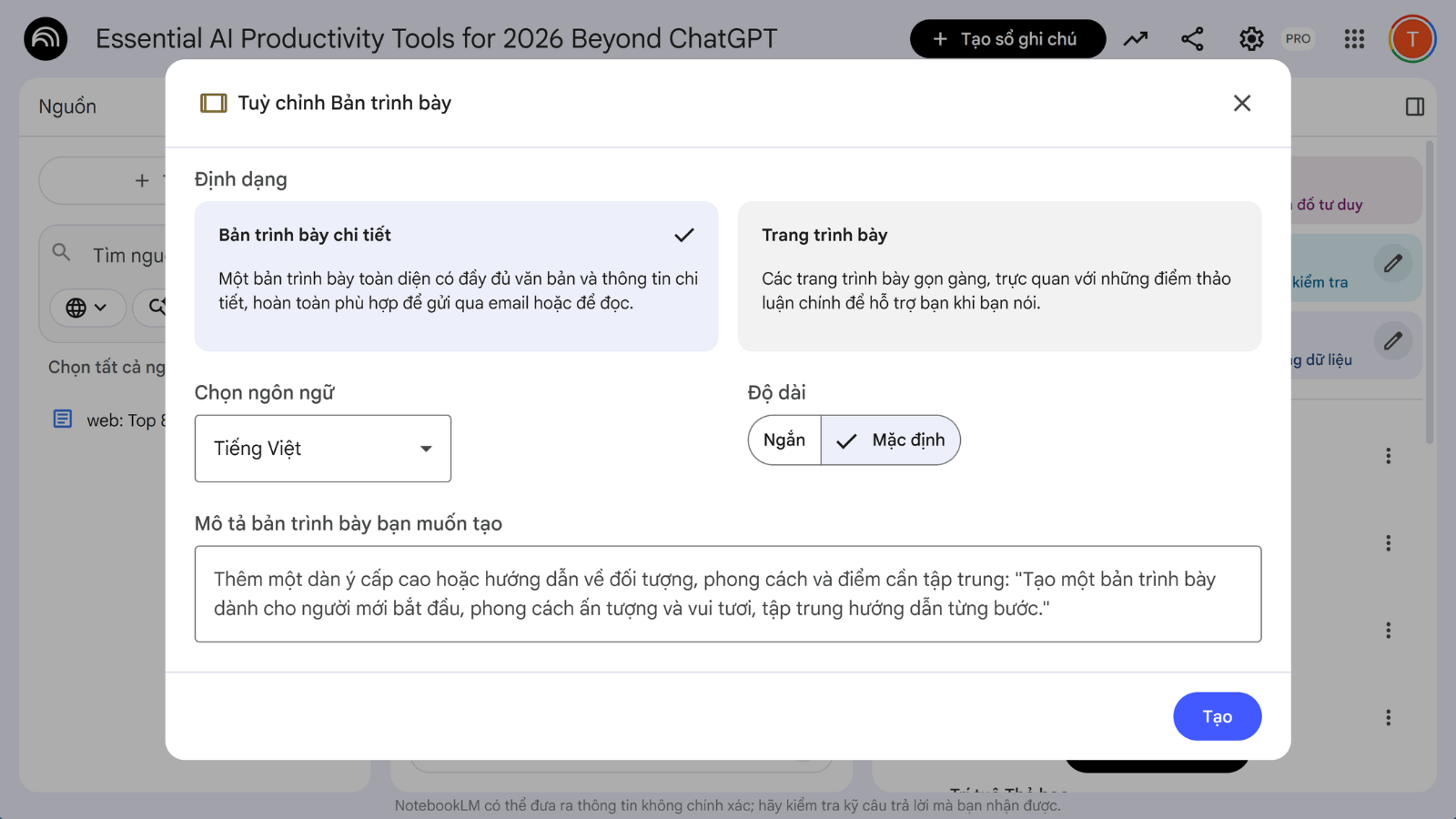
Bên cạnh đó, phần “Chọn ngôn ngữ” cho phép bạn chọn tiếng Việt hoặc hơn 35 ngôn ngữ phổ biến khác tùy theo nhu cầu. Bạn cũng có thể điều chỉnh độ dài của bộ slide tại mục “Độ dài”, từ ngắn gọn dành cho slide tóm tắt nhanh đến “Mặc định” dành cho các slide đầy đủ hơn. Việc thiết lập kỹ các mục này giúp AI hiểu rõ khung sườn bạn mong muốn, giảm bớt thời gian chỉnh sửa về sau.
Bước 3: Cá nhân hóa phong cách bằng câu lệnh
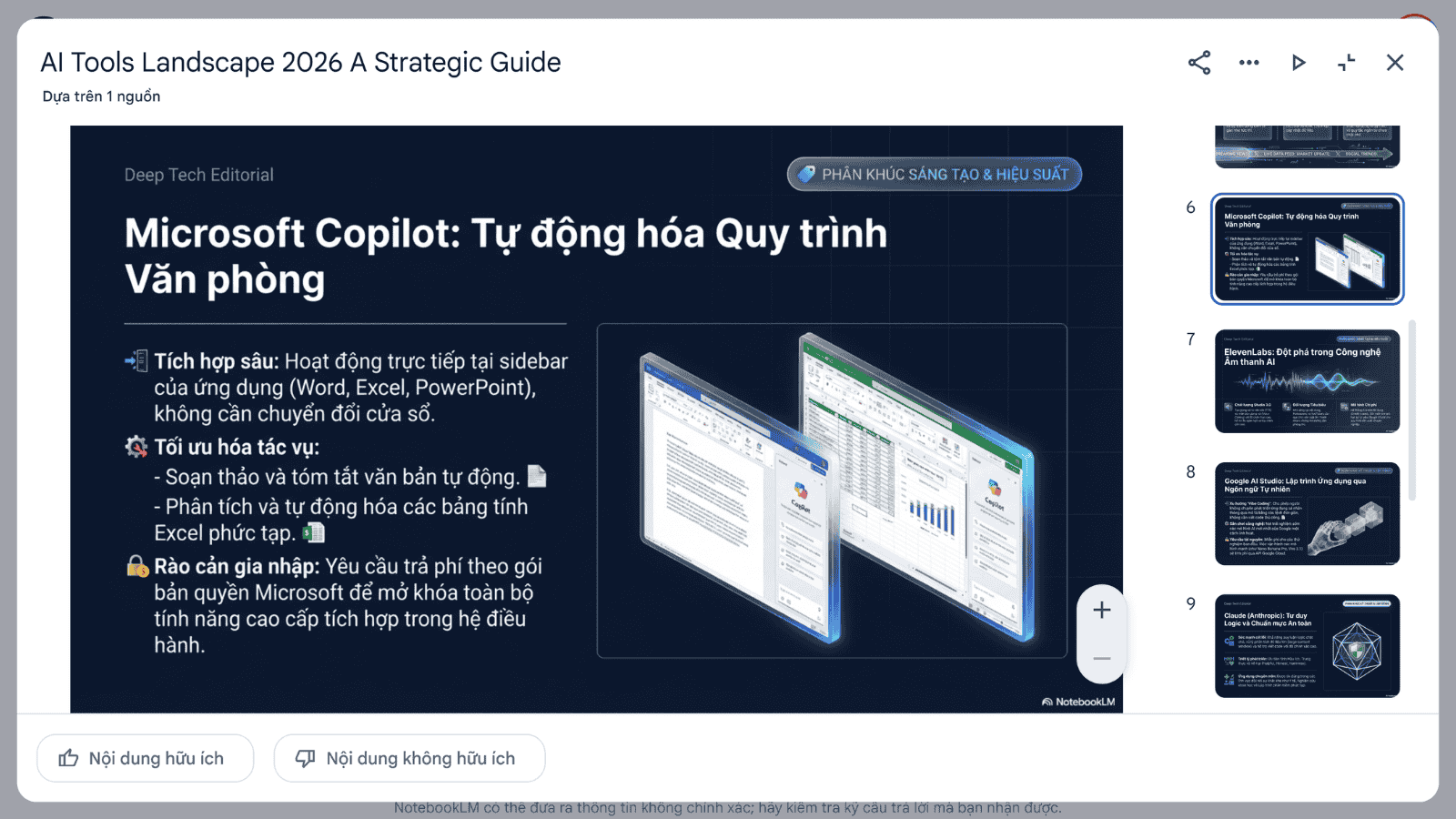
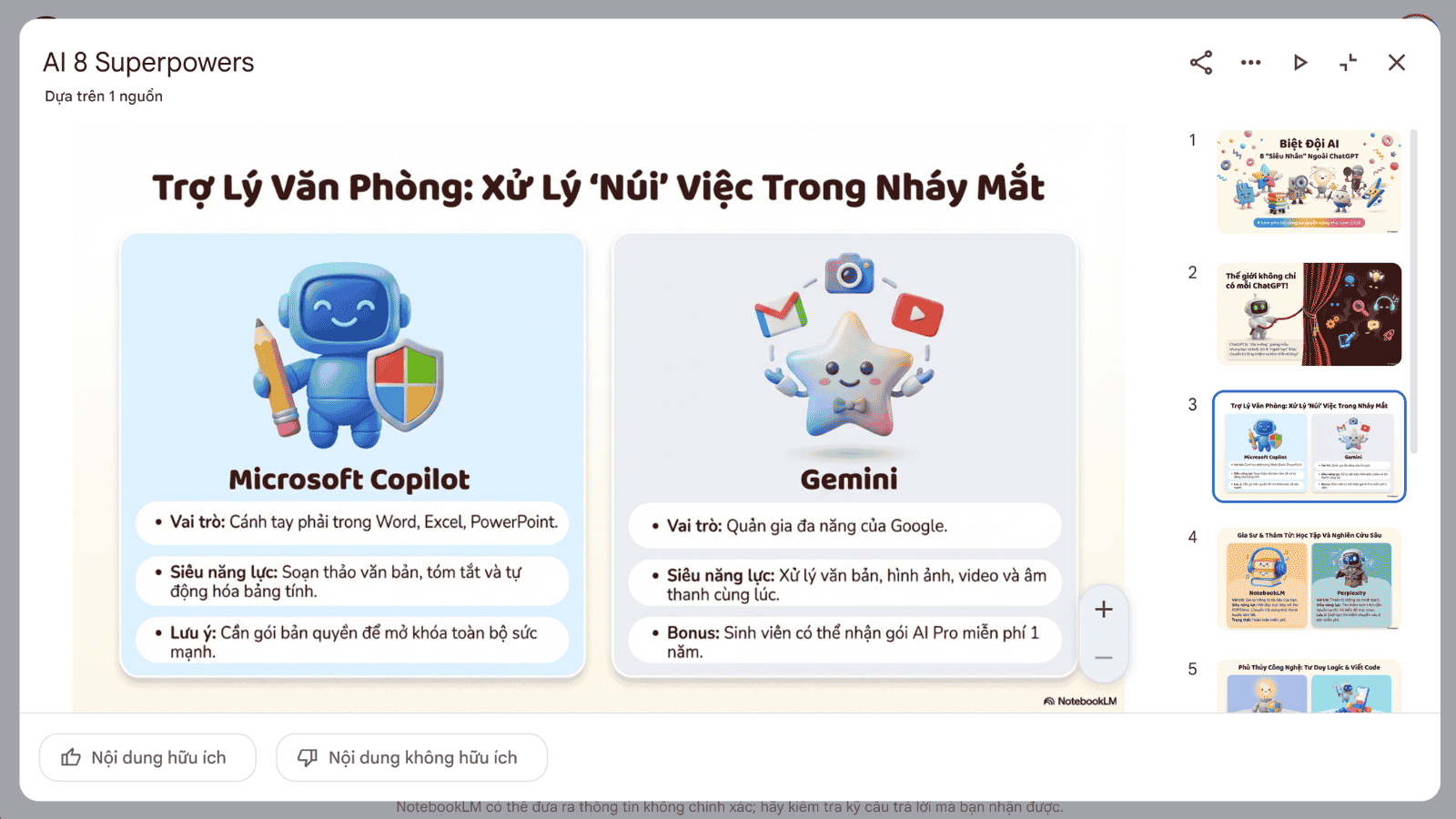
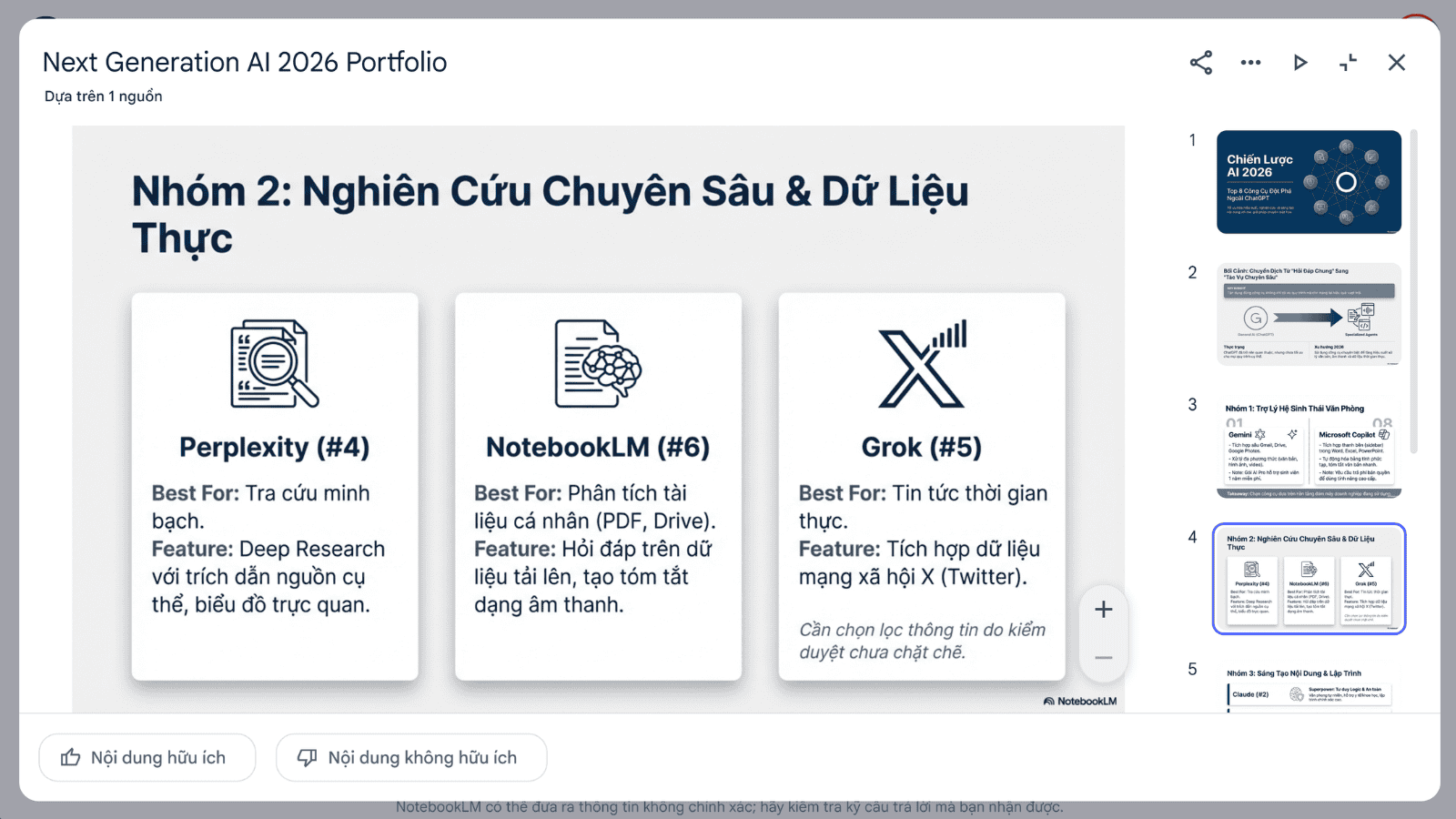
Điểm linh hoạt nhất của tính năng này nằm ở phần “Mô tả bản trình bày bạn muốn tạo”. Đây là nơi bạn có thể nhập các yêu cầu cụ thể về phong cách thiết kế, tông giọng hoặc đối tượng người xem để AI thực hiện theo. Thay vì để máy tự quyết định, việc mô tả chi tiết sẽ giúp bộ slide có bản sắc riêng và phù hợp hơn với hoàn cảnh sử dụng. Dưới đây là một số ví dụ về câu lệnh mà bạn có thể áp dụng:
Bước 4: Hoàn thiện và một số lưu ý quan trọng
Một mẹo nhỏ để nâng cao chất lượng là bạn có thể tải chính các bộ slide cũ lên làm nguồn tài liệu, sau đó yêu cầu AI cải thiện bố cục hoặc cập nhật thông tin mới dựa trên dữ liệu đó. Tuy nhiên, người dùng cần lưu ý rằng kết quả đầu ra của NotebookLM hiện là tệp PDF. Điều này có nghĩa là bạn không thể chỉnh sửa trực tiếp văn bản hay thay đổi vị trí các thành phần ngay trên giao diện của công cụ.
Nếu muốn thay đổi nội dung sâu hơn, bạn sẽ cần sử dụng các phần mềm bên thứ ba để chuyển đổi tệp PDF sang định dạng PowerPoint hoặc Google Slides. Ngoài ra, hãy luôn rà soát lại nội dung vì AI đôi khi có thể gặp lỗi trong việc sắp xếp bố cục hình ảnh hoặc lỗi phông chữ.
Tính năng “Bản trình bày” của NotebookLM là một phương án hỗ trợ hiệu quả cho việc chuyển hóa tài liệu thành bài thuyết trình trong thời gian ngắn. Dù vẫn còn hạn chế về khả năng chỉnh sửa trực tiếp, nhưng sự kết hợp giữa khả năng tóm tắt thông minh và tùy biến qua câu lệnh đã giúp tiết kiệm đáng kể công sức cho người dùng. Đây là công cụ hữu ích cho những ai cần xây dựng khung bài thuyết trình một cách logic và nhanh chóng từ nguồn dữ liệu có sẵn.