

Vật Vờ Studio
Vật Vờ Studio - Tin tức công nghệ thủ thuậtVật Vờ Studio - Tin tức công nghệ thủ thuậtVật Vờ Studio - Tin tức công nghệ thủ thuật
  • TIN TỨC
  • AI
  • VẬT VỜ ĐÁNH GIÁ
  • XEM XONG MUA
  • TIPS & TRICKS
  • GÓC NHÌN
Search
  • Contact
  • Blog
  • Complaint
  • Advertise
© 2022 Foxiz News Network. Ruby Design Company. All Rights Reserved.
Reading: Đây là cách lấy lại nút Tắt chế độ của tai nghe AirPods Pro trên iPhone chạy iOS 18
Share
Sign In
Notification Show More
Font ResizerAa
Vật Vờ Studio - Tin tức công nghệ thủ thuậtVật Vờ Studio - Tin tức công nghệ thủ thuật
Font ResizerAa
  • Tin tức
  • AI
  • Góc nhìn
  • Tips & Tricks
Search
  • Tin tức
  • Vật Vờ Đánh giá
  • Xem Xong Mua
  • Tips & Tricks
  • Góc nhìn
  • AI
Follow US
  • Contact
  • Blog
  • Complaint
  • Advertise
© 2022 Foxiz News Network. Ruby Design Company. All Rights Reserved.
Tips & Tricks

Đây là cách lấy lại nút Tắt chế độ của tai nghe AirPods Pro trên iPhone chạy iOS 18

Minh Ngọc
Last updated: Tháng 1 16, 2025 3:22 Chiều
Minh Ngọc
Share

Từ iOS 18, Apple đã âm thầm loại bỏ tùy chọn tắt hoàn toàn chế độ nghe trên AirPods Pro, buộc người dùng phải luôn sử dụng một trong các chế độ xử lý âm thanh. Động thái này vấp phải nhiều phản ứng trái chiều từ cộng đồng người dùng, đặc biệt là khi Apple tiếp tục “điều chỉnh” cài đặt này trên iOS 18.1 với AirPods Pro 2.

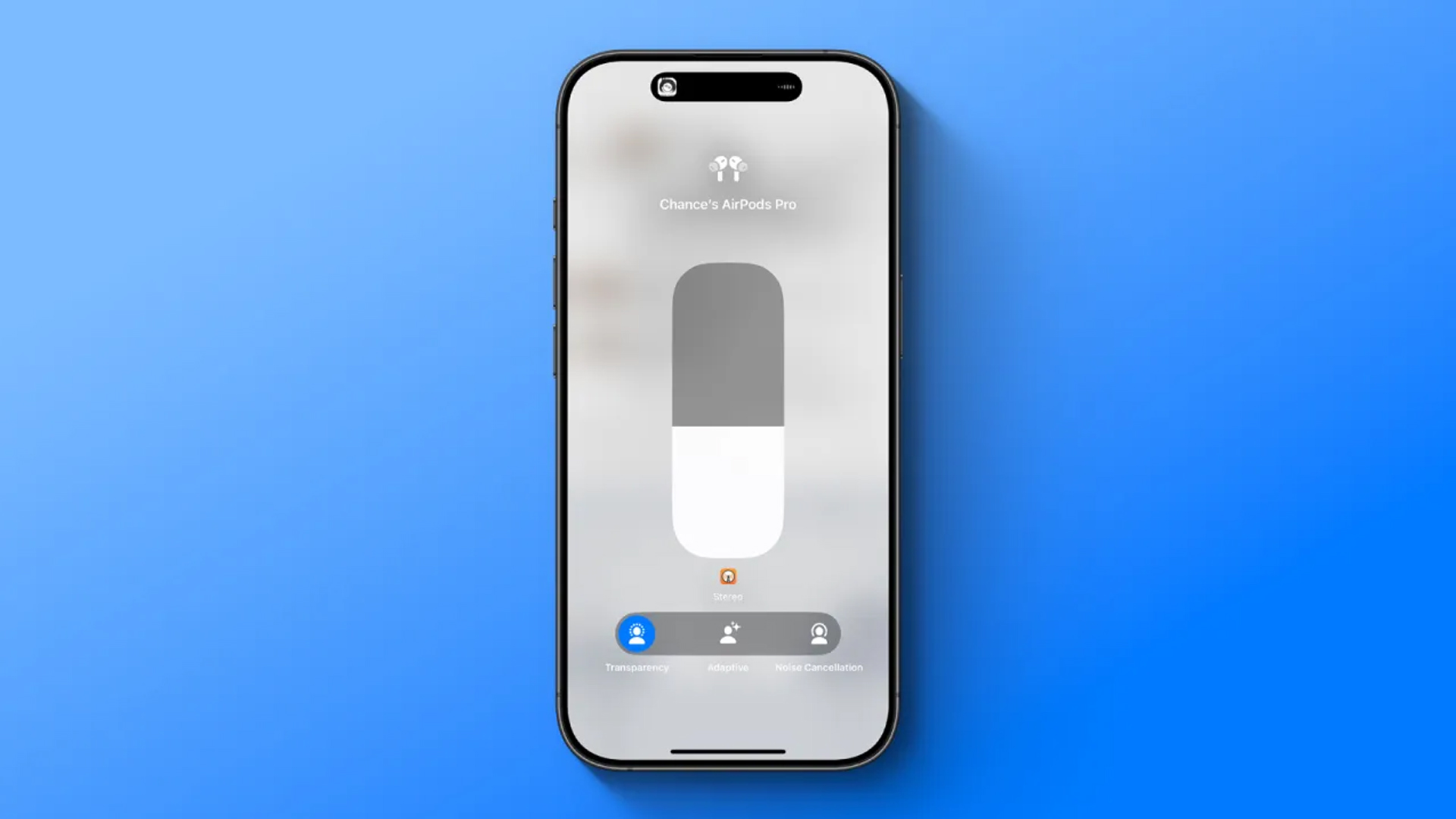
AirPods Pro vốn được ưa chuộng nhờ khả năng linh hoạt giữa các chế độ nghe khác nhau: Tắt, Khử tiếng ồn, Xuyên âm và Thích ứng. Việc loại bỏ tùy chọn “Tắt” trên iOS 18 khiến nhiều người dùng cảm thấy bị hạn chế lựa chọn, đặc biệt là những người muốn tiết kiệm pin hoặc đơn giản là thích nghe âm thanh “nguyên bản” mà không qua bất kỳ xử lý nào.
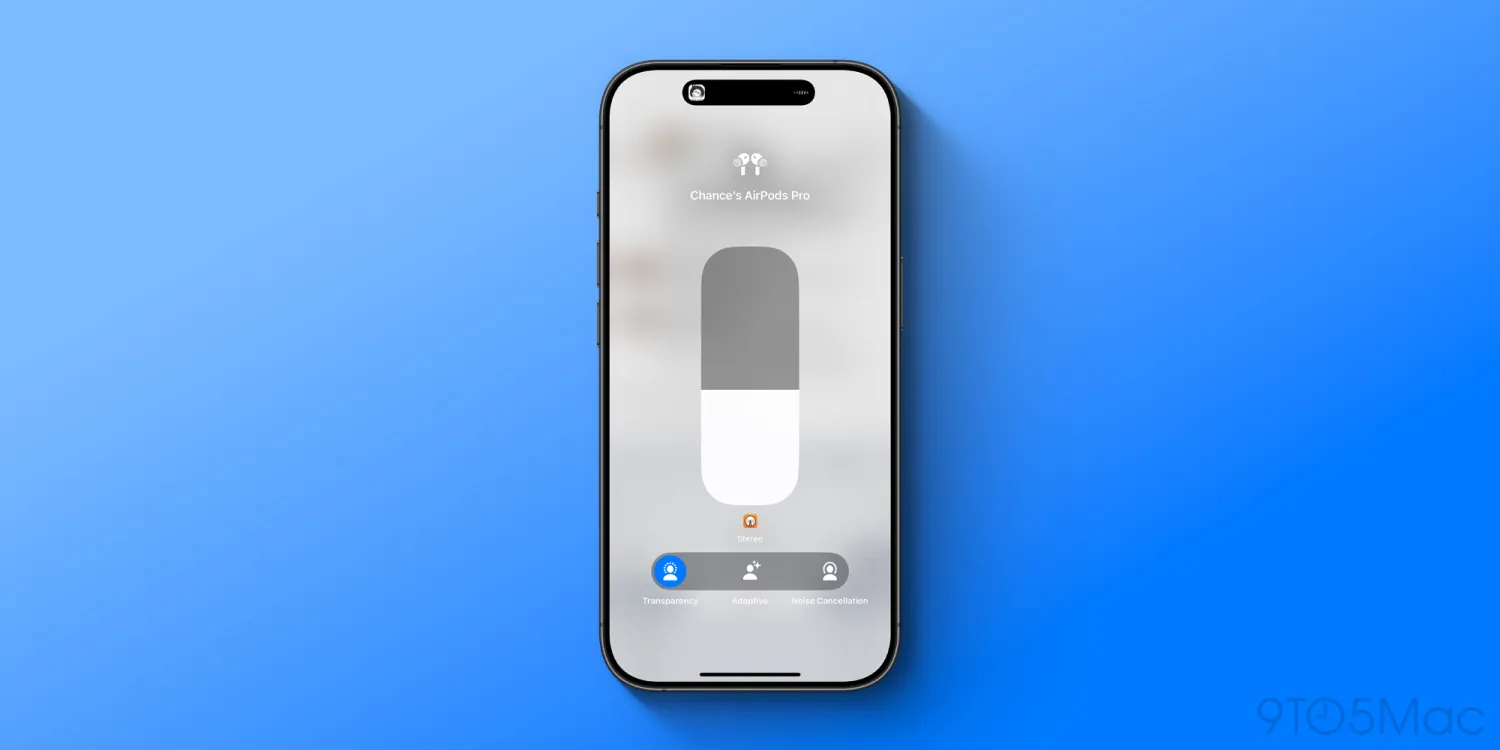
Cách lấy lại nút Tắt chế độ của tai nghe AirPods Pro

May mắn thay, vẫn có cách để khôi phục tùy chọn “Tắt” ở trong cài đặt. Nếu đang trong trường hợp này, bạn có thể thực hiện các bước sau đây.

  • Bước 1: Kết nối AirPods Pro với iPhone.
  • Bước 2: Mở ứng dụng “Cài đặt”.
  • Bước 3: Chọn tên AirPods Pro của bạn.
  • Bước 4: Cuộn xuống và nhấn vào tùy chọn “Tắt chế độ nghe” (tiếng Anh: Off Listening Mode).
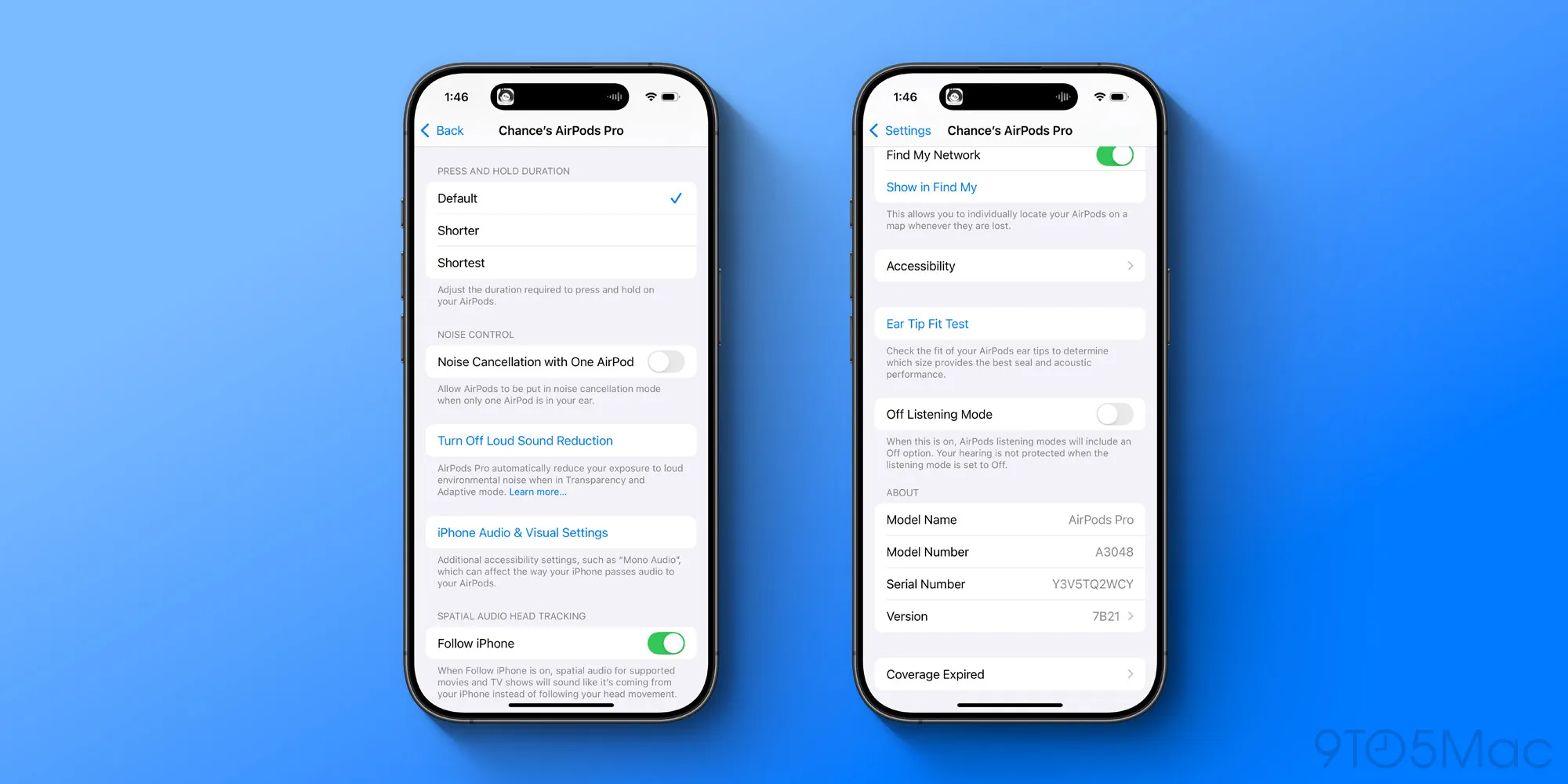
Tuy nhiên, câu chuyện chưa dừng lại ở đó. Với iOS 18.1, Apple lại tiếp tục “can thiệp” vào cài đặt này, đặc biệt là đối với AirPods Pro 2. Ngay cả khi đã bật lại tùy chọn “Tắt” theo hướng dẫn trên, tai nghe sẽ tự động chuyển sang chế độ Xuyên âm mỗi khi được đeo. Lần này, Apple đưa ra lý do chính đáng hơn: bảo vệ thính giác người dùng khỏi tiếng ồn môi trường có hại.

Nếu vẫn muốn sử dụng chế độ “Tắt” trên AirPods Pro 2, người dùng cần thực hiện thêm một bước nữa:

  1. Mở ứng dụng “Cài đặt”.
  2. Chọn “Trợ năng”.
  3. Chọn “AirPods và Beats”.
  4. Tắt tùy chọn “Giảm âm thanh lớn” (tiếng Anh: Turn Off Loud Sound Reduction).
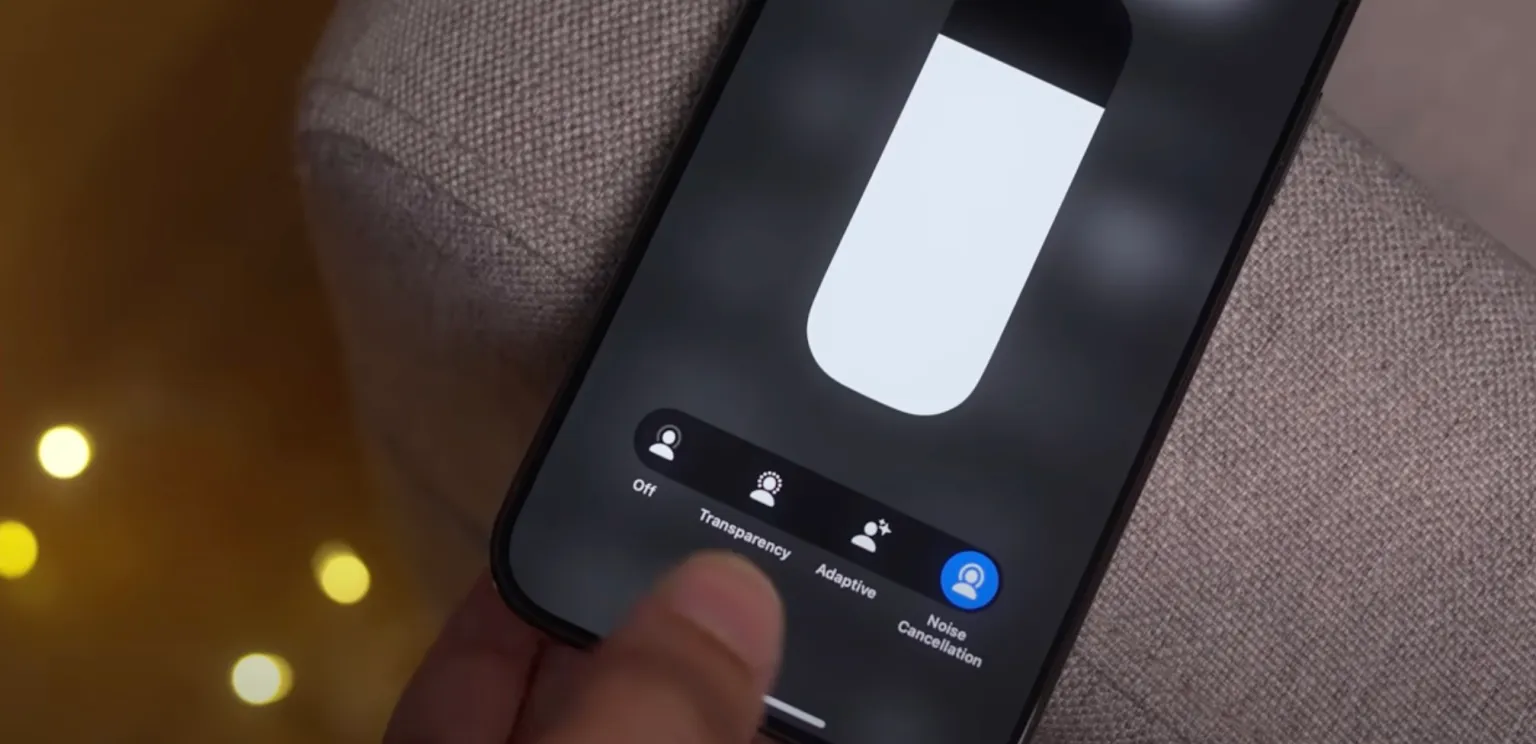
Việc Apple liên tục thay đổi cài đặt chế độ nghe trên AirPods Pro đã gây ra không ít tranh cãi trong cộng đồng người dùng. Một số người cho rằng Apple đang quá “bao bọc”, can thiệp quá sâu vào trải nghiệm người dùng. Số khác lại ủng hộ việc Apple ưu tiên bảo vệ thính giác, dù cho cách thực hiện có phần “cứng nhắc”.

Dù quan điểm như thế nào, đa số người dùng đều đồng tình rằng Apple nên cung cấp tùy chọn rõ ràng và dễ tiếp cận để người dùng tự quyết định chế độ nghe phù hợp với nhu cầu của mình. Liệu Apple có lắng nghe phản hồi và điều chỉnh lại trong các bản cập nhật iOS tiếp theo hay không, chúng ta hãy cùng chờ xem.

Theo: 9to5Mac

Mời bạn xem các video mới nhất của Vật Vờ Studio ngay tại đây.

iPhone 15 Plus cho thời lượng pin vượt trội so với iPhone 14 Pro Max
Những sản phẩm mà Apple nên ngừng bán trong năm 2022
macOS Tahoe 26 sẽ là phiên bản cuối cùng hỗ trợ máy Mac chạy chip Intel
Bình chọn ảnh chụp từ Galaxy S22 Ultra và iPhone 13 Pro Max, trúng loa Huawei Soundstone 750.000đ
Lịch trình Apple triển khai chụp ảnh bản đồ tại Việt Nam: 8 khu vực, trải dài 222 ngày
TAGGED:airpodsAppleiOS 18
Share This Article
Facebook Telegram Copy Link
Share
Previous Article CEO Tim Cook tiết lộ những góc khuất đời thường ít người biết đến
Next Article Microsoft triển khai tính năng Generative Erase trong Paint cho nhiều người dùng Windows 11

Bài viết mới nhất:

Meta sử dụng AI nhận dạng cấu trúc xương nhằm ngăn chặn trẻ em dùng Facebook Instagram
Tin tức
Trên tay REDMI K Pad 2: Giá 13 triệu đồng có Dimensity 9500, thiết kế rất giống iPad mini 7!
Tin tức
Google chính thức công bố sự kiện The Android Show I/O Edition
Tin tức
Apple đồng ý trả 250 triệu USD cho người dùng bị ảnh hưởng bởi quảng cáo AI
Tin tức

You Might also Like

AITips & Tricks

Tìm được hình nền điện thoại đẹp, nhưng không dùng được cho laptop vì khác tỷ lệ? Với AI, cách xử lý rất đơn giản!

Long Nguyen
Long Nguyen
3 Min Read
Tin tức

Apple phát hành phiên bản iOS 16.6 Public Beta

Minh Ngọc
Minh Ngọc
2 Min Read
Tin tức

iMac M3 ra mắt: hiệu năng là nâng cấp lớn nhất, muốn có đủ màu phải thêm 5 triệu đồng

Long Nguyen
Long Nguyen
3 Min Read
//

Cập nhật tin tức, thủ thuật, đánh giá hàng ngày về các sản phẩm công nghệ: Điện thoại, Máy tính bảng, Laptop, PC, Nhà thông minh,…

Quick Link

  • PRIVACY NOTICE
  • YOUR PRIVACY RIGHTS
  • INTEREST-BASE ADSNew
  • TERMS OF USE
  • OUR SITE MAP

Support

  • ADVERTISE
  • ONLINE BESTHot
  • CUSTOMER
  • SERVICES
  • SUBSCRIBE

VTMedia

Mời các bạn theo dõi các kênh truyền thông của Vật Vờ Studio để cập nhật tin tức về công nghệ sớm nhất!

Vật Vờ Studio - Tin tức công nghệ thủ thuậtVật Vờ Studio - Tin tức công nghệ thủ thuật
Follow US
© 2026 VTMedia. All Rights Reserved.
Welcome Back!

Sign in to your account

Username or Email Address
Password

Lost your password?