
Vật Vờ Studio
Vật Vờ Studio - Tin tức công nghệ thủ thuậtVật Vờ Studio - Tin tức công nghệ thủ thuậtVật Vờ Studio - Tin tức công nghệ thủ thuật
  • TIN TỨC
  • AI
  • VẬT VỜ ĐÁNH GIÁ
  • XEM XONG MUA
  • TIPS & TRICKS
  • GÓC NHÌN
Search
  • Contact
  • Blog
  • Complaint
  • Advertise
© 2022 Foxiz News Network. Ruby Design Company. All Rights Reserved.
Reading: Dữ liệu hệ thống trên macOS chiếm quá nhiều dung lượng? Xoá sao cho đúng và không sợ lỗi?
Share
Sign In
Notification Show More
Font ResizerAa
Vật Vờ Studio - Tin tức công nghệ thủ thuậtVật Vờ Studio - Tin tức công nghệ thủ thuật
Font ResizerAa
  • Tin tức
  • AI
  • Góc nhìn
  • Tips & Tricks
Search
  • Tin tức
  • Vật Vờ Đánh giá
  • Xem Xong Mua
  • Tips & Tricks
  • Góc nhìn
  • AI
Follow US
  • Contact
  • Blog
  • Complaint
  • Advertise
© 2022 Foxiz News Network. Ruby Design Company. All Rights Reserved.
Tips & Tricks

Dữ liệu hệ thống trên macOS chiếm quá nhiều dung lượng? Xoá sao cho đúng và không sợ lỗi?

Last updated: 21/12/2023 10:10 Sáng
Minh Ngọc
Share

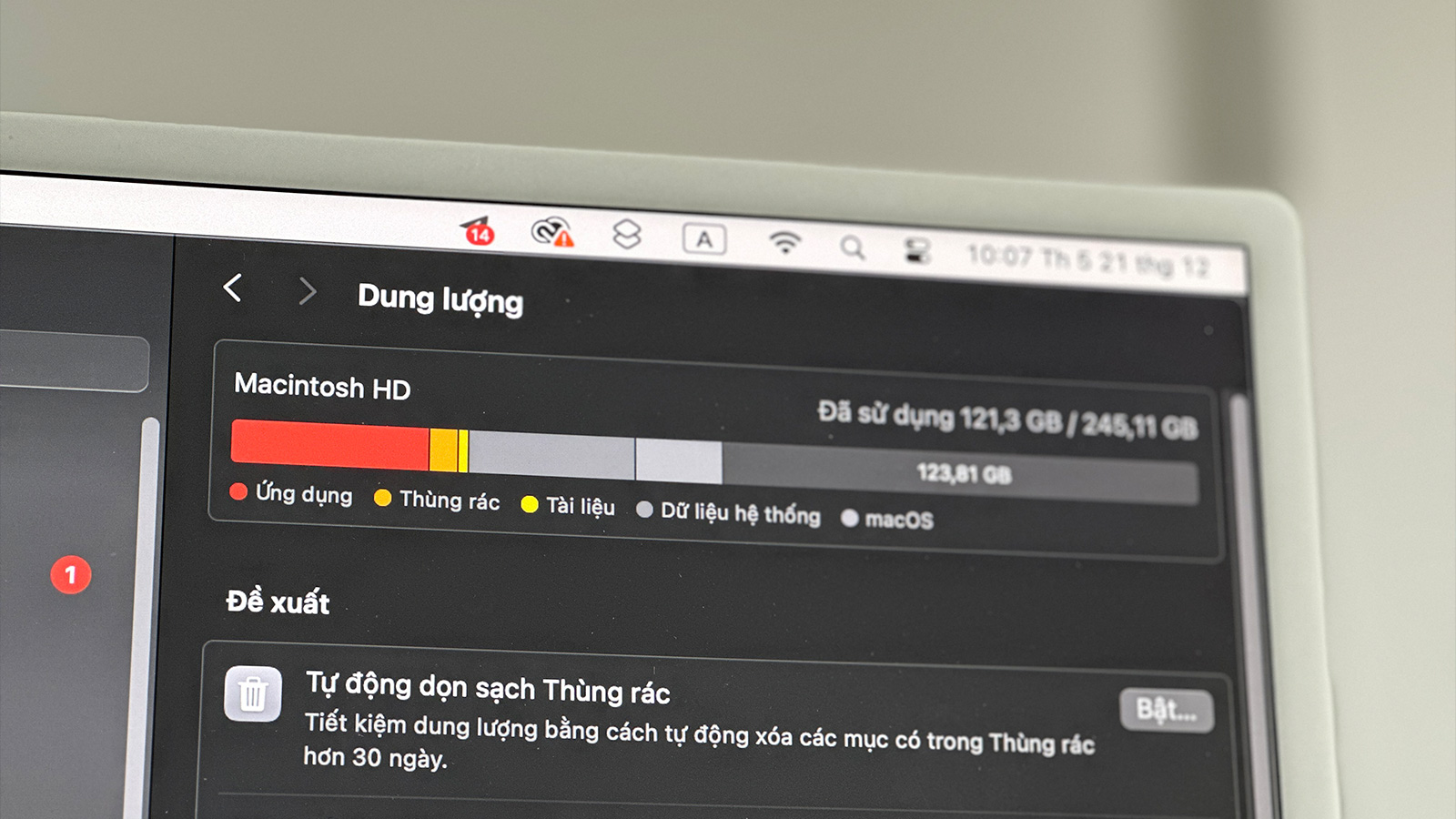
Khi sử dụng máy Mac, chắc hẳn người dùng đều gặp phải tình trạng dung lượng máy bị đầy sau 1 khoảng thời gian sử dụng. Bên cạnh ứng dụng hay những dữ liệu từ ảnh, video thì mục System Data ( hoặc “Other” ở trên các phiên bản macOS cũ) cũng chiếm khá nhiều dung lượng ổ cứng. Vậy System Data trên máy Mac là gì? Người dùng có thể xóa chúng để giải phóng dung lượng máy không?

Contents
  • Mục System Data trong macOS là gì?
  • Cách xóa bộ nhớ của danh mục System Data

Mục System Data trong macOS là gì?

Trong macOS, System Data là một danh mục bao gồm các dữ liệu từ nhật ký hệ thống, bộ nhớ cache, tệp tạm thời, iCloud, phông chữ… và các tệp quan trọng của hệ điều hành. Khi người dùng sử dụng ứng dụng và trình duyệt web trên máy Mac, chúng sẽ tạo ra bộ nhớ đệm và nó sẽ được tính vào danh mục System Data. Ngoài ra, các tệp nhật ký hệ thống, tệp disk image, tiện ích mở rộng của trình duyệt và các tệp khác quan trọng khác cũng được tính vào danh mục này. Vì vậy, nếu muốn giải phóng dung lượng máy, người dùng cần làm theo các bước dưới đây để tránh gặp lỗi trong quá trình xóa.

Cách xóa bộ nhớ của danh mục System Data

Xóa dữ liệu đệm, bộ nhớ Cache

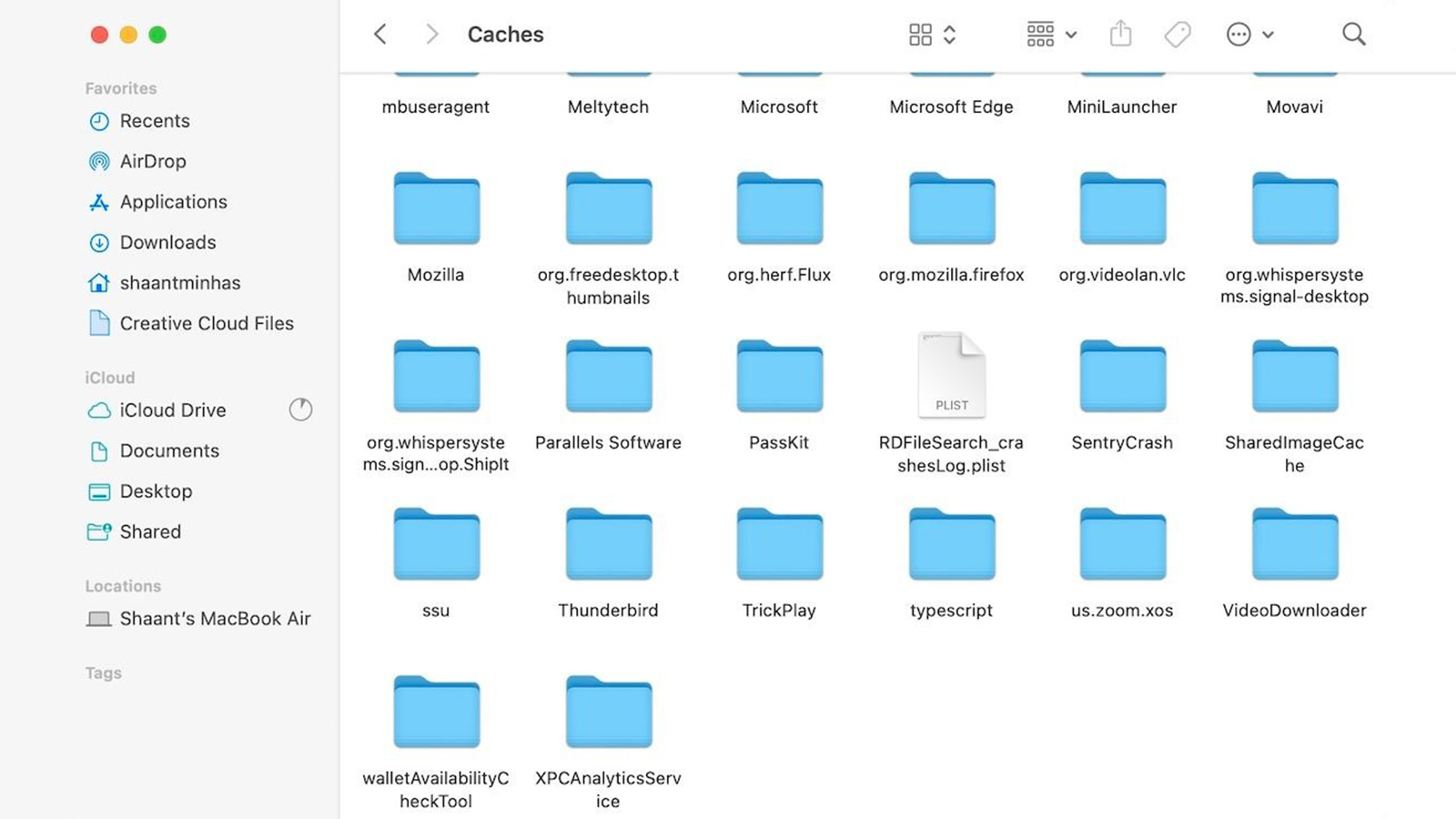
  • Bước 1: Mở cửa sổ Finder và nhấn tổ hợp phím Shift + Command + G hoặc mở Finder từ thanh menu và chọn Go to Folder.
  • Bước 2: Nhập từ ~/Library/Caches và nhấn phím Return
  • Bước 3: Nhấn chuột phải vào thư mục bộ nhớ Cache muốn xóa > sau đó chọn Move to Trash.
  • Bước 4: Truy cập thùng rác từ thanh dock và chọn Empty Trash.
Xóa tệp nhật ký

  • Bước 1: Mở cửa sổ Finder và nhấn tổ hợp phím Command + Shift + G.
  • Bước 2: Nhập từ ~/Library/Logs vào thanh tìm kiếm và nhấn phí Return.
  • Bước 3: Nhấn tổ hợp phím Command + A để chọn toàn bộ thư mục > nhấn chuột phải và chọn Move to Trash.
  • Bước 4: Truy cập thùng rác từ thanh dock và chọn Empty Trash để dọn sạch rác.

Xóa các tệp còn sót trong ứng dụng đã gỡ cài đặt

  • Bước 1: Mở Finder và nhấn tổ hợp Shift + Command + G
  • Bước 2: Nhập từ ~/Library/ rồi sau đó tìm thư mục ứng dụng đã gỡ cài đặt.
  • Bước 3: Chọn thư mục cần xóa > nhấn chuột phải và chọn Move to Trash.
  • Bước 4: Nhấn Empty Trash trong thùng rác để giải phóng dung lượng.

Xóa Disk Image và các tệp lưu trữ

  • Bước 1: Mở cửa sổ Finder và nhập từ “dmg” trong thanh tìm kiếm.
  • Bước 2: Chọn tất cả các tệp DMG, sau đó nhấn chuột phải > chọn Move to Trash. Đối với các tệp có định dạng .ZIP, người dùng có thể xóa chúng nếu không còn nhu cầu sử dụng.

Xóa tiện ích mở rộng của trình duyệt web

  • Nếu đang sử dụng Safari, người dùng có thể xóa tiện ích bằng cách truy cập vào Safari > Settings > Extensions.
  • Đối với Chrome, người dùng cần mở trình duyệt lên > chọn biểu tượng tiện ích mở rộng từ thanh menu > chọn Manage Extensions và xóa tiện ích không sử dụng.

Ngoài những cách thủ công đã nêu ở trên, người dùng có thể sử dụng các ứng dụng từ bên thứ 3 như CleanMyMac, Disk Clean Pro hoặc Drive Genius. Để tải CleanMyMac, người dùng có thể truy cập tại đây. Chúc các bạn thành công!

7 mẹo hữu ích mà người dùng Mac nên tận dụng trên macOS Sonoma
Nhờ thủ thuật, MacBook 2017 có thể cập nhật lên macOS Sonoma
Ứng dụng này cho phép tìm kiếm cửa hàng có xăng E5, E10, rất tiện cho xe đời cũ
Cách đăng ký Adobe Creative Cloud chỉ 200k/tháng: Chính chủ, đủ ứng dụng
Gai Home Concert sắp đến: Cách tận dụng Galaxy S26 Ultra để “tốt nghiệp” cùng các Anh Tài
Cách chuyển cả playlist Youtube vào NotebookLM chỉ với 1 click
Google ra mắt bộ ứng dụng Gemini AI mới cho người dùng Windows và Mac
TAGGED:giải phóng dung lượngMacOS
Share This Article
Facebook Telegram Copy Link
Share
Previous Article Một tuần chuyển từ Xiaomi 13 Pro lên iPhone 15 Pro: hài lòng, nhưng vẫn có điểm chê!
Next Article Sức mạnh của SmartThings: Hóa ra đây là cách người dùng Samsung khó rời hệ sinh thái!

Bài viết mới nhất:

Mỹ ra lệnh cấm Claude Fable 5 và Mythos 5, người dùng toàn cầu mất quyền truy cập
AI Tin tức
DJI nộp đơn kiện Insta360 vi phạm bản quyền thiết kế và tính năng của dòng Osmo Pocket
Tin tức
iOS 27 bổ sung chế độ xoay ngang cho hàng loạt ứng dụng: Đây là tín hiệu cho iPhone Ultra
Tin tức
Tecno Pova 8 chính thức ra mắt với pin 8.000 mAh và màn hình ma trận Alive Matrix
Tin tức

You Might also Like

Tips & Tricks

Chi tiết 4 bước thiết lập máy vivo xách tay mới mua: Cài Play Store, sửa lỗi chậm thông báo, v.v….

Long Nguyen
9 Min Read
AITips & Tricks

Hướng dẫn cách nhập bộ nhớ từ AI khác sang Claude

Trịnh Lê Hoàng
8 Min Read
AITips & Tricks

3 mẹo để tạo nhạc hiệu quả với Lyria 3 trên ứng dụng Gemini

Trịnh Lê Hoàng
5 Min Read
//

Cập nhật tin tức, thủ thuật, đánh giá hàng ngày về các sản phẩm công nghệ: Điện thoại, Máy tính bảng, Laptop, PC, Nhà thông minh,…

Quick Link

  • PRIVACY NOTICE
  • YOUR PRIVACY RIGHTS
  • INTEREST-BASE ADSNew
  • TERMS OF USE
  • OUR SITE MAP

Support

  • ADVERTISE
  • ONLINE BESTHot
  • CUSTOMER
  • SERVICES
  • SUBSCRIBE

VTMedia

Mời các bạn theo dõi các kênh truyền thông của Vật Vờ Studio để cập nhật tin tức về công nghệ sớm nhất!

Vật Vờ Studio - Tin tức công nghệ thủ thuậtVật Vờ Studio - Tin tức công nghệ thủ thuật
Follow US
© 2026 VTMedia. All Rights Reserved.
Welcome Back!

Sign in to your account

Username or Email Address
Password

Lost your password?