
Vật Vờ Studio
Vật Vờ Studio - Tin tức công nghệ thủ thuậtVật Vờ Studio - Tin tức công nghệ thủ thuậtVật Vờ Studio - Tin tức công nghệ thủ thuật
  • TIN TỨC
  • AI
  • VẬT VỜ ĐÁNH GIÁ
  • XEM XONG MUA
  • TIPS & TRICKS
  • GÓC NHÌN
Search
  • Contact
  • Blog
  • Complaint
  • Advertise
© 2022 Foxiz News Network. Ruby Design Company. All Rights Reserved.
Reading: Cách dùng Gemini Canvas để chuyển ảnh chụp tài liệu sang file Google Docs
Share
Sign In
Notification Show More
Font ResizerAa
Vật Vờ Studio - Tin tức công nghệ thủ thuậtVật Vờ Studio - Tin tức công nghệ thủ thuật
Font ResizerAa
  • Tin tức
  • AI
  • Góc nhìn
  • Tips & Tricks
Search
  • Tin tức
  • Vật Vờ Đánh giá
  • Xem Xong Mua
  • Tips & Tricks
  • Góc nhìn
  • AI
Follow US
  • Contact
  • Blog
  • Complaint
  • Advertise
© 2022 Foxiz News Network. Ruby Design Company. All Rights Reserved.
AITips & Tricks

Cách dùng Gemini Canvas để chuyển ảnh chụp tài liệu sang file Google Docs

Last updated: 27/10/2025 11:17 Sáng
Trịnh Lê Hoàng
Share

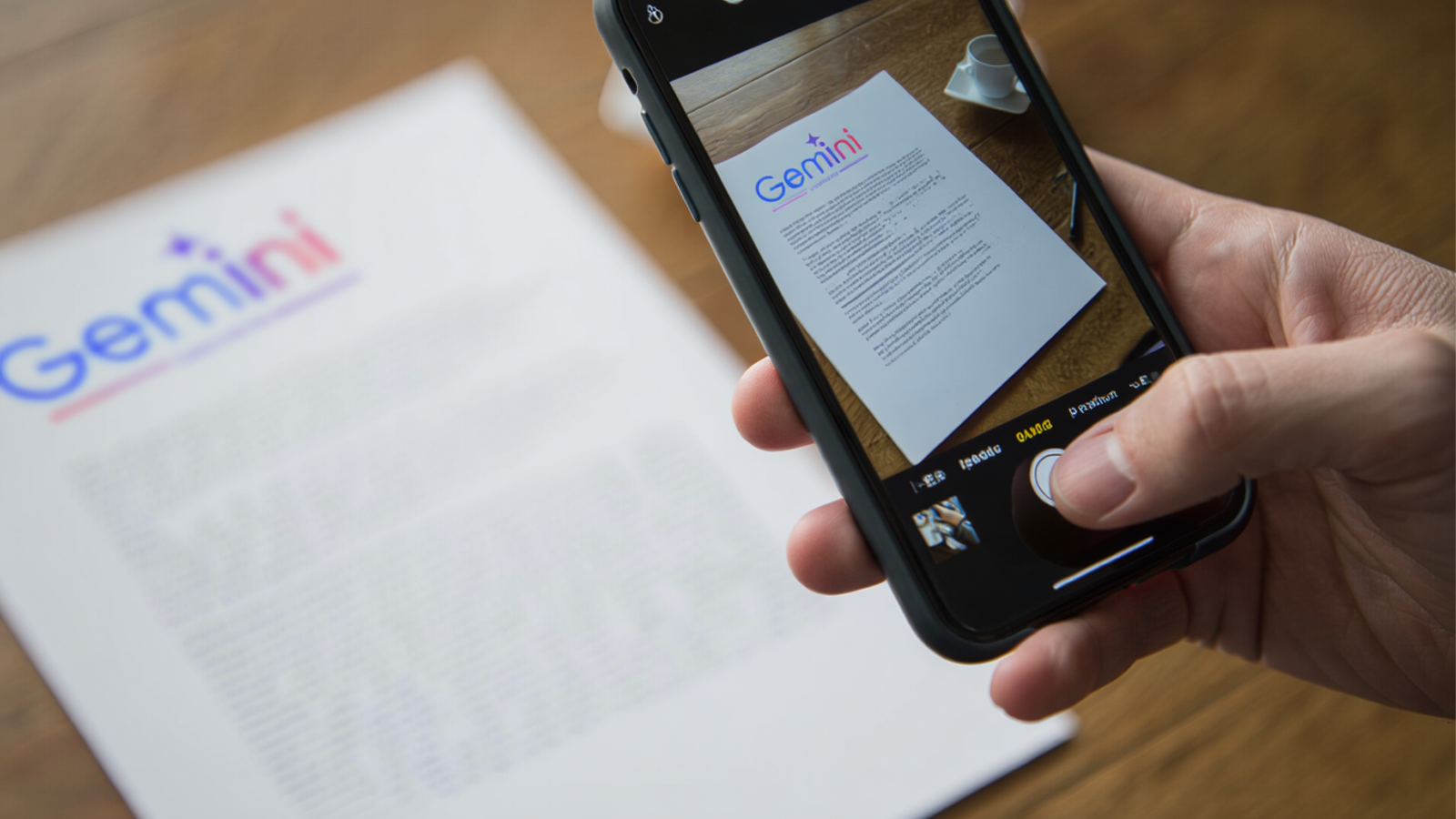
Việc chuyển đổi ảnh chụp tài liệu, như hợp đồng hay trang sách sang dạng file có thể chỉnh sửa là một nhu cầu phổ biến trong công việc và học tập hằng ngày. Mặc dù có nhiều phương pháp và ứng dụng khác nhau để làm điều này, tuy nhiên tính năng Canvas được tích hợp sẵn trong Gemini là một cách vô cùng dễ sử dụng, miễn phí và đặc biệt là có thể liên kết trực tiếp sang Google Docs. 

Contents
  • Bật Canvas trong Gemini và chuẩn bị tài liệu
  • Trích xuất nội dung bằng câu lệnh
  • Hoàn tất và chuyển đổi sang Google Docs
  • Một số lưu ý để trích xuất chính xác hơn

Bật Canvas trong Gemini và chuẩn bị tài liệu

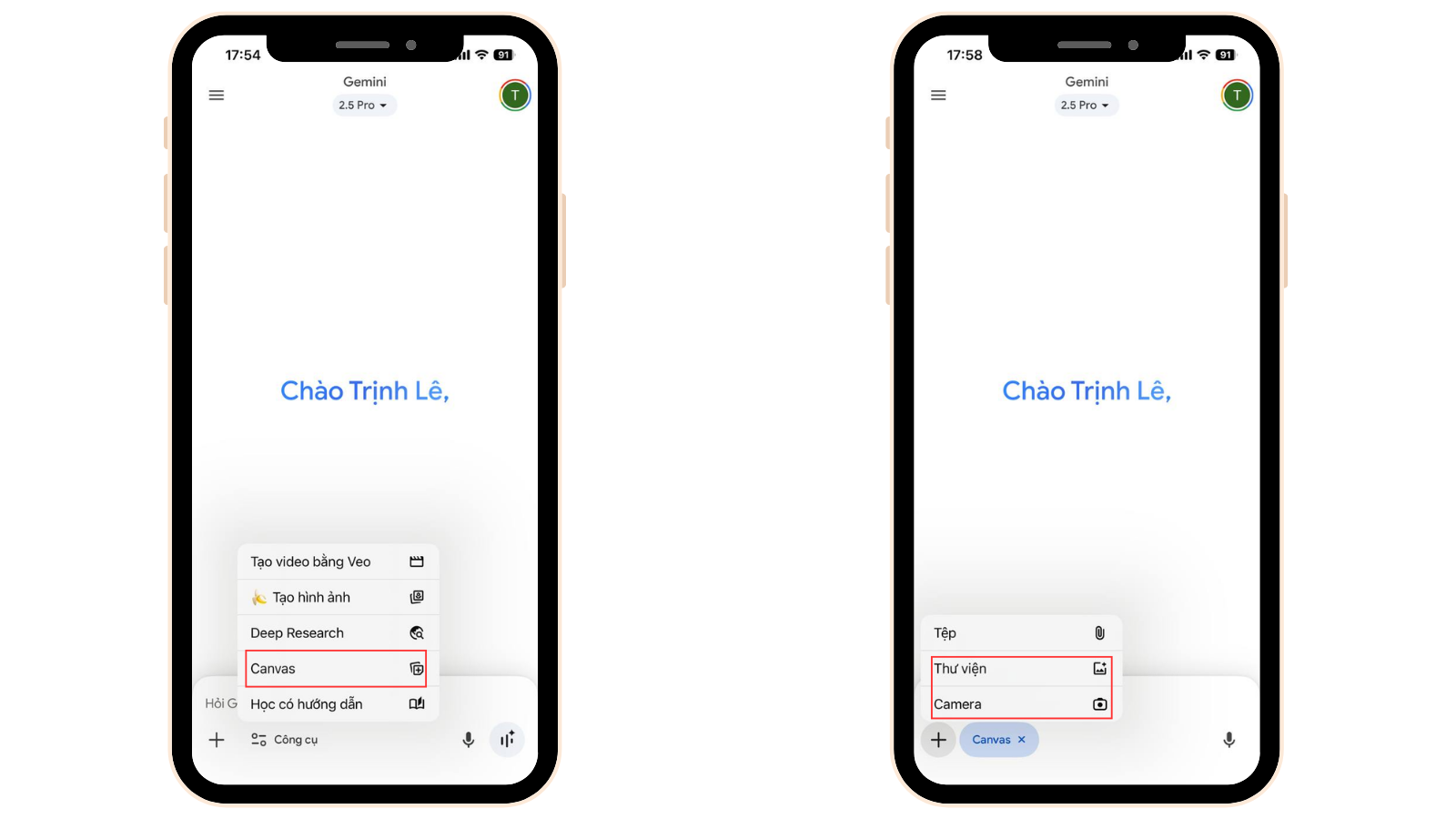
Để bắt đầu, bạn cần truy cập vào trang web hoặc ứng dụng trên điện thoại của Gemini và đăng nhập bằng tài khoản Google của bạn. Tại giao diện chính, ngay bên dưới ô nhập lệnh, bạn sẽ thấy tùy chọn “Canvas” nằm ở trong ô công cụ. Hãy chọn nó để mở tính năng. Khi đã ở trong Canvas, bạn nhấn vào biểu tượng dấu “+” để chuẩn bị tải tài liệu lên. Bạn có thể chọn ảnh có sẵn từ thư viện thiết bị hoặc sử dụng camera để chụp trực tiếp tài liệu.
Trích xuất nội dung bằng câu lệnh

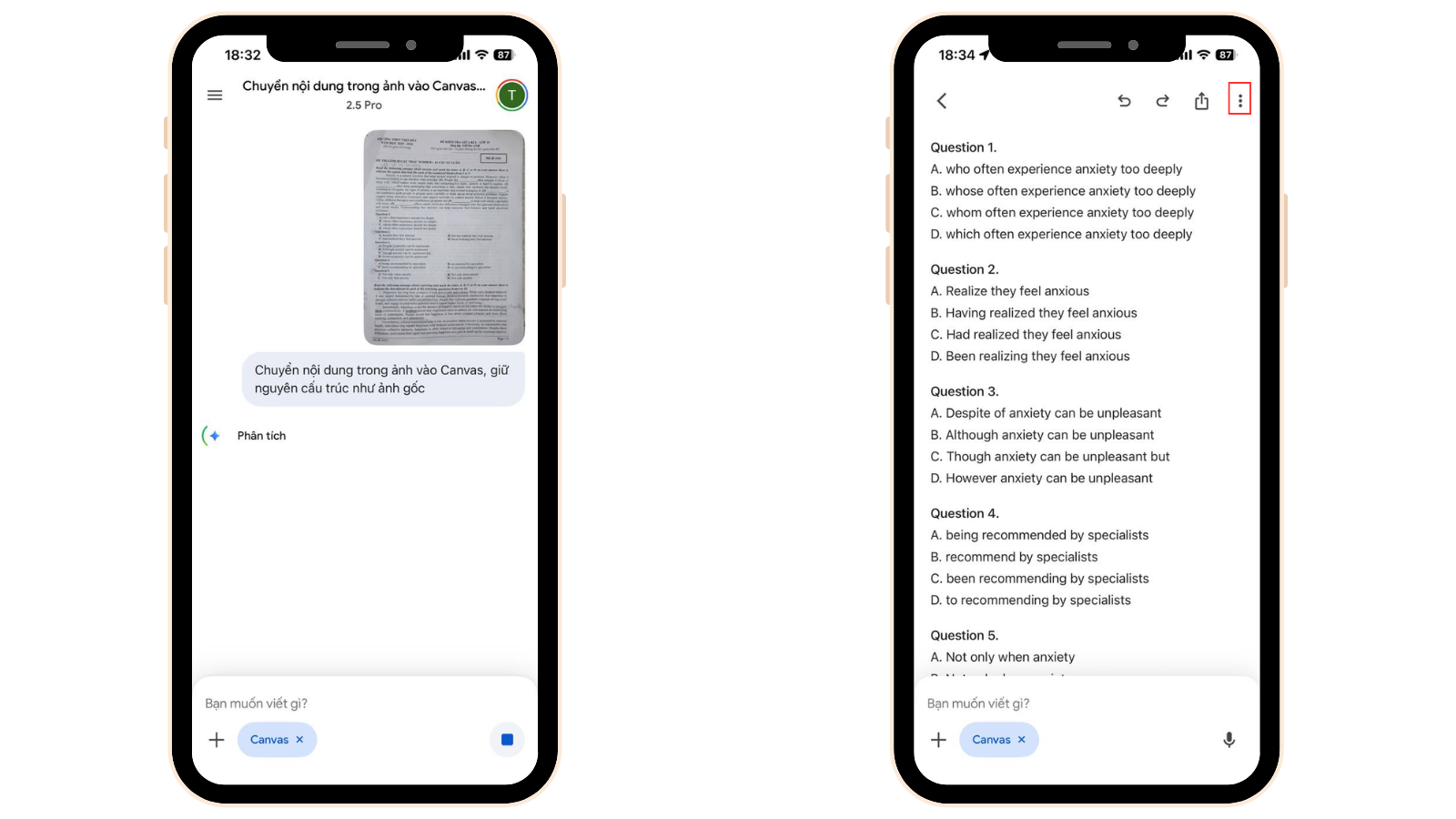
Sau khi hình ảnh tài liệu của bạn đã được tải lên, bạn cần sử dụng một câu lệnh (prompt) rõ ràng để yêu cầu Gemini xử lý. Một câu lệnh bạn có thể tham khảo là: “Chuyển nội dung trong ảnh vào Canvas, giữ nguyên cấu trúc như ảnh gốc.” Gemini sẽ tiến hành phân tích hình ảnh, sử dụng công nghệ nhận diện ký tự quang học (OCR) và cố gắng tái tạo lại nội dung trong không gian Canvas. Tính năng này sẽ cố gắng giữ nguyên bố cục, bao gồm các tiêu đề, đoạn văn và cấu trúc tổng thể của tài liệu gốc. Tuy nhiên, kết quả có thể không phải lúc nào cũng chính xác 100%. Bạn nên kiểm tra lại bản nháp mà Gemini tạo ra để phát hiện các sai sót về chính tả hoặc bố cục. Nếu cần chỉnh sửa thêm, bạn có thể ra lệnh trực tiếp, ví dụ: “in đậm tất cả các tiêu đề chính”.
Hoàn tất và chuyển đổi sang Google Docs

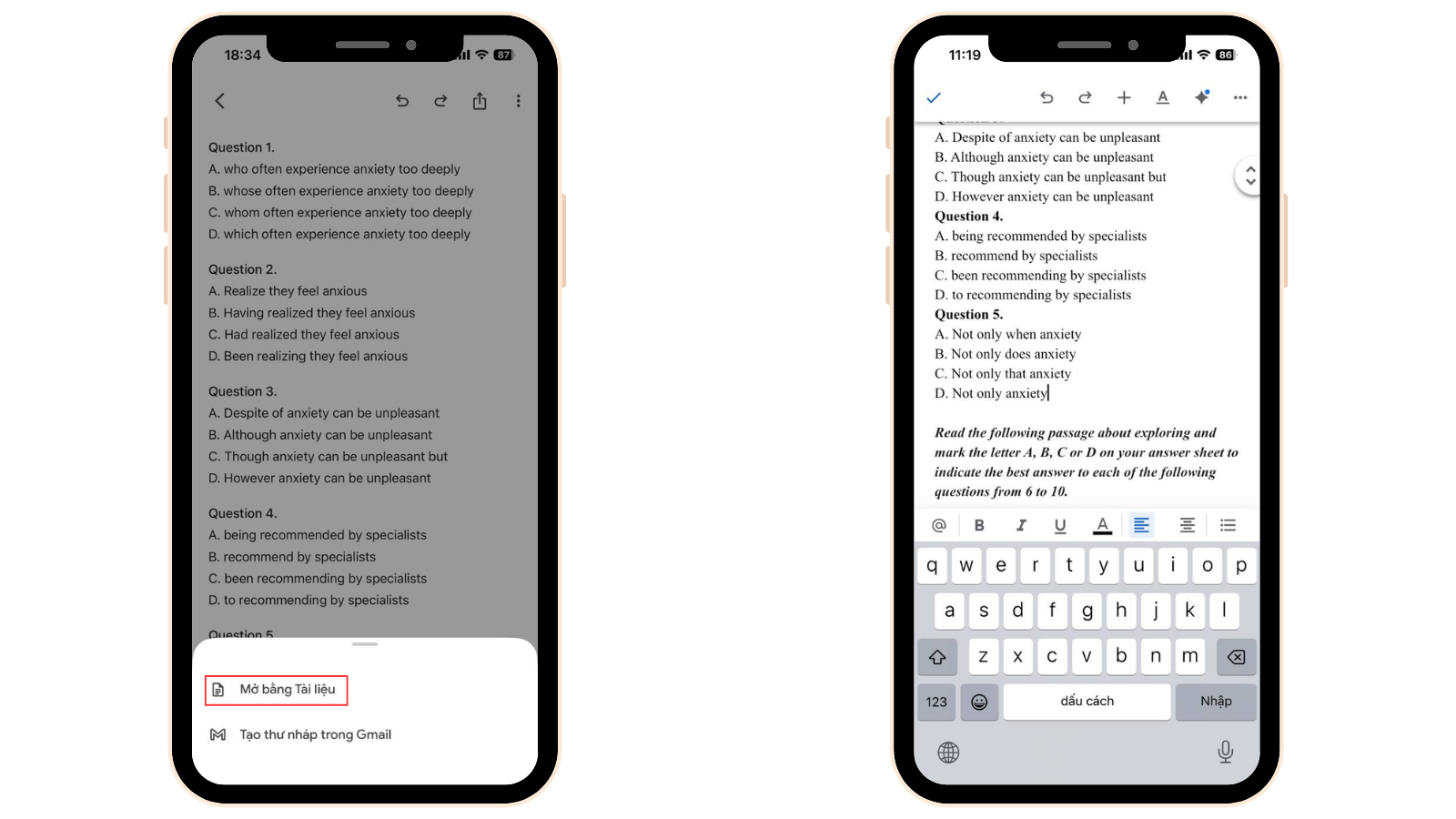
Khi bạn thấy nội dung văn bản trong Canvas đã ổn, việc chuyển đổi nó sang Google Docs khá đơn giản. Bạn chỉ cần chọn biểu tượng menu (dấu 3 chấm) ở góc trên bên phải màn hình. Trong danh sách tùy chọn, hãy chọn “Mở bằng Tài liệu”. Gemini sẽ tự động tạo một tệp Google Docs mới và lưu trữ nó trong Google Drive của bạn. Tệp này sẽ chứa nội dung và định dạng bạn vừa chỉnh sửa trong Canvas. Từ đây, bạn có thể tiếp tục biên tập, chia sẻ hoặc lưu trữ như một tài liệu văn phòng thông thường.
Một số lưu ý để trích xuất chính xác hơn

Để Gemini có thể đọc và xử lý tài liệu tốt hơn, có một vài điểm bạn cần chú ý. Về chất lượng ảnh, đây là yếu tố quan trọng. Hãy đảm bảo ảnh chụp rõ nét, đủ sáng, không bị mờ, rung hay mất góc chữ. Văn bản càng rõ ràng, kết quả trích xuất thường càng chính xác. Bạn cũng cần kiểm tra lại văn bản. Dù AI đã được cải tiến, sai lệch về bố cục hoặc lỗi chính tả nhỏ vẫn có thể xảy ra, đặc biệt với các tài liệu có cấu trúc phức tạp hoặc chữ viết tay. Bạn nên dành thời gian rà soát lại văn bản sau khi chuyển đổi.
Trải nghiệm Claude Design: Tạo video animation chỉ bằng một đoạn văn bản, không cần biết thiết kế
Google nâng cấp NotebookLM với khả năng đồng bộ dữ liệu Drive theo thời gian thực
Gemini cập nhật hạn mức sử dụng cho tài khoản trả phí giống như Claude
Tỷ phú Elon Musk thất bại trong vụ kiện chống lại CEO Sam Altman và OpenAI
Cách đăng ký Adobe Creative Cloud chỉ 200k/tháng: Chính chủ, đủ ứng dụng
Share This Article
Facebook Telegram Copy Link
Share
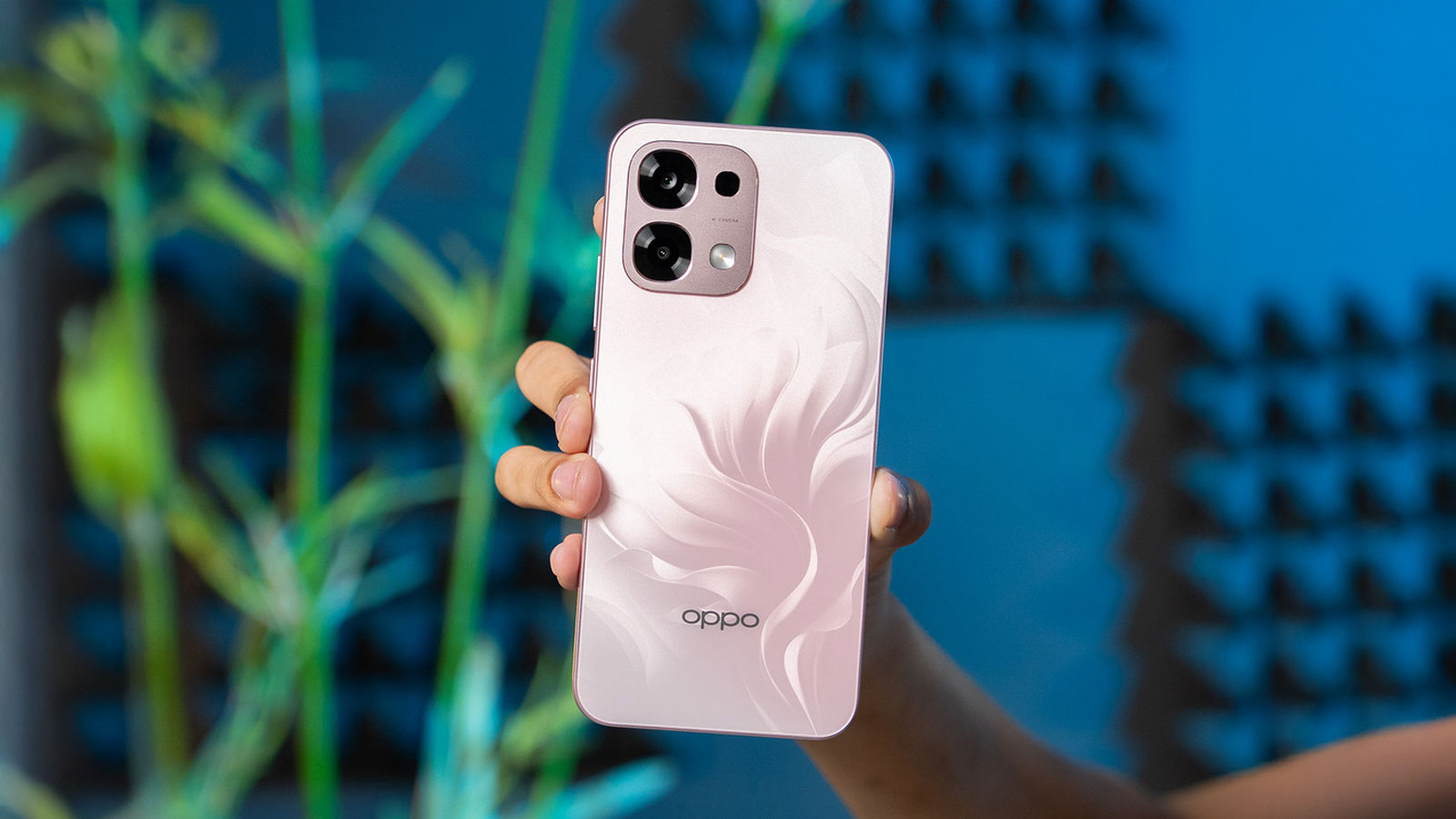
Previous Article Đánh giá chi tiết OPPO A6 Pro: Nâng cấp lớn về pin, màn hình và độ bền trong phân khúc 7 triệu
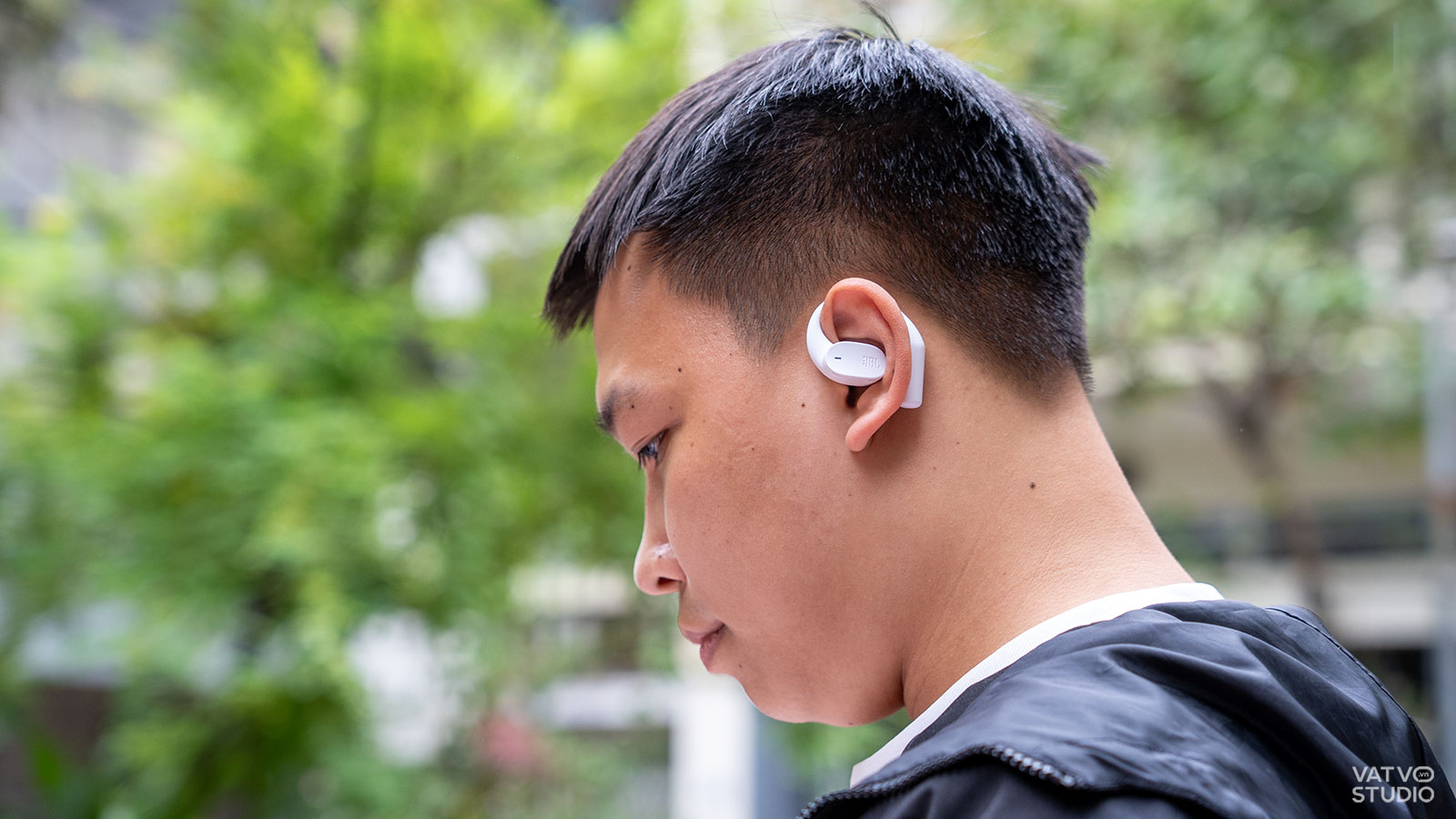
Next Article Trải nghiệm JBL Sense Lite: Thiết kế Open-ear thoải mái, pin trâu và chất âm cân bằng

Bài viết mới nhất:

Dell XPS 16 Creator Edition ra mắt cùng chip RTX Spark, cạnh tranh hiệu năng với MacBook Pro
Computex 2026 Tin tức
Dùng thực tế pin 7.000mAh trên Xiaomi 17T Pro: 10 giờ sử dụng nhưng chưa phải tốt nhất!
Vật Vờ Đánh giá
Galaxy S25 FE sau 9 tháng: Giá chỉ hơn 10 triệu, giờ là lúc đáng mua nhất!
Vật Vờ Đánh giá
MSI và Asus ra mắt máy tính có kích thước nhỏ gọn như Mac Studio
Computex 2026 Tin tức

You Might also Like

AITin tức

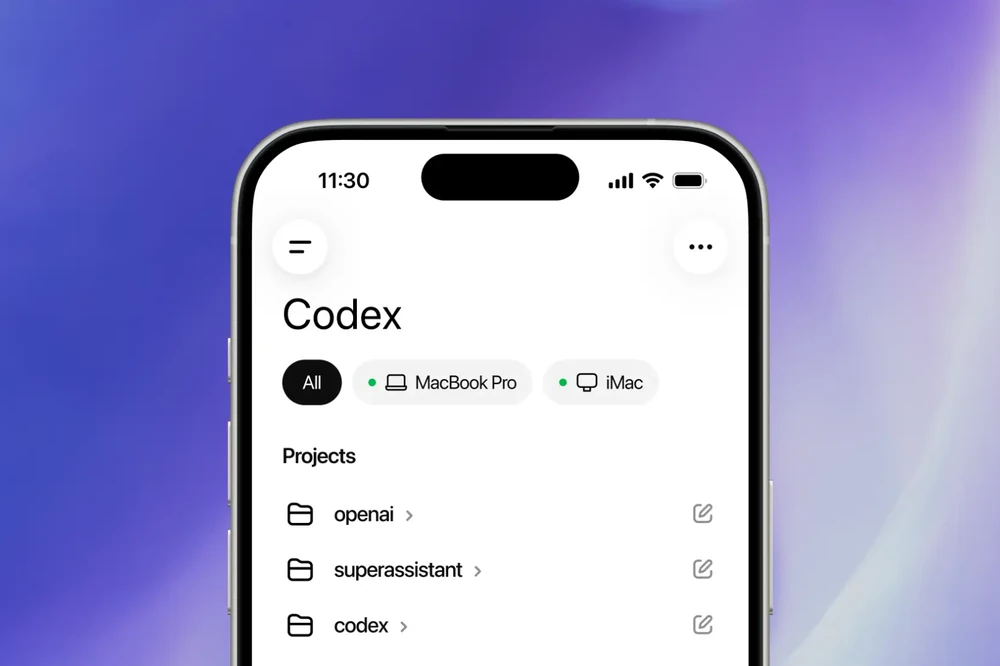
OpenAI tích hợp Codex vào ứng dụng ChatGPT cho người dùng iOS và Android

Trịnh Lê Hoàng
4 Min Read
AITin tức

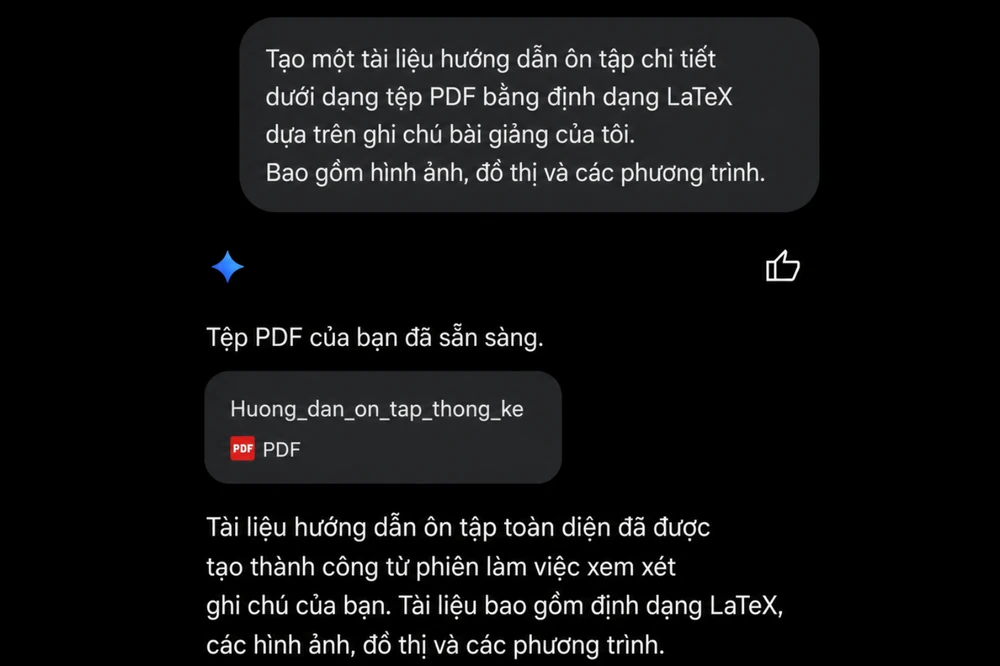
Gemini cập nhật tính năng chuyển ảnh chụp thành file PDF và Word ngay trong ứng dụng

Trịnh Lê Hoàng
3 Min Read
AITin tức

Google Photos sắp ra mắt AI hỗ trợ phối đồ và thử quần áo từ ảnh người dùng 

Trịnh Lê Hoàng
3 Min Read
//

Cập nhật tin tức, thủ thuật, đánh giá hàng ngày về các sản phẩm công nghệ: Điện thoại, Máy tính bảng, Laptop, PC, Nhà thông minh,…

Quick Link

  • PRIVACY NOTICE
  • YOUR PRIVACY RIGHTS
  • INTEREST-BASE ADSNew
  • TERMS OF USE
  • OUR SITE MAP

Support

  • ADVERTISE
  • ONLINE BESTHot
  • CUSTOMER
  • SERVICES
  • SUBSCRIBE

VTMedia

Mời các bạn theo dõi các kênh truyền thông của Vật Vờ Studio để cập nhật tin tức về công nghệ sớm nhất!

Vật Vờ Studio - Tin tức công nghệ thủ thuậtVật Vờ Studio - Tin tức công nghệ thủ thuật
Follow US
© 2026 VTMedia. All Rights Reserved.
Welcome Back!

Sign in to your account

Username or Email Address
Password

Lost your password?