Vật Vờ Studio
Vật Vờ Studio - Tin tức công nghệ thủ thuậtVật Vờ Studio - Tin tức công nghệ thủ thuậtVật Vờ Studio - Tin tức công nghệ thủ thuật
  • TIN TỨC
  • AI
  • VẬT VỜ ĐÁNH GIÁ
  • XEM XONG MUA
  • TIPS & TRICKS
  • GÓC NHÌN
Search
  • Contact
  • Blog
  • Complaint
  • Advertise
© 2022 Foxiz News Network. Ruby Design Company. All Rights Reserved.
Reading: Cách định vị điện thoại Android với Find My Device
Share
Sign In
Notification Show More
Font ResizerAa
Vật Vờ Studio - Tin tức công nghệ thủ thuậtVật Vờ Studio - Tin tức công nghệ thủ thuật
Font ResizerAa
  • Tin tức
  • AI
  • Góc nhìn
  • Tips & Tricks
Search
  • Tin tức
  • Vật Vờ Đánh giá
  • Xem Xong Mua
  • Tips & Tricks
  • Góc nhìn
  • AI
Follow US
  • Contact
  • Blog
  • Complaint
  • Advertise
© 2022 Foxiz News Network. Ruby Design Company. All Rights Reserved.
Tips & Tricks

Cách định vị điện thoại Android với Find My Device

Trần Ninh
Last updated: 16/03/2022 11:29 Chiều
Trần Ninh
Share

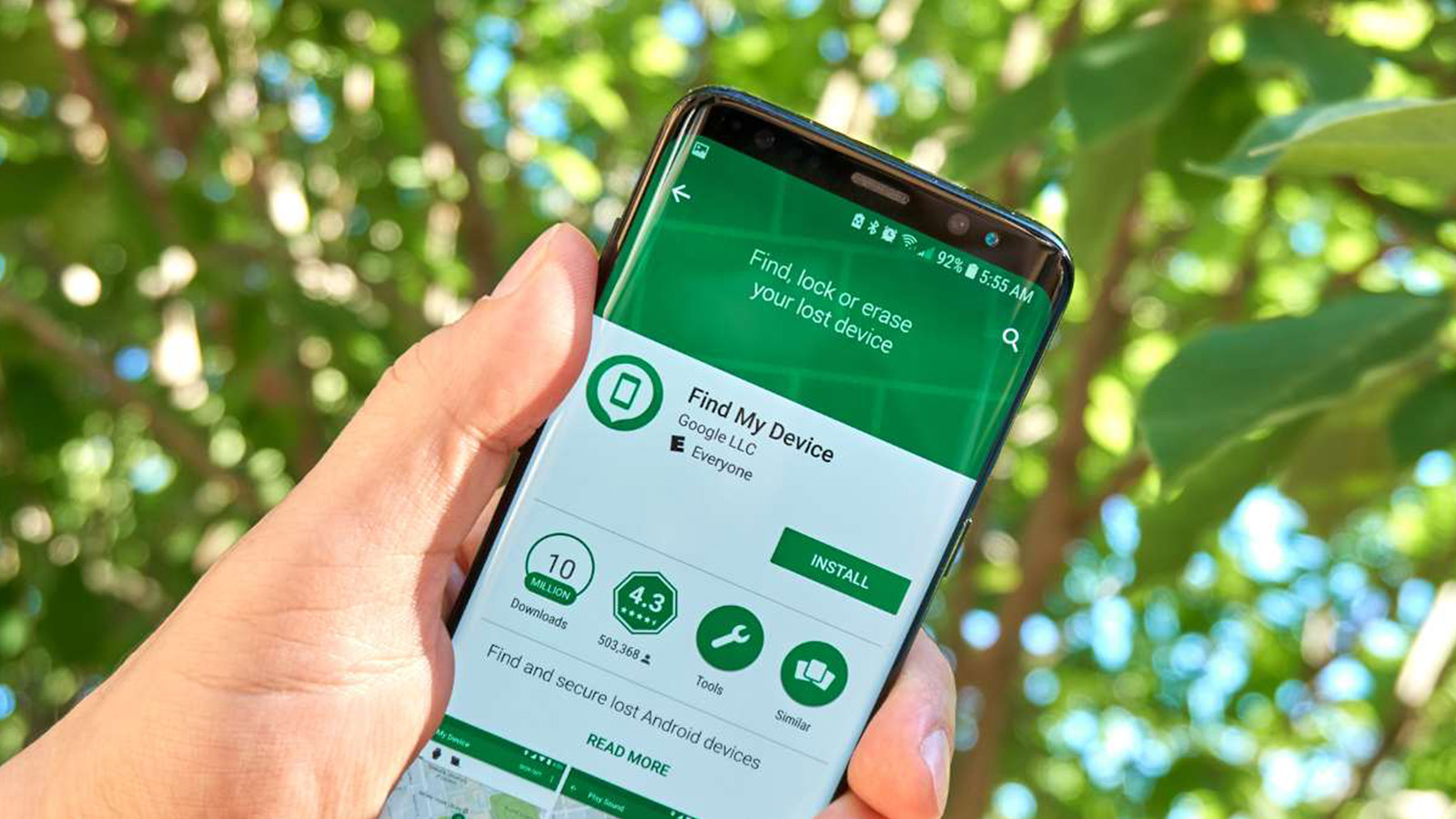
Find My Device là tính năng giúp người dùng có thể theo dõi, khoá hay xoá dữ liệu thiết bị của họ từ xa. Đây là một trong những tính năng rất quan trọng cho người dùng làm mất điện thoại. Khi đó, bạn có thể dễ dàng liên lạc được với người nhặt được qua tính năng này. Hoặc nếu như người nhặt được không có ý định trả lại thiết bị, bạn cũng có thể tiến hành khóa thiết bị lại rồi cung cấp vị trí thiết bị cho cơ quan chức năng.

Contents
  • Cách kích hoạt Find My Device
  • Sử dụng Find My Device

Cách kích hoạt Find My Device

Để Find My Device có thể hoạt động, bạn sẽ cần lưu ý hai yếu tố đó là: kích hoạt tính năng và cấp quyền truy cập vào Vị trí của thiết bị. Ngoài ra, bạn cũng sẽ cần phải đăng nhập tài khoản Google để tiến hành thiết lập tính năng này.

Đối với những thiết bị có sẵn

Tính năng này được Google trang bị trên những chiếc Pixel của họ và một số mẫu điện thoại Android khác. Bạn có thể kiểm tra thiết bị của bạn có tính năng này hay không bằng cách như sau:

  • Vào Settings (Cài đặt) > Security (Bảo mật) và tìm Find My Device (tìm thiết bị của tôi)
  • Nếu tính năng này có sẵn nhưng đang bị bắt, hãy bật nó lên.

Đối với những thiết bị không có sẵn

Một số thiết bị Android được tùy biến sâu sẽ có một ứng dụng khác với tính năng tương tự. Ví dụ như Samsung họ sẽ có ứng dụng Find My Mobile riêng, họ không sử dụng Find My Device của Google trên các thiết bị Samsung Galaxy. Tuy nhiên nếu bạn vẫn muốn sử dụng nó, bạn sẽ vẫn có thể tải nó qua CH Play với tên Find My Device (cung cấp bởi Google).

Khi đã có Find My Device, hãy tiến hành cấp quyền đầy đủ cho tính năng này
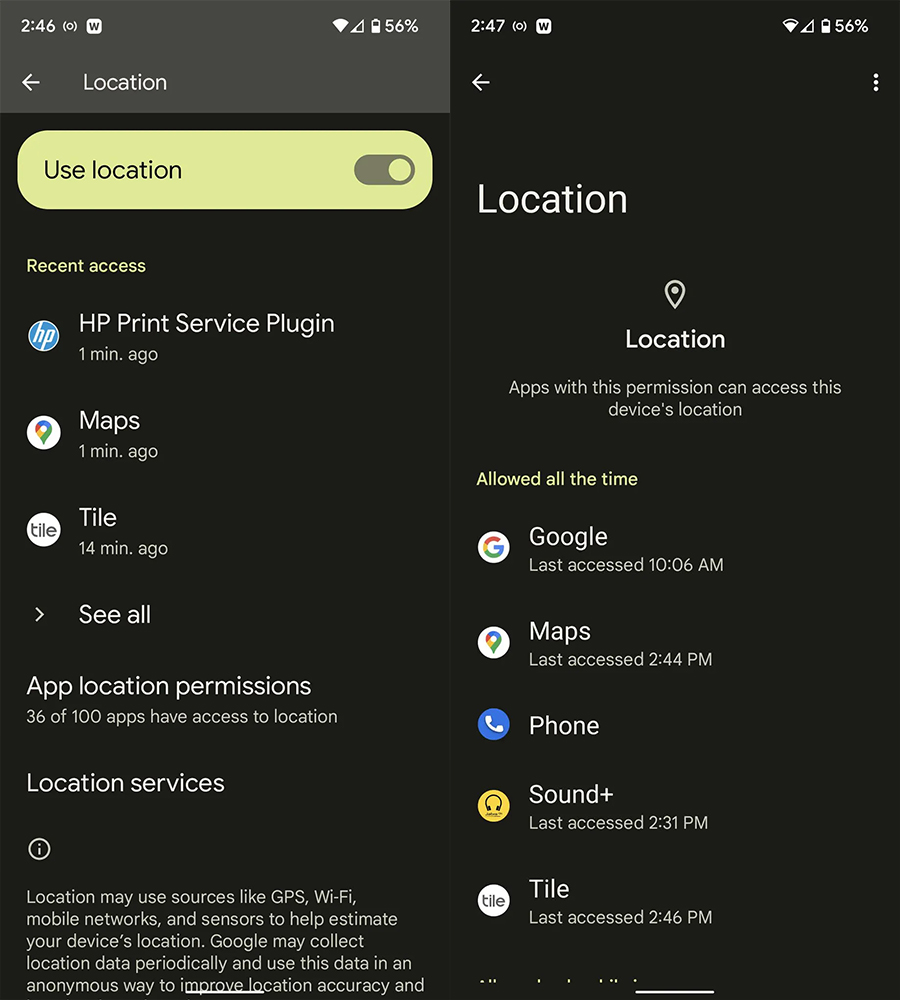
Sau khi đã bật tính năng này (hoặc tải về ứng dụng và kích hoạt tính năng), bạn hãy tiến hành cấp quyền cho tính năng này. Tốt nhất là bạn nên cung cấp tất cả các quyền cho tính năng này và nhất là tính năng truy cập vào Vị trí của thiết bị để tính năng này có thể hoạt động hiệu quả nhất.

Sử dụng Find My Device

Khi đã bật hoặc cài đặt xong cũng như cấp quyền đầy đủ, hãy tiếp tục truy cập vào Find My Device. Bạn sẽ thấy một danh sách các thiết bị mà bạn đã đăng nhập vào bằng tài khoản Google của bạn. Tại đây, hãy lựa chọn một thiết bị mà bạn muốn thao tác. Sau khi ấn chọn, bạn sẽ được đưa đến một trang tìm kiếm riêng. Trang tìm kiếm này sẽ hiển thị tên thiết bị của bạn và vị trí cuối cùng của nó. Bạn sẽ có ba tùy chọn để xử lý như sau:

  • Phát ra âm thanh (thường là nhạc chuông) trong năm phút để bạn có thể xác định vị trí của nó. Tùy chọn này sẽ rất hữu ích trong trường hợp bạn không thể tìm thấy thiết bị trong nhà hay các không gian hẹp.
  • Khóa thiết bị và đăng xuất tài khoản Google của bạn, tùy chọn này sẽ giúp bạn bảo mật dữ liệu, tránh việc thông tin của bạn bị lợi dụng.
  • Xóa thiết bị: hãy sử dụng tùy chọn này trong trường hợp thiết bị của bạn đã bị mất và chắc chắn rằng nó sẽ không thể quay trở lại với bạn. Khi đó việc xóa hoàn toàn dữ liệu trên thiết bị là điều nên làm.
Ứng dụng này cho phép tìm kiếm cửa hàng có xăng E5, E10, rất tiện cho xe đời cũ
Cách đăng ký Adobe Creative Cloud chỉ 200k/tháng: Chính chủ, đủ ứng dụng
Gai Home Concert sắp đến: Cách tận dụng Galaxy S26 Ultra để “tốt nghiệp” cùng các Anh Tài
Cách chuyển cả playlist Youtube vào NotebookLM chỉ với 1 click
Chi tiết 4 bước thiết lập máy vivo xách tay mới mua: Cài Play Store, sửa lỗi chậm thông báo, v.v….
TAGGED:Find My Device
Share This Article
Facebook Telegram Copy Link
Share
Previous Article Airpods 2 và Airpods Pro được cập nhật firmware
Next Article Geekbench tiếp tục xóa Galaxy Tab S8 series khỏi thang đo điểm chuẩn

Bài viết mới nhất:

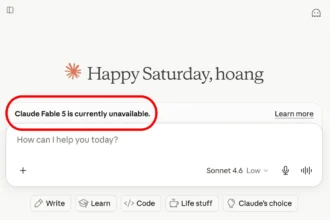
Mỹ ra lệnh cấm Claude Fable 5 và Mythos 5, người dùng toàn cầu mất quyền truy cập
AI Tin tức
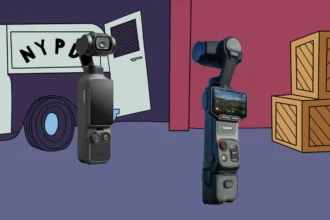
DJI nộp đơn kiện Insta360 vi phạm bản quyền thiết kế và tính năng của dòng Osmo Pocket
Tin tức
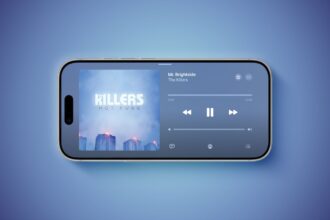
iOS 27 bổ sung chế độ xoay ngang cho hàng loạt ứng dụng: Đây là tín hiệu cho iPhone Ultra
Tin tức
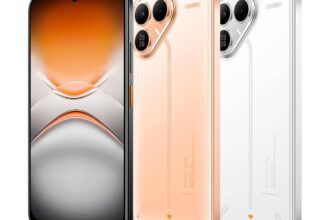
Tecno Pova 8 chính thức ra mắt với pin 8.000 mAh và màn hình ma trận Alive Matrix
Tin tức

You Might also Like

AITips & Tricks

Hướng dẫn cách nhập bộ nhớ từ AI khác sang Claude

Trịnh Lê Hoàng
8 Min Read
AITips & Tricks

3 mẹo để tạo nhạc hiệu quả với Lyria 3 trên ứng dụng Gemini

Trịnh Lê Hoàng
5 Min Read
Tips & Tricks

VinaPhone tặng 2.026 MB Data miễn phí nhân dịp năm mới: Đây là cách để nhận

Long Nguyen
4 Min Read
//

Cập nhật tin tức, thủ thuật, đánh giá hàng ngày về các sản phẩm công nghệ: Điện thoại, Máy tính bảng, Laptop, PC, Nhà thông minh,…

Quick Link

  • PRIVACY NOTICE
  • YOUR PRIVACY RIGHTS
  • INTEREST-BASE ADSNew
  • TERMS OF USE
  • OUR SITE MAP

Support

  • ADVERTISE
  • ONLINE BESTHot
  • CUSTOMER
  • SERVICES
  • SUBSCRIBE

VTMedia

Mời các bạn theo dõi các kênh truyền thông của Vật Vờ Studio để cập nhật tin tức về công nghệ sớm nhất!

Vật Vờ Studio - Tin tức công nghệ thủ thuậtVật Vờ Studio - Tin tức công nghệ thủ thuật
Follow US
© 2026 VTMedia. All Rights Reserved.
Welcome Back!

Sign in to your account

Username or Email Address
Password

Lost your password?