Vật Vờ Studio
Vật Vờ Studio - Tin tức công nghệ thủ thuậtVật Vờ Studio - Tin tức công nghệ thủ thuậtVật Vờ Studio - Tin tức công nghệ thủ thuật
  • TIN TỨC
  • AI
  • VẬT VỜ ĐÁNH GIÁ
  • XEM XONG MUA
  • TIPS & TRICKS
  • GÓC NHÌN
Search
  • Contact
  • Blog
  • Complaint
  • Advertise
© 2022 Foxiz News Network. Ruby Design Company. All Rights Reserved.
Reading: Cách biến thanh Taskbar trên Windows 11 trở nên trong suốt
Share
Sign In
Notification Show More
Font ResizerAa
Vật Vờ Studio - Tin tức công nghệ thủ thuậtVật Vờ Studio - Tin tức công nghệ thủ thuật
Font ResizerAa
  • Tin tức
  • AI
  • Góc nhìn
  • Tips & Tricks
Search
  • Tin tức
  • Vật Vờ Đánh giá
  • Xem Xong Mua
  • Tips & Tricks
  • Góc nhìn
  • AI
Follow US
  • Contact
  • Blog
  • Complaint
  • Advertise
© 2022 Foxiz News Network. Ruby Design Company. All Rights Reserved.
Tips & Tricks

Cách biến thanh Taskbar trên Windows 11 trở nên trong suốt

Last updated: 20/02/2024 10:45 Sáng
Long Nguyen
Share

Việc tùy biến giao diện là một trong những cách làm giúp Windows 11 trở nên cá nhân hóa hơn. Một thanh Taskbar trong suốt sẽ tạo cảm giác gọn gàng, hiện đại và chuyên nghiệp hơn cho màn hình máy tính của bạn. Dưới đây là cách biến thanh Taskbar trên Windows 11 trở nên trong suốt mà chỉ mất có 2 phút.

Cách biến thanh Taskbar trên Windows 11 trong suốt

Để thực hiện, người dùng cần tải xuống và cài đặt một ứng dụng có tên TranslucentTB. Đây là tiện ích được cung cấp miễn phí trên Microsoft Store, giúp biến thanh Taskbar trở nên trong suốt một cách đơn giản và nhanh chóng.

Ngoài giao diện trong suốt, TranslucentTB còn cho phép tuỳ biến thanh Taskbar theo vô vàn cách khác nhau, tuỳ theo cá tính của người dùng. Ứng dụng này hỗ trợ trên cả Windows 10 lẫn Windows 11. Cùng với đó, các mẫu máy tính có cấu hình yếu hoàn toàn có thể trải nghiệm TranslucentTB vì tiện ích này chiếm dụng rất ít RAM và gần như không tiêu hao CPU.

Cách cài đặt TranslucentTB cụ thể như sau:

Bước 1 – Truy cập cửa hàng Microsoft Store, tải xuống và cài đặt ứng dụng có tên TranslucentTB.

Bước 2 – Khởi động TranslucentTB và chọn Continue. Khi này, thanh Taskbar sẽ tự động được làm trong suốt.
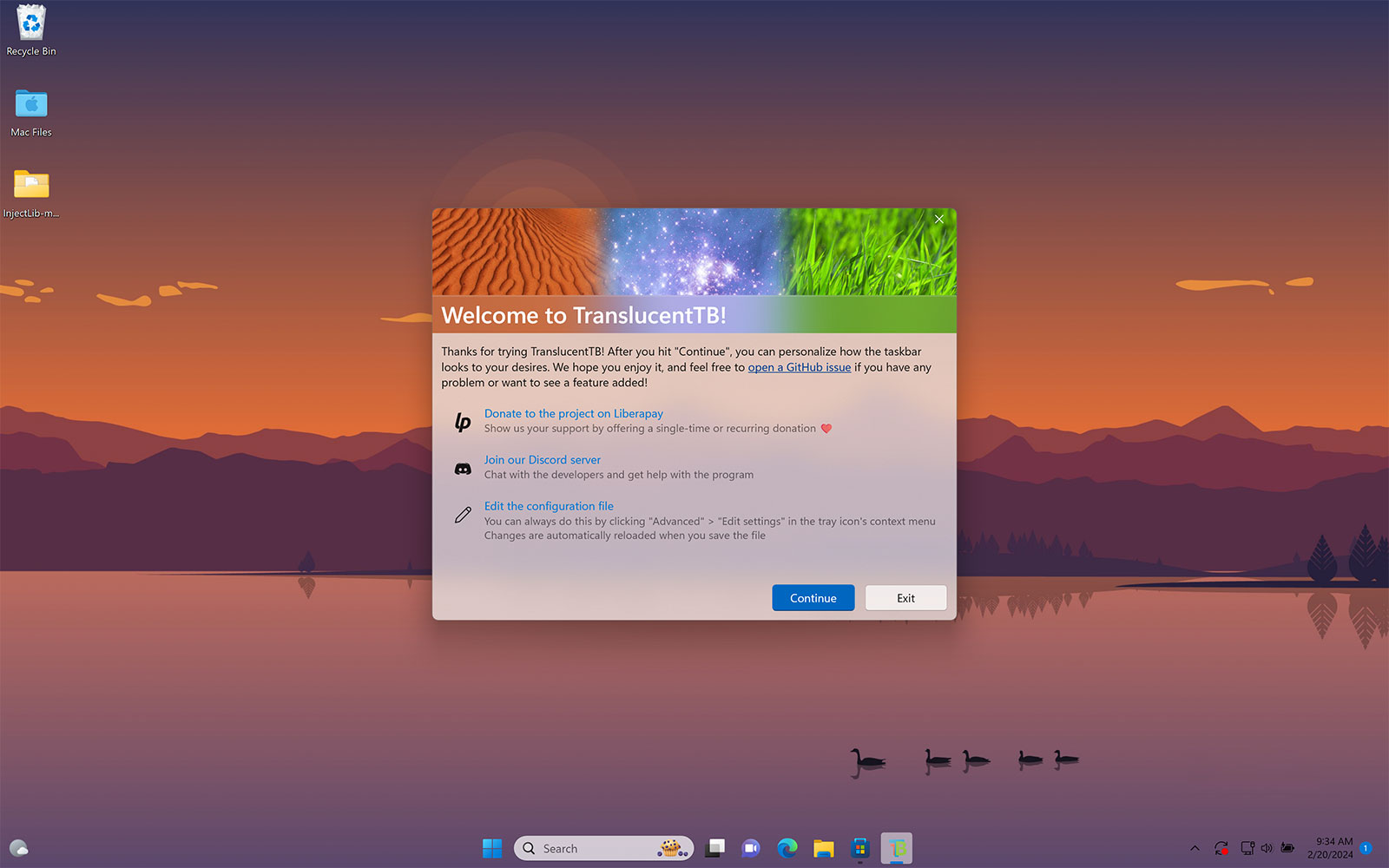
Bước 3 – Chọn biểu tượng TranslucentTB bên góc phải thanh Taskbar, sau đó đảm bảo tuỳ chọn Open at Boot đã được bật. Ngoài ra, bạn có thể tuỳ biến màu sắc hay độ mờ của thanh Taskbar trong bảng chọn này.

Chúc các bạn thành công!

10 tính năng mà người dùng nên tắt, tùy chỉnh trên Windows 11
Ứng dụng này cho phép tìm kiếm cửa hàng có xăng E5, E10, rất tiện cho xe đời cũ
Cách đăng ký Adobe Creative Cloud chỉ 200k/tháng: Chính chủ, đủ ứng dụng
Gai Home Concert sắp đến: Cách tận dụng Galaxy S26 Ultra để “tốt nghiệp” cùng các Anh Tài
Cách chuyển cả playlist Youtube vào NotebookLM chỉ với 1 click
Chi tiết 4 bước thiết lập máy vivo xách tay mới mua: Cài Play Store, sửa lỗi chậm thông báo, v.v….
Share This Article
Facebook Telegram Copy Link
Share
Previous Article “Siêu phẩm” iPhone 6 Plus sau 10 năm: mua về sưu tầm thì hợp lý, chứ dùng hàng ngày thì khó!
Next Article iPhone 16 lộ ảnh mô hình và ốp lưng

Bài viết mới nhất:

HONOR Pad X8b mở bán tại Việt Nam với giá từ 6,99 triệu, pin 10.100mAh và màn hình bảo vệ mắt 90Hz
Demo
16 thiết bị Apple sắp bị khai tử cập nhật phần mềm vào mùa thu này
Tin tức
Lý do bạn trả tiền mua gói 4K Netflix nhưng vẫn phải xem hình ảnh mờ
Tin tức
iOS 27 sắp cập nhật giao diện camera tùy biến và tích hợp nhiều chatbot AI cho Siri
Demo

You Might also Like

AITips & Tricks

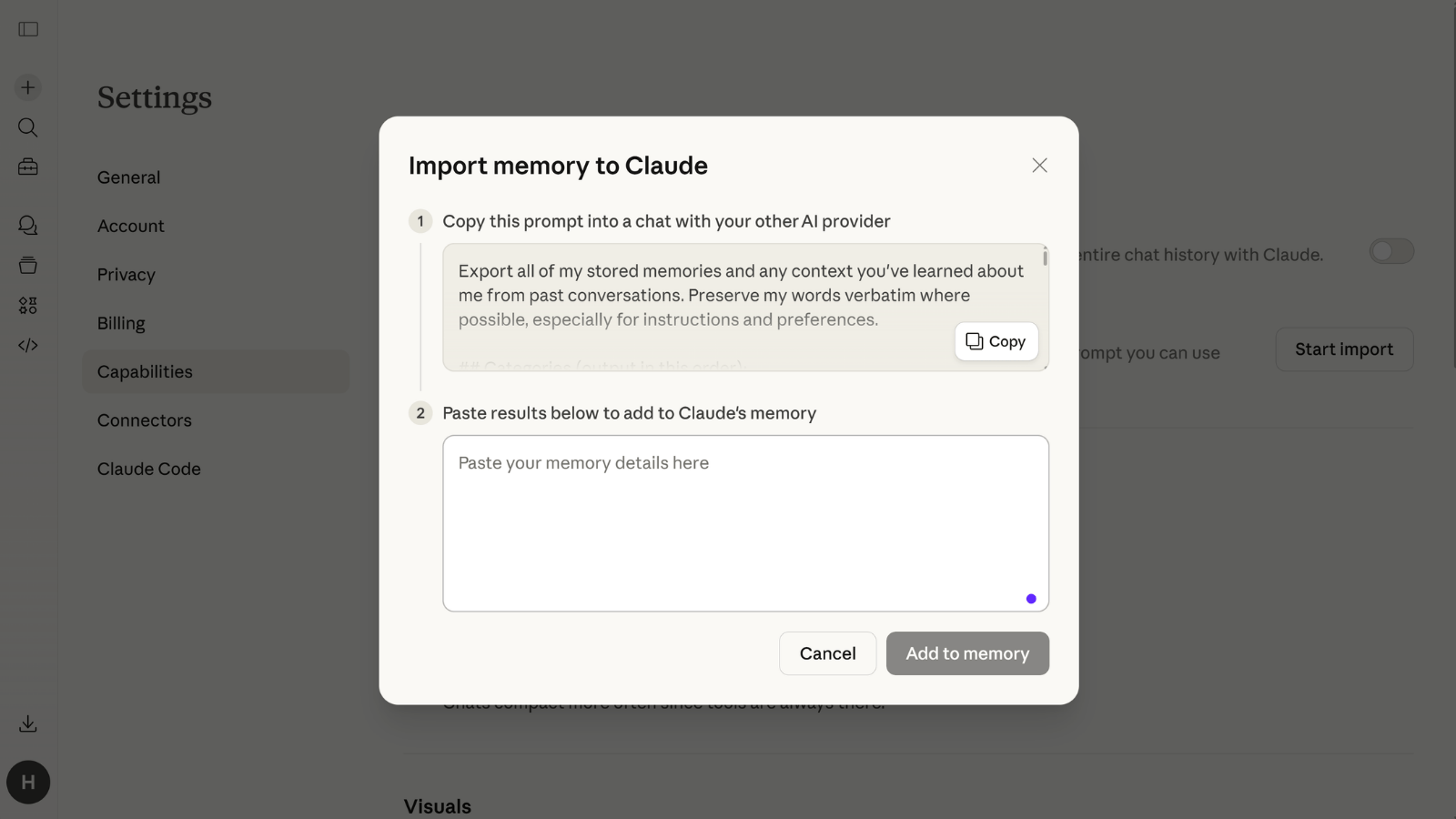
Hướng dẫn cách nhập bộ nhớ từ AI khác sang Claude

Trịnh Lê Hoàng
8 Min Read
AITips & Tricks

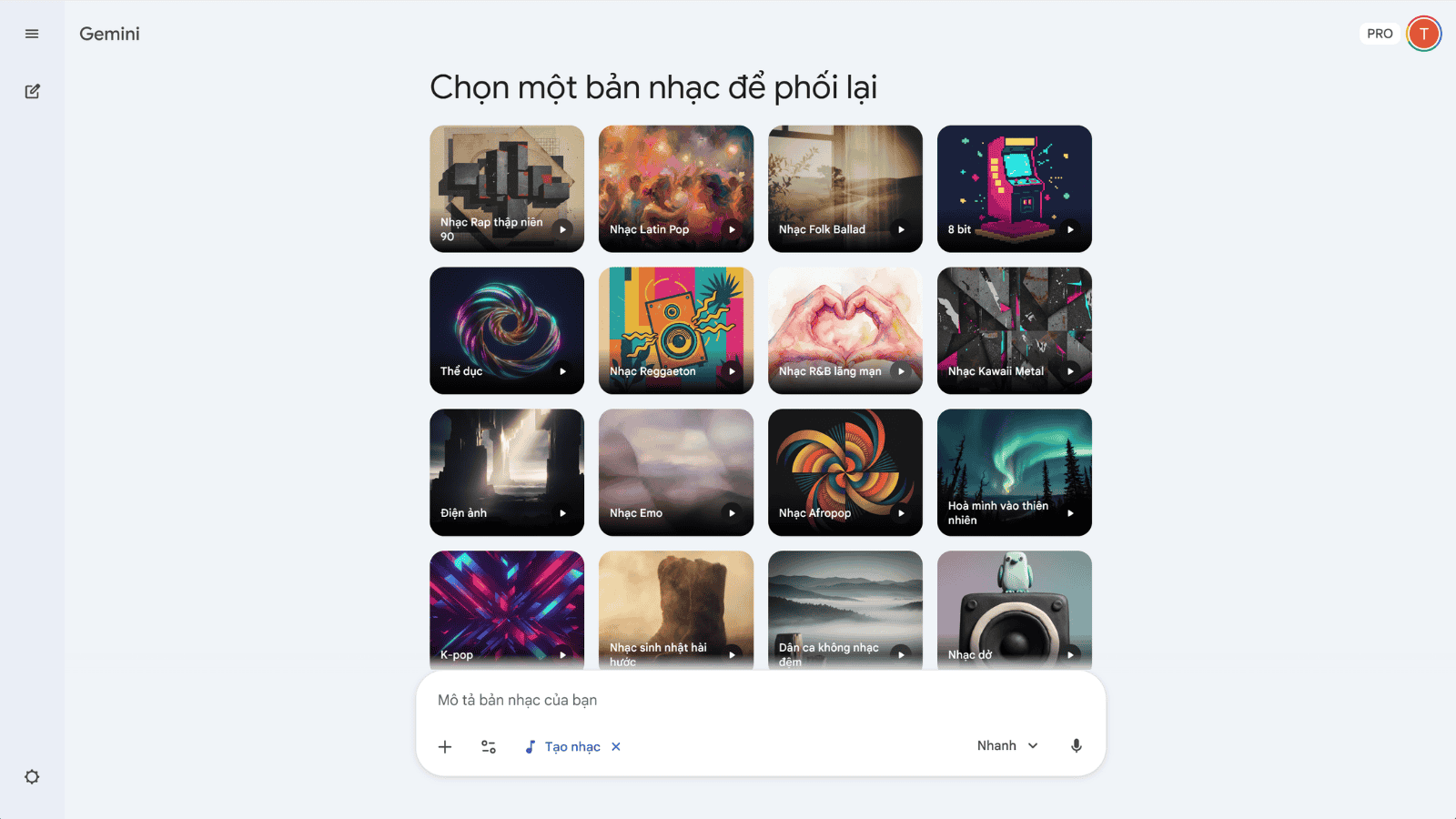
3 mẹo để tạo nhạc hiệu quả với Lyria 3 trên ứng dụng Gemini

Trịnh Lê Hoàng
5 Min Read
Tips & Tricks

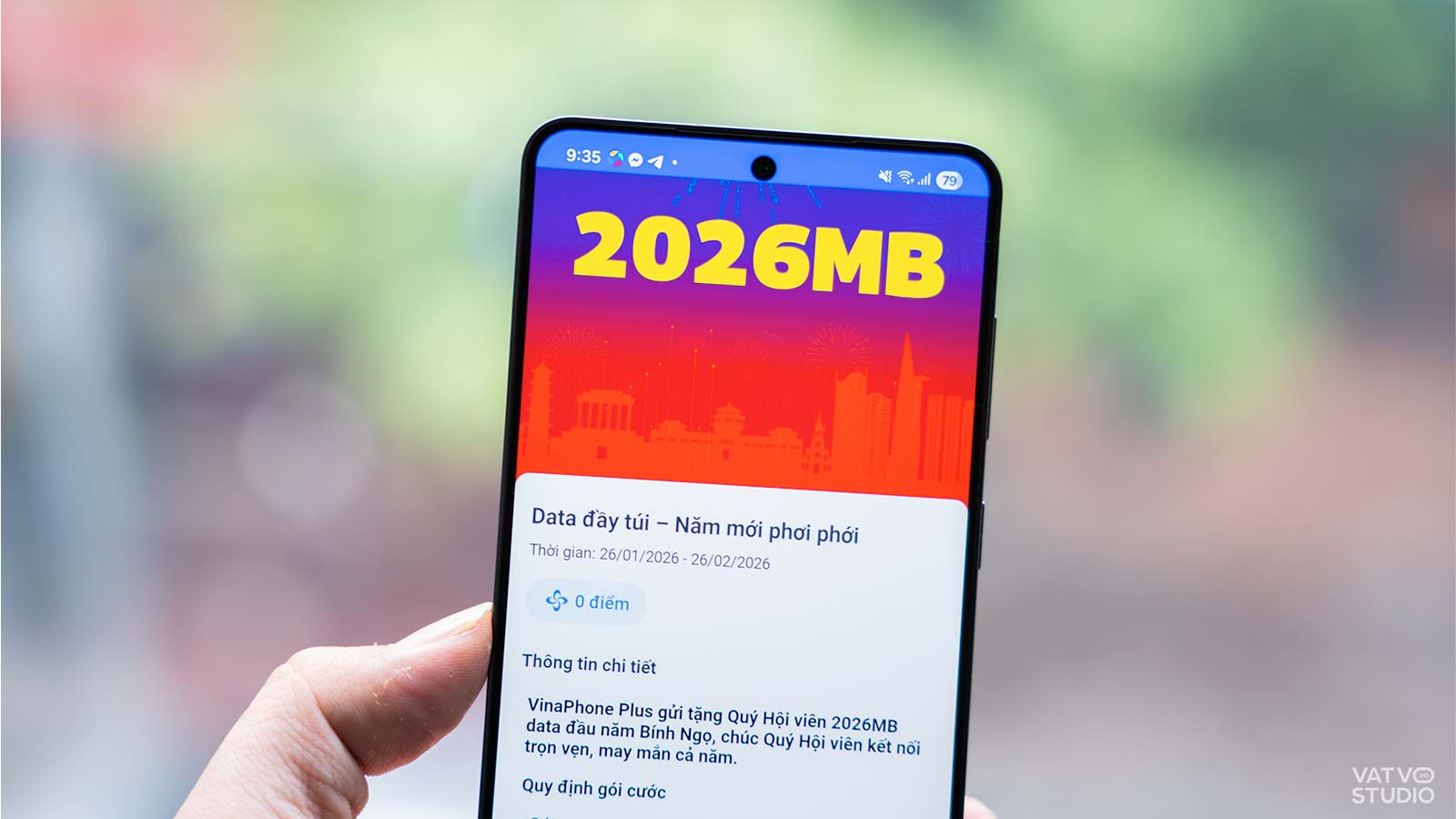
VinaPhone tặng 2.026 MB Data miễn phí nhân dịp năm mới: Đây là cách để nhận

Long Nguyen
4 Min Read
//

Cập nhật tin tức, thủ thuật, đánh giá hàng ngày về các sản phẩm công nghệ: Điện thoại, Máy tính bảng, Laptop, PC, Nhà thông minh,…

Quick Link

  • PRIVACY NOTICE
  • YOUR PRIVACY RIGHTS
  • INTEREST-BASE ADSNew
  • TERMS OF USE
  • OUR SITE MAP

Support

  • ADVERTISE
  • ONLINE BESTHot
  • CUSTOMER
  • SERVICES
  • SUBSCRIBE

VTMedia

Mời các bạn theo dõi các kênh truyền thông của Vật Vờ Studio để cập nhật tin tức về công nghệ sớm nhất!

Vật Vờ Studio - Tin tức công nghệ thủ thuậtVật Vờ Studio - Tin tức công nghệ thủ thuật
Follow US
© 2026 VTMedia. All Rights Reserved.
Welcome Back!

Sign in to your account

Username or Email Address
Password

Lost your password?