
 By
By Việc chỉnh sửa hình ảnh, vốn từng đòi hỏi kỹ năng chuyên môn, hiện đã thay đổi phương thức tiếp cận nhờ sự hỗ trợ của các công cụ mới. Thông qua việc tích hợp Adobe Photoshop và ChatGPT, người dùng có thể thực hiện một số thao tác chỉnh sửa bằng câu lệnh ngay tại giao diện trò chuyện. Sau đây mình sẽ phân tích cách vận hành thực tế cũng như những ưu, nhược điểm của việc sử dụng Adobe Photoshop trên trong ChatGPT.
Kết nối Adobe Photoshop trong ChatGPT
Để sử dụng Adobe Photoshop trong ChatGPT, bạn không cần tài khoản Adobe hoặc phần mềm Photoshop đầy đủ. Tính năng này miễn phí và có sẵn cho người dùng ChatGPT trên web, desktop và iOS (Android sẽ hỗ trợ sau).
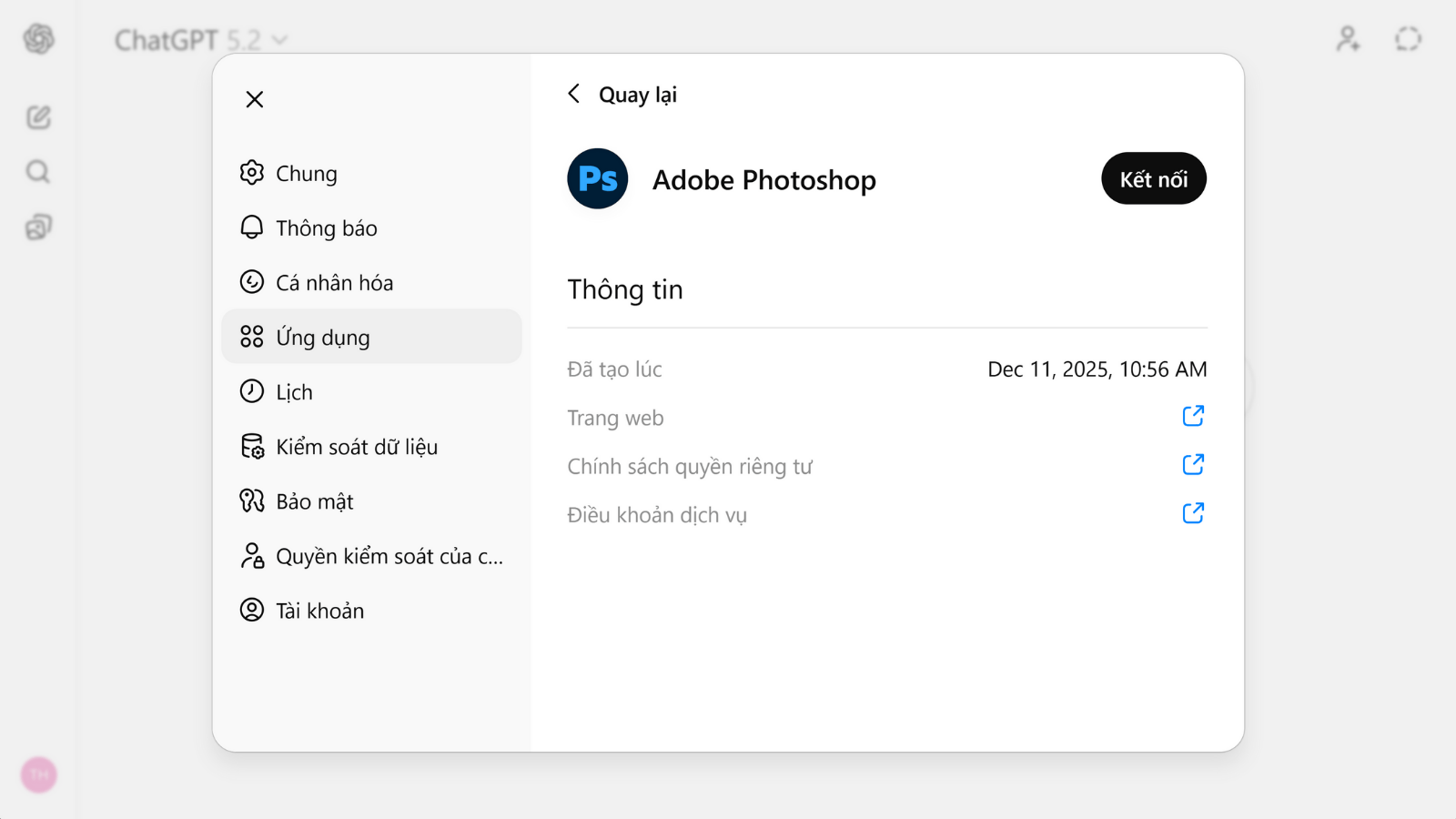
- Bước 1: Kích hoạt ứng dụng Mở ChatGPT, nhấn biểu tượng trang cá nhân ở góc trái, vào phần “Ứng dụng” và chọn “Adobe Photoshop” từ danh sách ứng dụng.
- Bước 2: Tải ảnh và nhập lệnh Tải ảnh cần chỉnh sửa vào cuộc trò chuyện. Sau đó, nhập lệnh mô tả thay đổi, ví dụ: “Sử dụng Photoshop để làm mờ nền.” ChatGPT sẽ áp dụng công cụ Photoshop và hiển thị luôn kết quả trong giao diện chat.
- Bước 3: Tinh chỉnh và lưu Sau khi áp dụng, bạn có thể dùng thanh trượt để điều chỉnh mức độ hiệu ứng. Kết quả không ảnh hưởng đến ảnh gốc, và bạn có thể tải về hoặc mở trong Photoshop bản web để chỉnh sửa chi tiết bằng tay.
Các ví dụ chỉnh ảnh thực tế
Adobe Photoshop tích hợp trong ChatGPT giúp bạn chỉnh sửa ảnh nhanh chóng dựa trên engine của Photoshop, nhưng được tối ưu hóa để phù hợp với giao diện chat. Dưới đây là các trường hợp chỉnh ảnh kèm câu lệnh cụ thể mà bạn có thể áp dụng ngay.
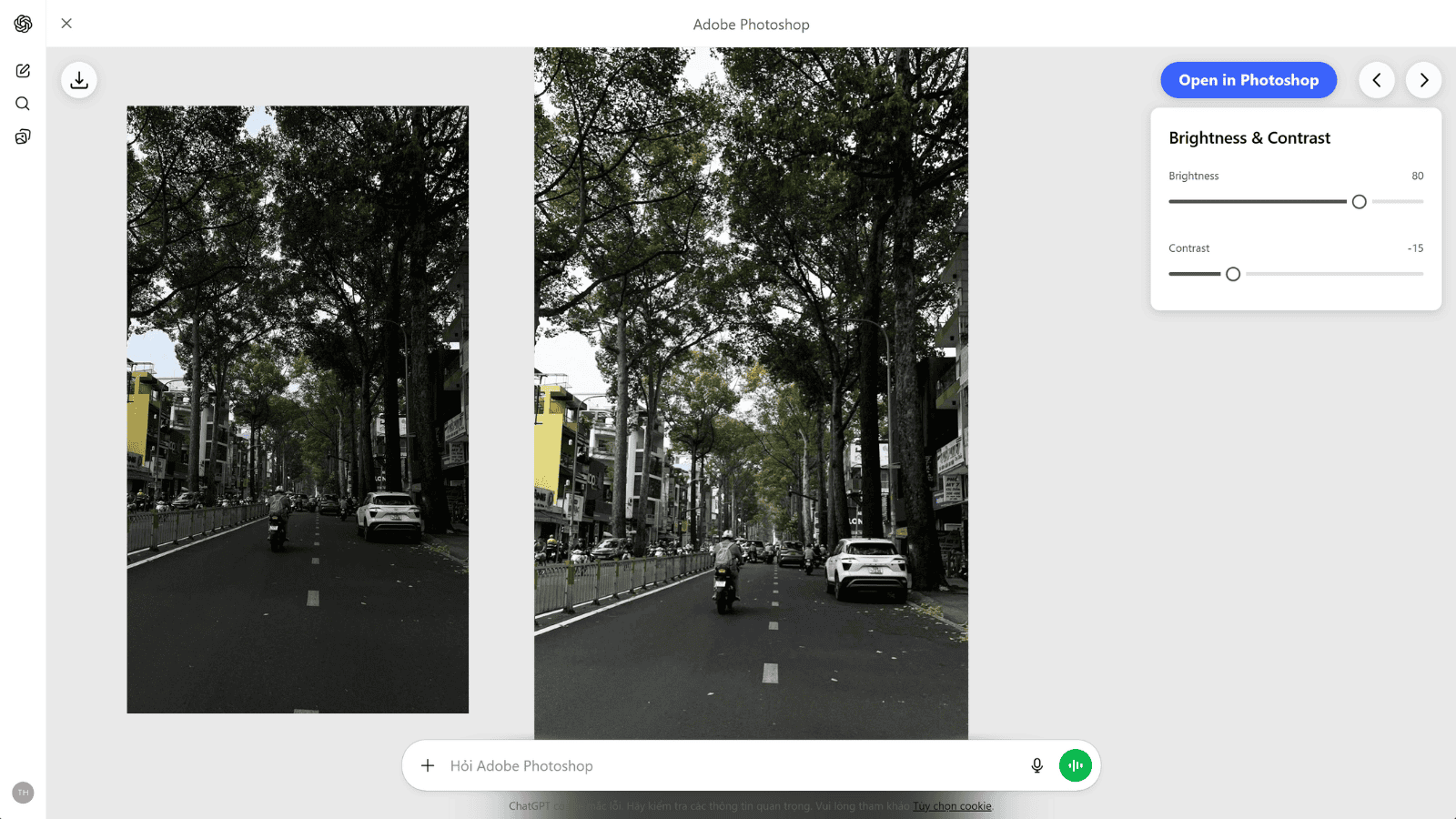
Tăng độ sáng khi ảnh tối: Tính năng này cho phép tăng độ sáng tổng thể hoặc chọn lọc để cải thiện ảnh thiếu sáng, giúp chi tiết rõ hơn mà không mất cân bằng.
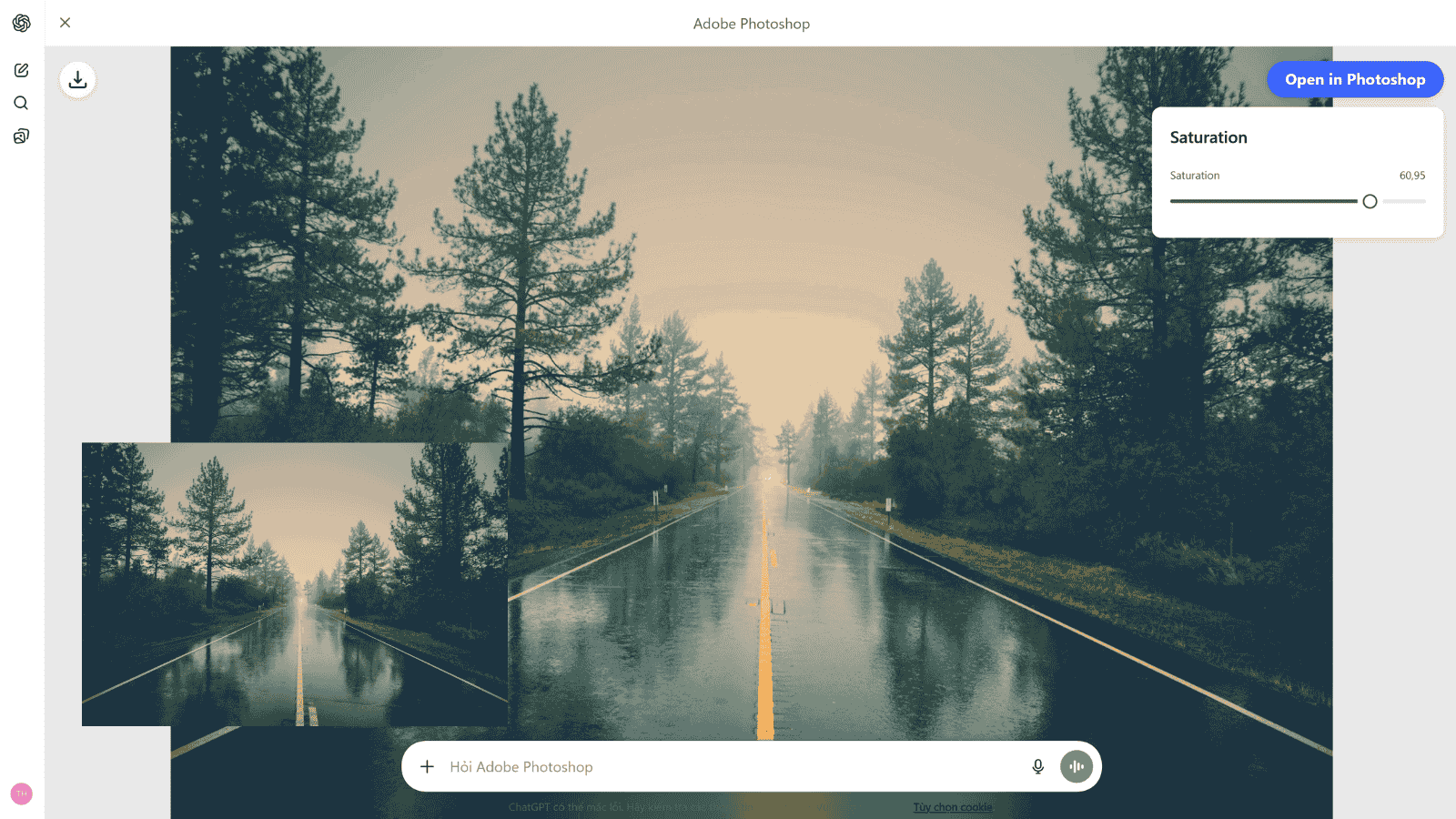
Tăng bão hòa khi ảnh nhạt nhòa: Tăng độ bão hòa màu để làm màu sắc rực rỡ hơn, giúp ảnh nhạt nhòa trở nên tươi tắn, đặc biệt phù hợp với ảnh chụp ngoài trời.
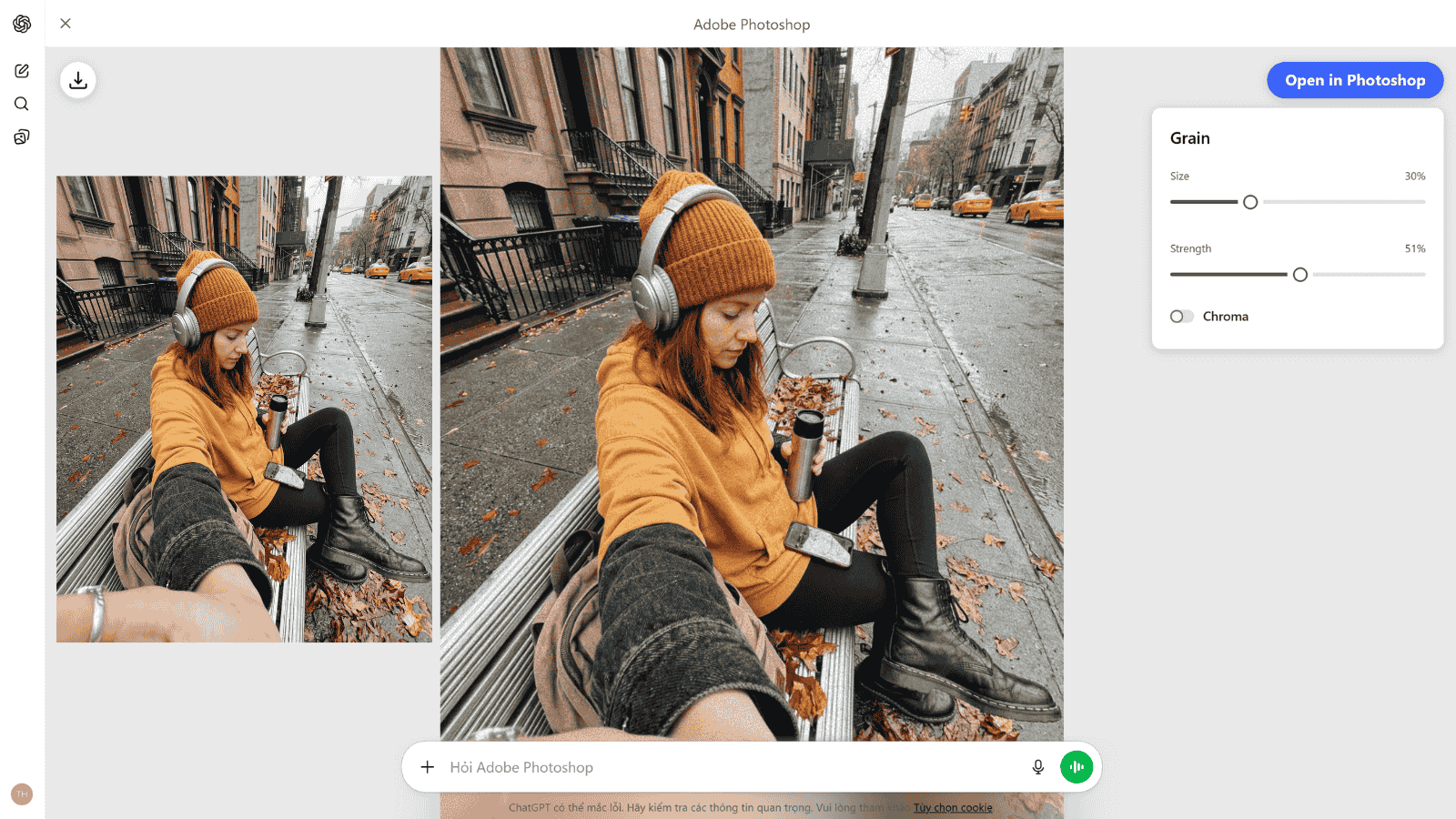
Tăng độ hạt cho ảnh: Thêm hiệu ứng hạt (grain) để tạo phong cách cổ điển hoặc nghệ thuật, tăng độ hạt cho ảnh mịn.
Xóa phông cho ảnh: Làm mờ phông để nổi bật chủ thể, tạo hiệu ứng chiều sâu giống máy ảnh chuyên nghiệp.
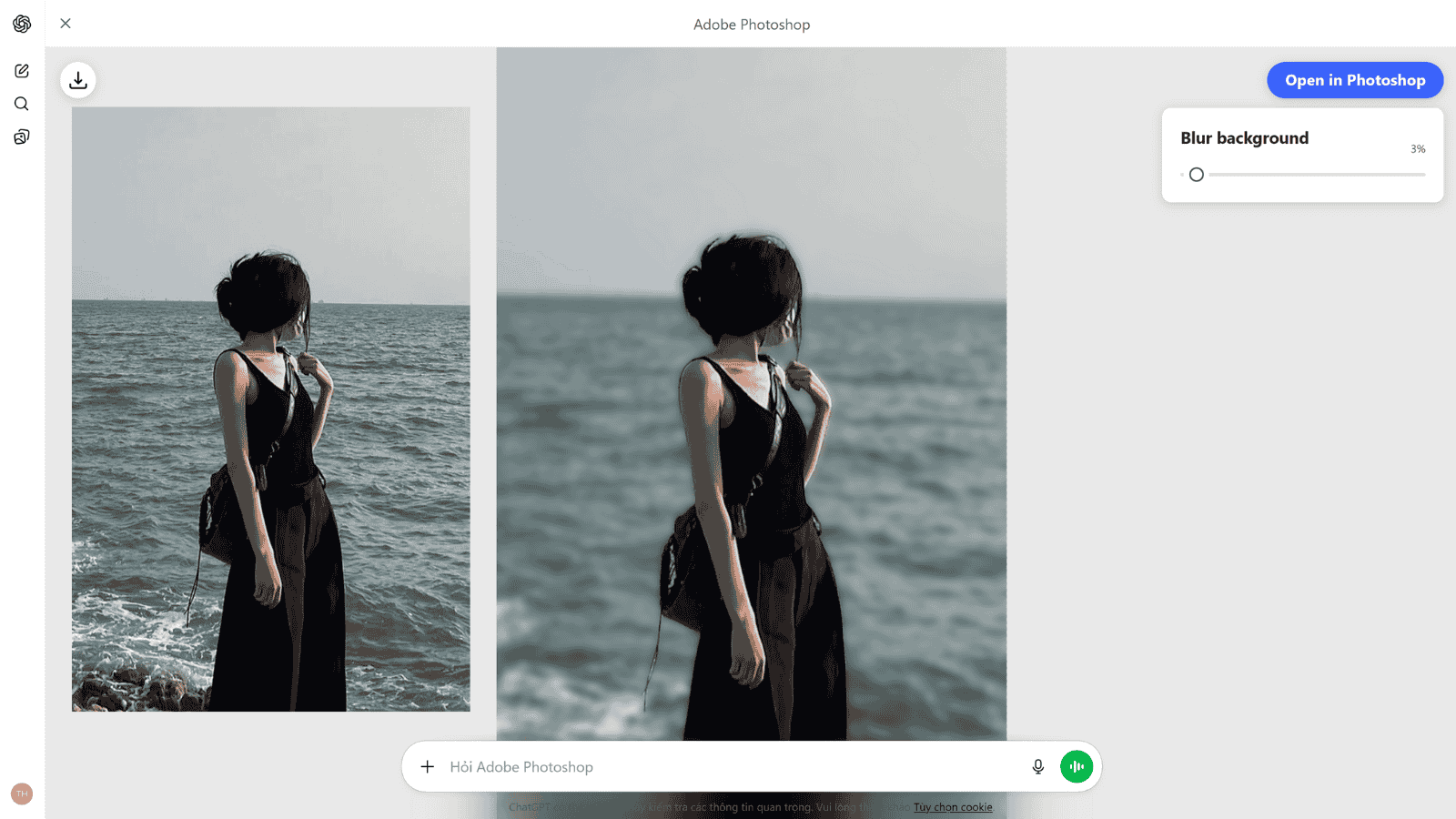
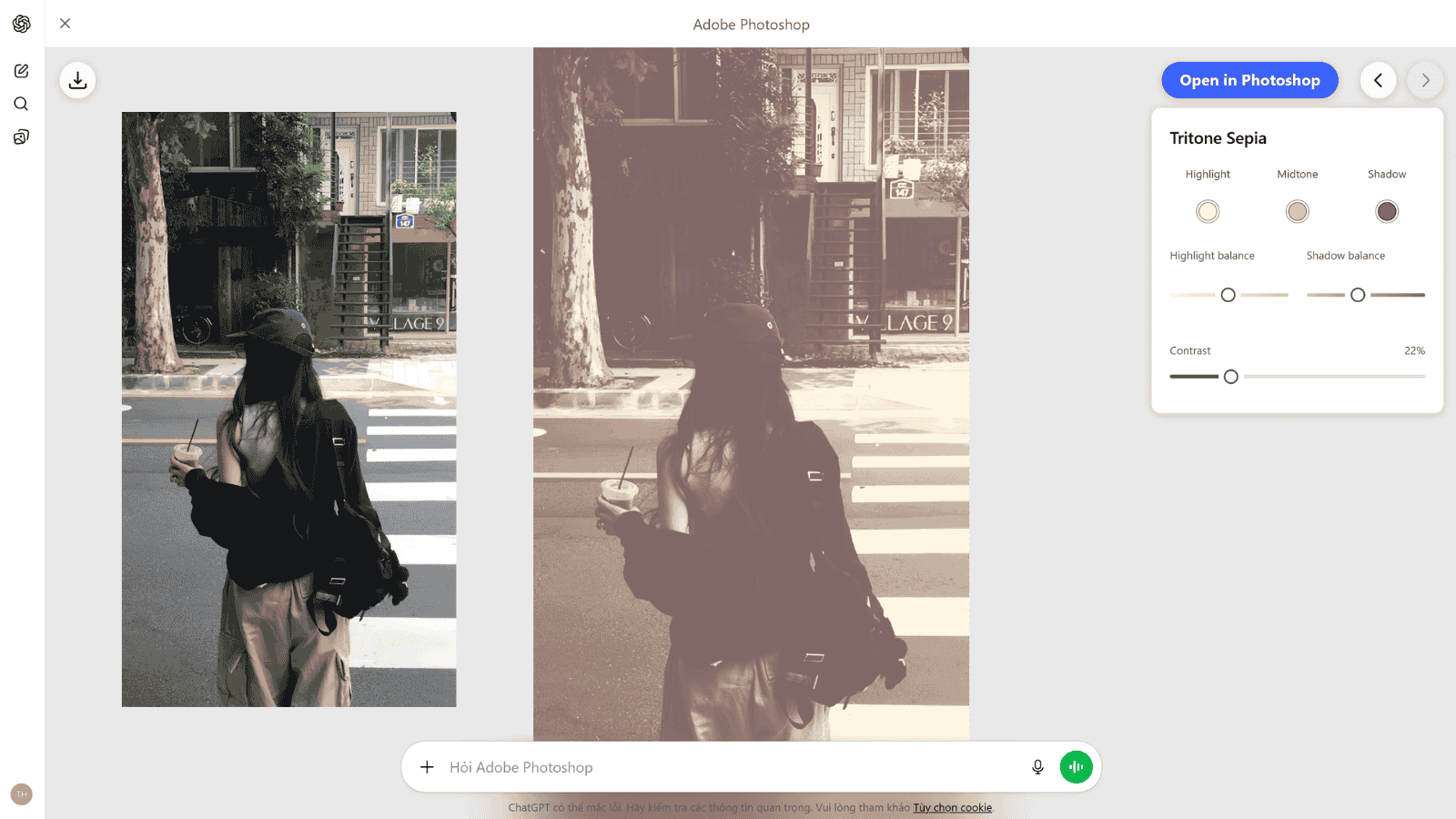
Áp dụng cấp độ màu vintage: Thêm màu cổ điển, giữ tự nhiên và bảo vệ tông da, để tạo phong cách retro.
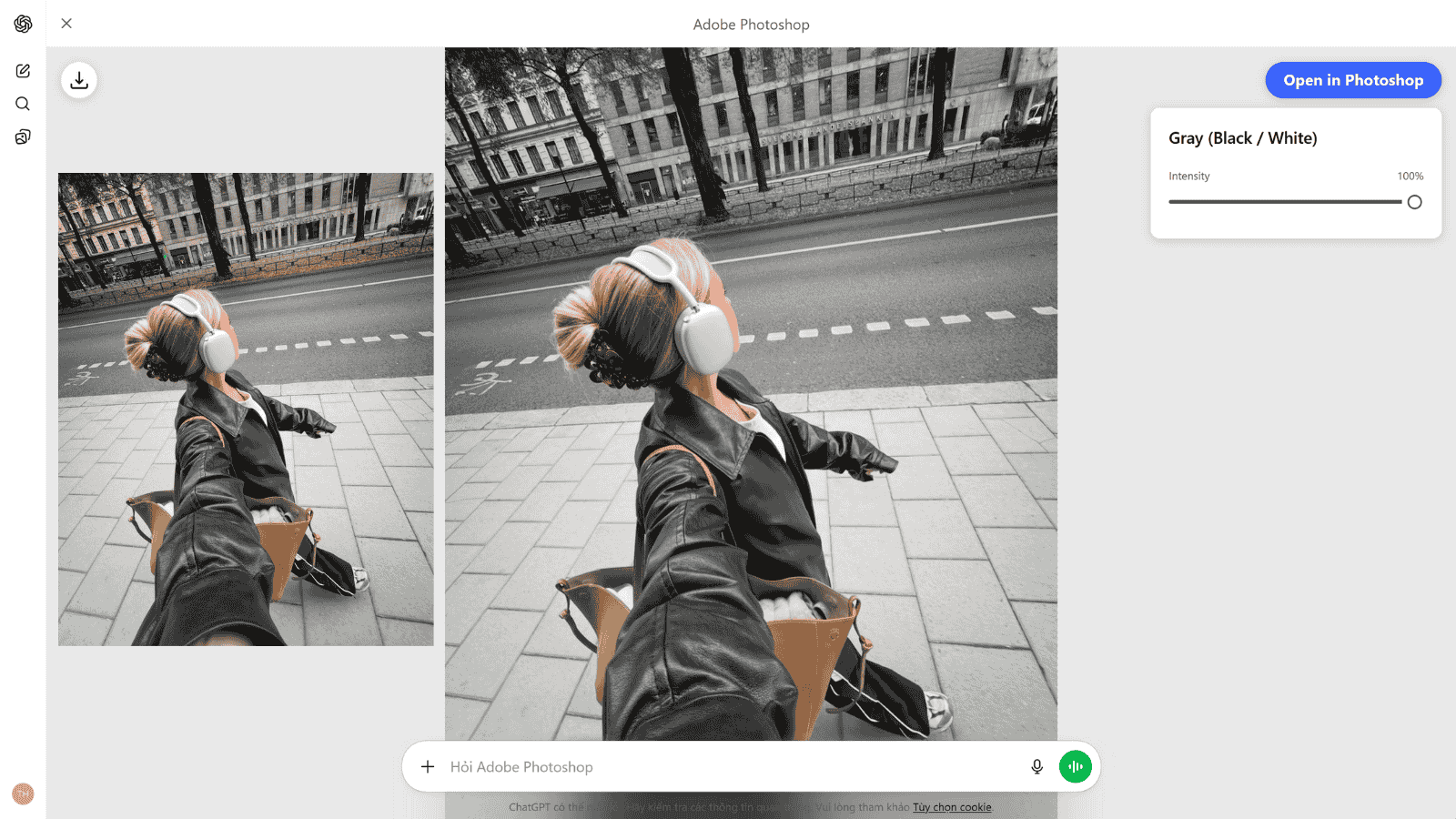
Chuyển nền sang đen trắng: Giữ chủ thể màu trong khi chuyển background sang đen trắng.
Những điểm nổi bật chính
Việc kết hợp Photoshop và ChatGPT mang lại một số lợi ích, giúp công cụ dễ tiếp cận hơn:
- Giao diện thân thiện với người mới: Không cần học menu phức tạp, chỉ cần mô tả bằng lời hoặc văn bản, AI sẽ xử lý. Phù hợp cho người không chuyên, giúp chỉnh sửa ảnh mà không gặp khó khăn ban đầu.
- Tích hợp thanh trượt tinh chỉnh: Sau lệnh, kéo thanh trượt để điều chỉnh mức độ, tăng khả năng kiểm soát sao cho phù hợp với nhu cầu cá nhân.
- Miễn phí và tiện lợi: Không cần đăng ký Adobe vẫn dùng được. Chỉnh sửa ngay trong chat, tiết kiệm thời gian chuyển ứng dụng.
Hạn chế so với phiên bản thông thường
Phiên bản Photoshop trong ChatGPT tiện lợi nhưng không thay thế hoàn toàn Photoshop desktop hoặc web đầy đủ:
- Giới hạn tính năng: Chỉ hỗ trợ chỉnh sửa cơ bản như điều chỉnh màu, filter và xóa nền đơn giản, thiếu công cụ nâng cao như xóa vật thể, thêm text hoặc ghép ảnh. Với công việc sâu, cần chuyển sang phiên bản đầy đủ của Photoshop. Tuy nhiên khi chỉnh sửa chi tiết trong Photoshop bản web sẽ có tính phí.
- Phụ thuộc vào lệnh: Kết quả có thể không chính xác nếu lệnh mơ hồ, cần thử nhiều lần, trong khi phiên bản truyền thống cho phép kiểm soát trực tiếp bằng chuột.
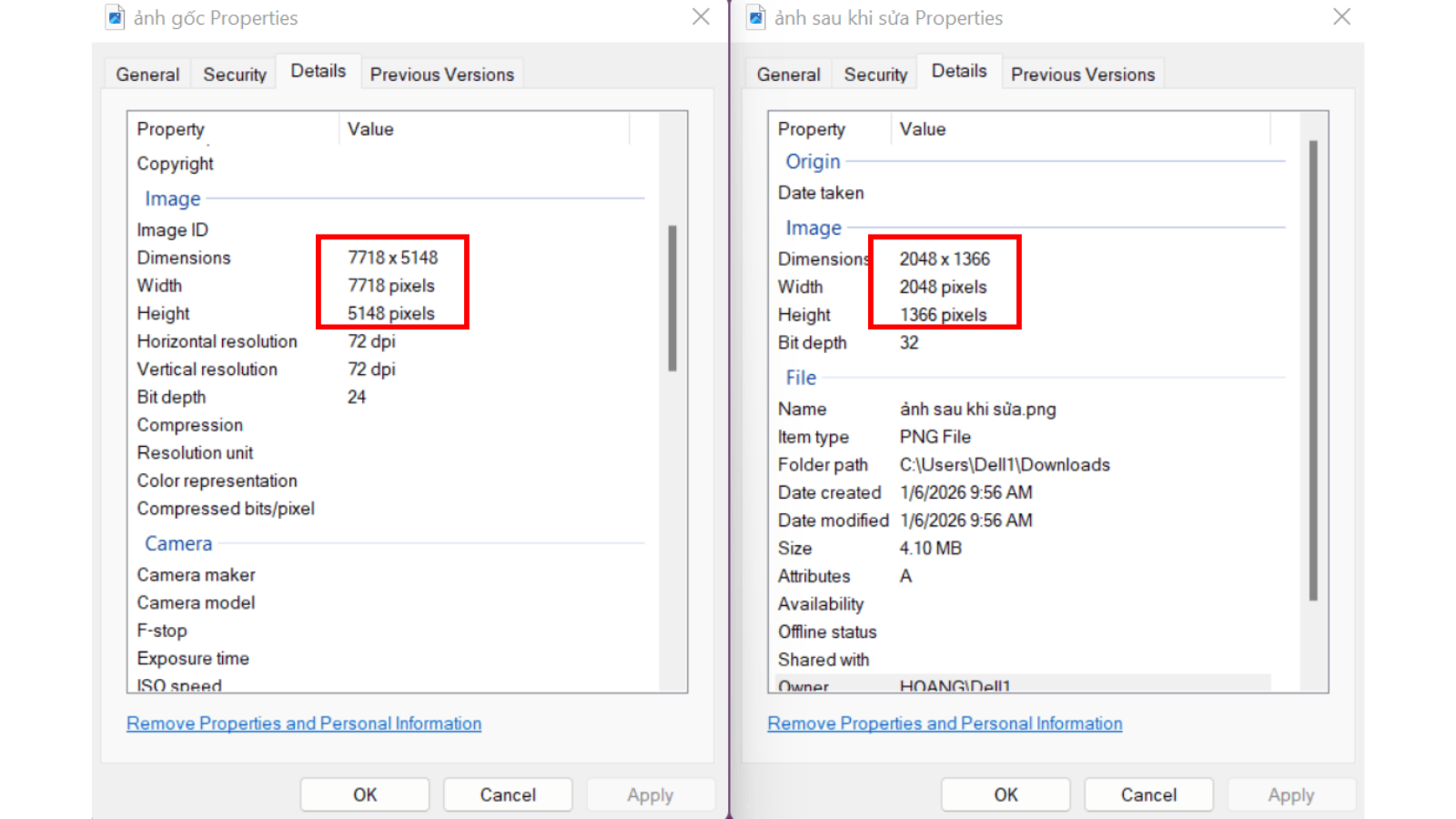
- Chất lượng ảnh: Độ phân giải ảnh sau khi tải về sẽ bị giảm so với ảnh gốc.
- Yêu cầu kết nối: Phải có internet và ChatGPT hoạt động, không dùng offline như Photoshop desktop.
- Không dành cho chuyên gia: Người quen giao diện truyền thống có thể thấy chậm hơn và kém linh hoạt cho quy trình phức tạp.
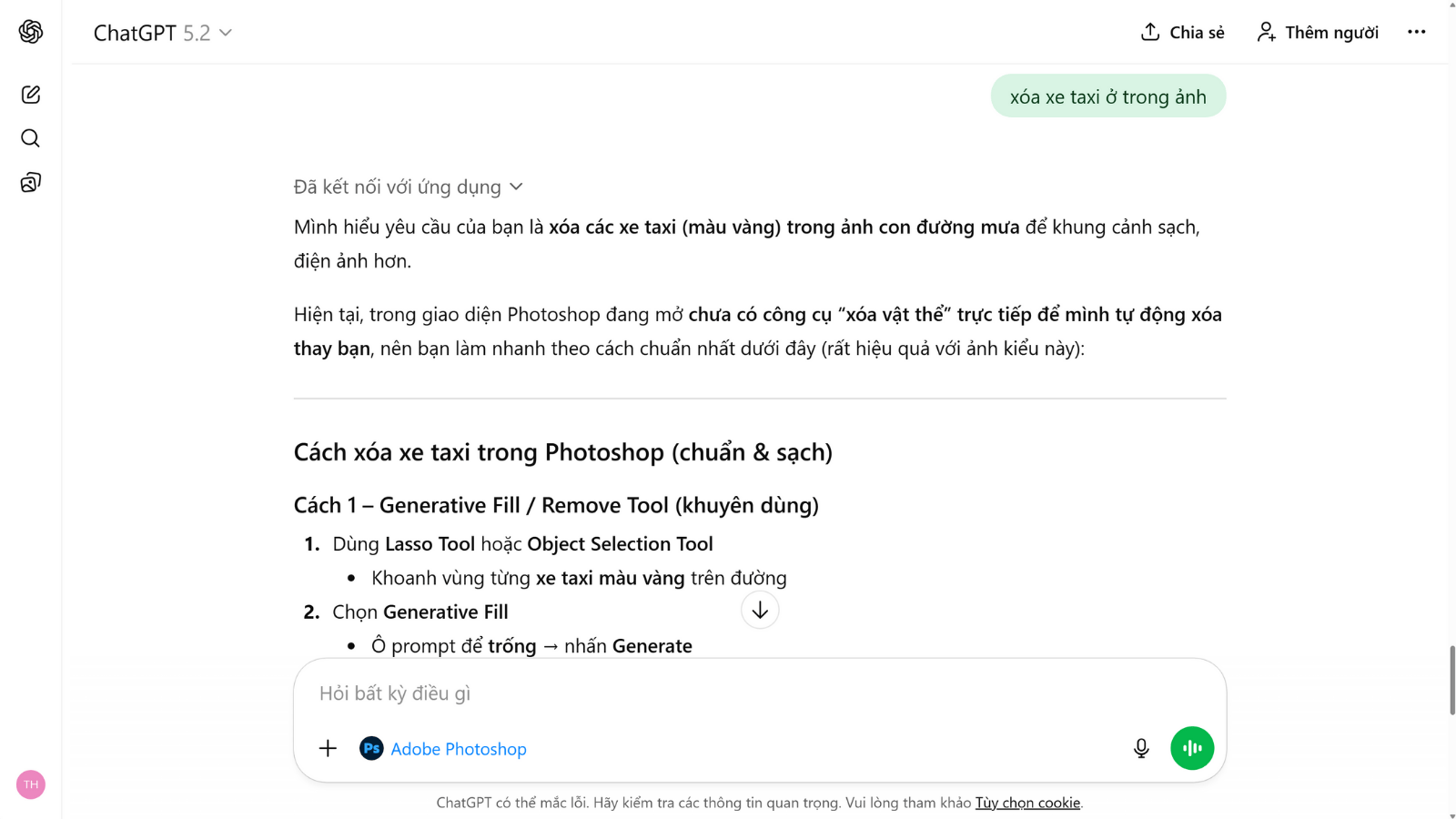
Nhìn chung, Adobe Photoshop trong ChatGPT phù hợp cho việc chỉnh sửa nhanh, đặc biệt với người dùng không chuyên. Nếu tìm một giải pháp đơn giản và miễn phí, đây là lựa chọn phù hợp. Còn với nhu cầu chỉnh sửa chuyên sâu, công cụ này hiện tại vẫn còn nhiều hạn chế cần cải thiện.

Comments