
 By
By Trước đây, nhiều người dùng thường e ngại tiếp cận Adobe Photoshop vì giao diện phần mềm khá phức tạp, dù họ là nền tảng hàng đầu với khả năng chỉnh sửa ảnh của công cụ này. Tuy nhiên, rào cản đó đang dần được xóa bỏ khi Adobe vừa công bố việc tích hợp các ứng dụng của mình vào ChatGPT. Giờ đây, người dùng có thể sử dụng Photoshop để chỉnh sửa ảnh thông qua các đoạn mô tả bằng lời nói thay vì phải thao tác kỹ thuật thủ công, giúp việc sáng tạo trở nên đơn giản và dễ dàng hơn với tất cả mọi người.
Sự kết hợp giữa công cụ Adobe và ChatGPT
Tính năng mới này mang sức mạnh của các phần mềm Adobe vào giao diện trò chuyện quen thuộc của ChatGPT. Không chỉ có Photoshop, người dùng còn có thể trải nghiệm Adobe Acrobat và Adobe Express ngay trên nền tảng này hoàn toàn miễn phí. Điều này cho phép thực hiện nhiều tác vụ khác nhau như chỉnh sửa ảnh, thiết kế đồ họa hoặc xử lý tài liệu PDF mà không cần chuyển đổi qua lại giữa các ứng dụng. Người dùng có thể bắt đầu ngay với các nhu cầu thực tế như chỉnh sửa ảnh gia đình, thiết kế thiệp mời sự kiện hay cập nhật hồ sơ xin việc một cách nhanh chóng.
Cách kích hoạt và sử dụng
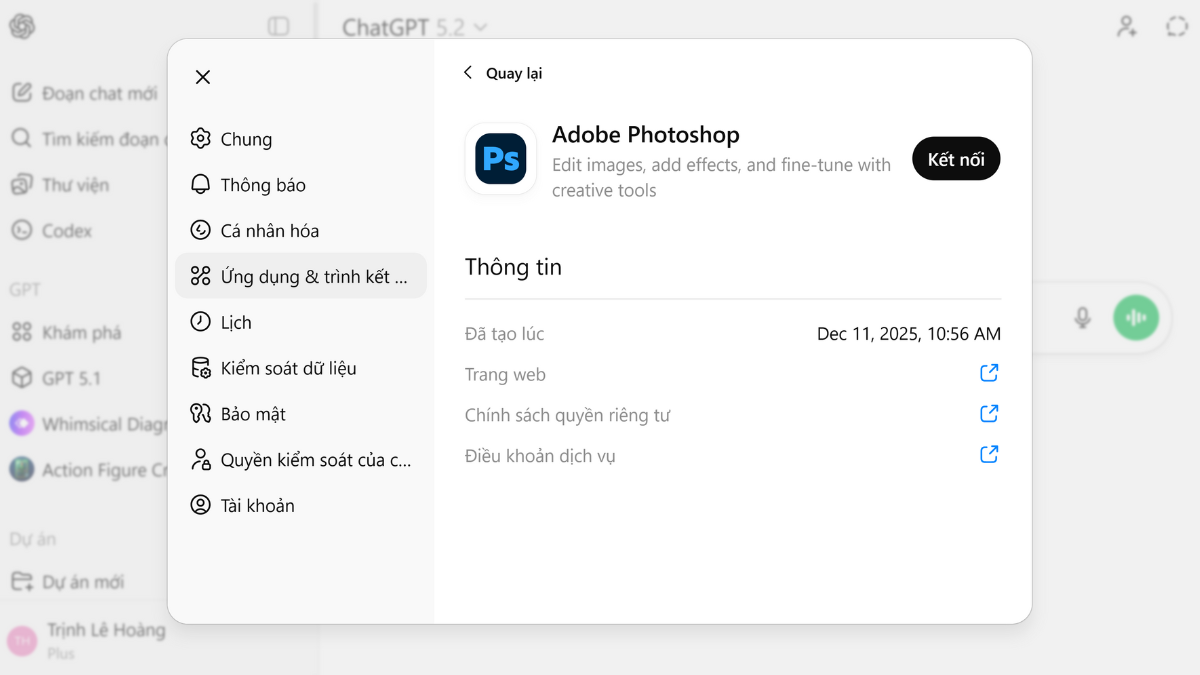
Quy trình kết nối và sử dụng các ứng dụng Adobe trong ChatGPT khá đơn giản. Đầu tiên, người dùng cần:
- Truy cập vào phần Cài đặt của ChatGPT.
- Tìm đến mục Ứng dụng & Kết nối, chọn ứng dụng Adobe mong muốn (như Photoshop, Express hoặc Acrobat) và nhấn Kết nối.
- Sau khi đã thiết lập xong, tại khung chat, bạn chỉ cần nhấn vào dấu cộng (+), chọn tên ứng dụng từ danh sách và bắt đầu nhập yêu cầu để AI thực hiện các tác vụ mong muốn.
Trải nghiệm chỉnh sửa ảnh với Photoshop
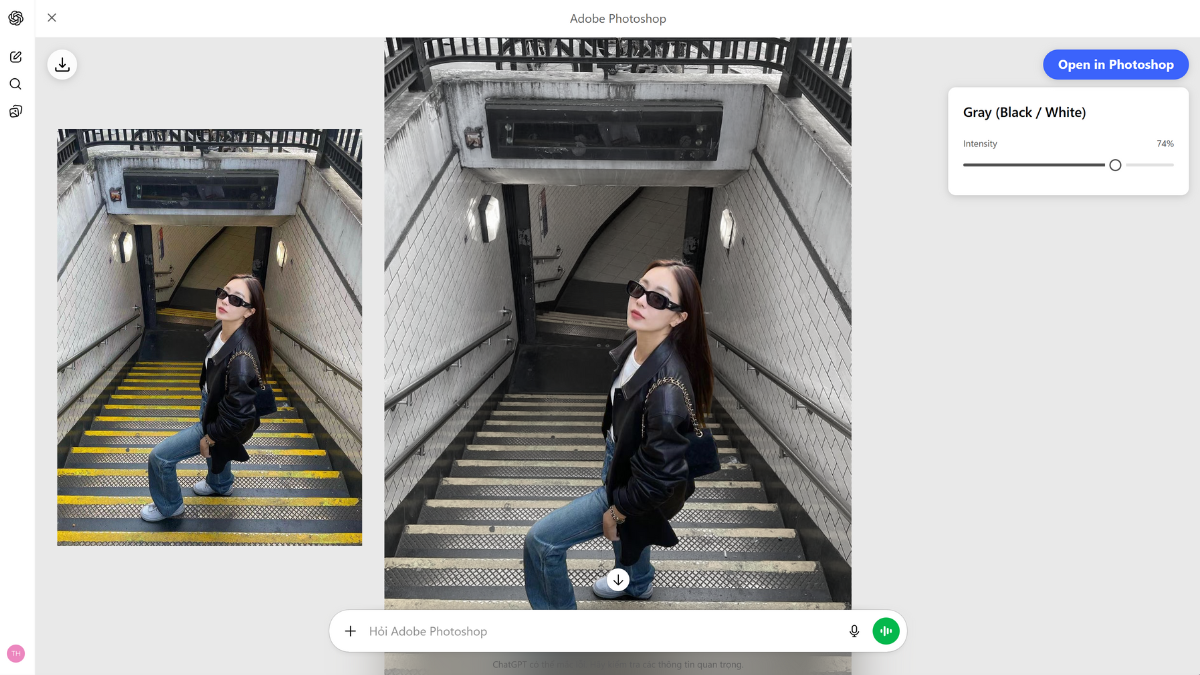
Với Adobe Photoshop trên ChatGPT, người dùng có thể nâng cao chất lượng hình ảnh thông qua các câu lệnh mô tả. Bạn có thể yêu cầu làm nổi bật chủ thể, thay đổi hiệu ứng nền hoặc áp dụng các bộ lọc màu nghệ thuật. Ví dụ, sau khi tải ảnh lên, bạn có thể nhập lệnh “đổi background thành màu đen trắng”, sau đó bạn có thể tiếp tục yêu cầu thêm hiệu ứng khác cho bức ảnh. Sau mỗi thao tác của AI, người dùng vẫn có thể sử dụng các thanh trượt đi kèm để tinh chỉnh lại mức độ hiệu ứng sao cho vừa mắt nhất.
Tiện ích từ Adobe Express và Adobe Acrobat
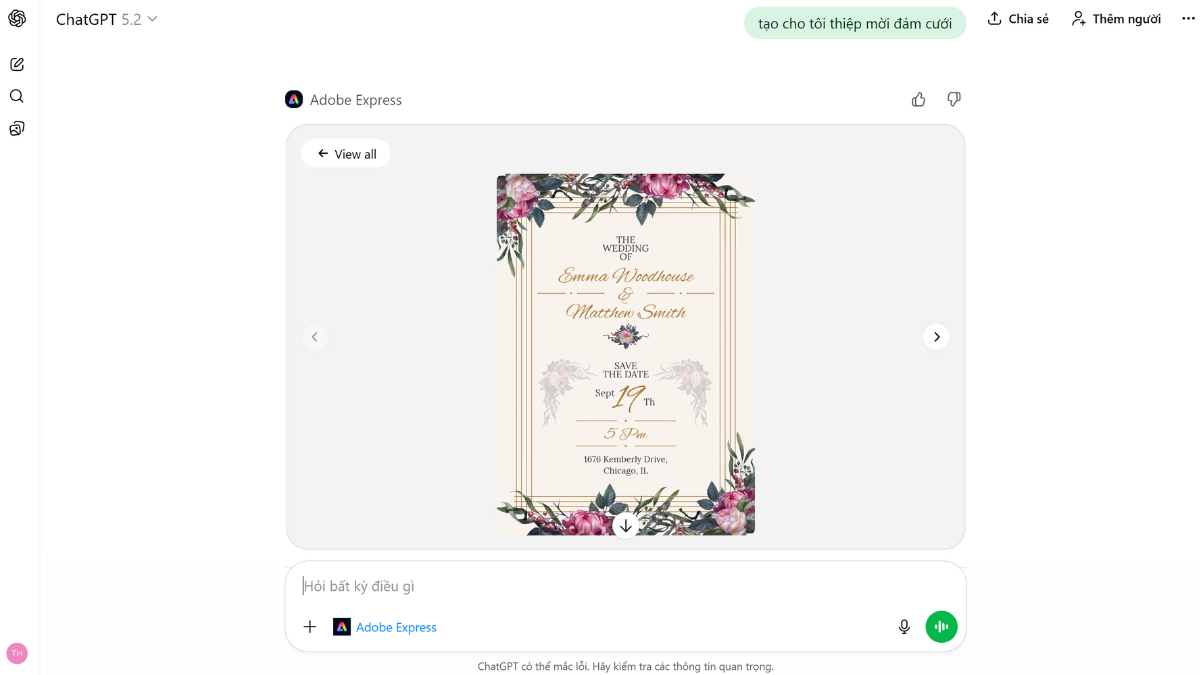
Bên cạnh chỉnh sửa ảnh, bộ công cụ này còn hỗ trợ thiết kế và văn phòng. Với Adobe Express, chúng ta có thể tạo các mẫu thiệp mời hoặc thiết kế đơn giản bằng cách mô tả chủ đề, ví dụ như “tạo thiệp mời đám cưới”, AI sẽ đề xuất mẫu và bạn chỉ cần yêu cầu thay đổi nội dung chữ hoặc hình ảnh cho phù hợp.
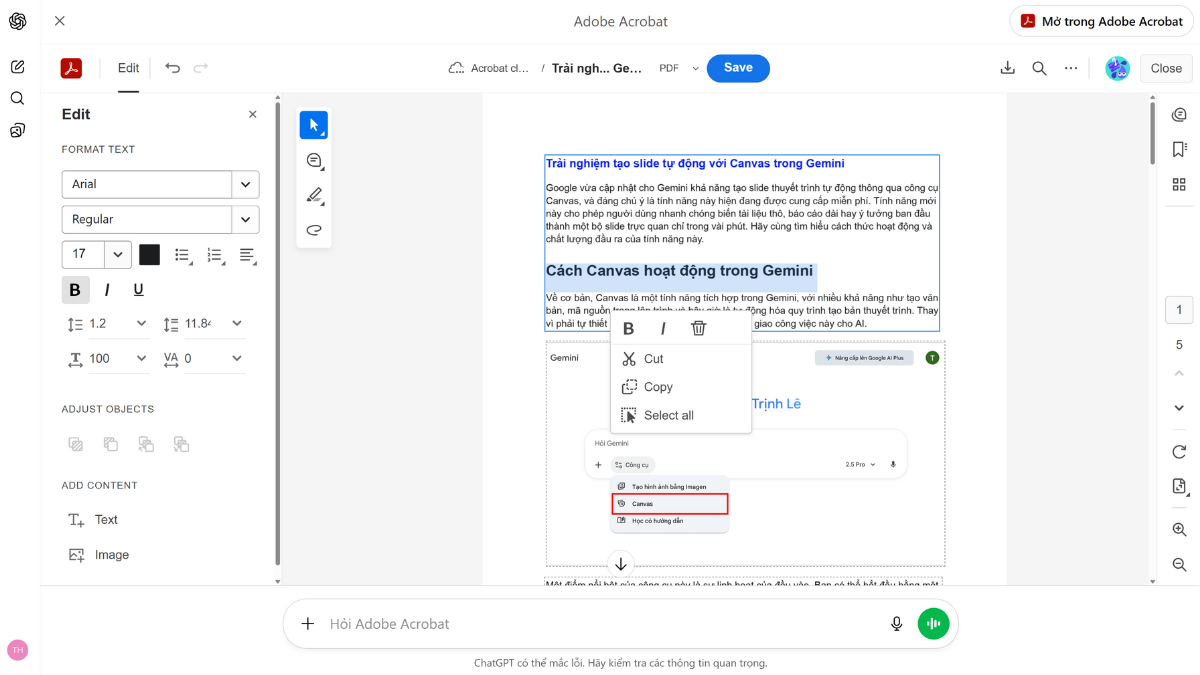
Đối với Adobe Acrobat, ứng dụng này hỗ trợ người dùng tải lên sơ yếu lý lịch (CV), thư xin việc và các tài liệu liên quan để gộp thành một file PDF duy nhất. Bạn cũng có thể yêu cầu ChatGPT chỉnh sửa trực tiếp nội dung văn bản trong file PDF để phù hợp với các nhu cầu khác nhau.
Để đạt được kết quả tốt nhất khi làm việc với AI, người dùng nên sử dụng các câu lệnh rõ ràng, cụ thể và mô tả chi tiết mong muốn của mình. Thay vì đưa ra một yêu cầu quá dài và phức tạp, hãy chia nhỏ thành từng bước xử lý riêng biệt để ChatGPT dễ hiểu hơn. Ngoài ra, bạn cũng nên mô tả rõ những chi tiết không muốn xuất hiện trong kết quả để tránh việc ChatGPT thực hiện sai lệch ý tưởng ban đầu.

Comments