
Hiện tại, Apple Intelligence mới chỉ có mặt trên các dòng máy từ iPhone 15 Pro trở lên. Tuy nhiên, người dùng các mẫu iPhone cũ hơn vẫn có thể sử dụng nhiều công cụ AI khác để hỗ trợ công việc và đời sống hàng ngày. Dưới đây là 9 gợi ý giúp bạn khai thác hiệu quả các tính năng AI trên chính thiết bị của mình.
- 1. Xóa vật thể trong ảnh bằng Google Photos
- 2. Tìm kiếm thông tin từ ảnh chụp màn hình
- 3. Tự động hóa soạn thảo với Shortcuts và ChatGPT
- 4. Truy cập AI nhanh từ màn hình khóa
- 5. Tích hợp Gemini vào Trung tâm điều khiển
- 6. Chuyển dữ liệu nhanh bằng thao tác kéo và thả
- 7. Tối ưu hóa Menu chia sẻ cho ứng dụng AI
- 8. Gõ câu lệnh nhanh hơn
- 9. Hỗ trợ soạn thảo với bàn phím Grammarly
1. Xóa vật thể trong ảnh bằng Google Photos
Đây là giải pháp thay thế cho tính năng “Dọn dẹp” (Clean Up) của Apple, giúp người dùng loại bỏ các chi tiết thừa hoặc người lạ trong bức ảnh một cách đơn giản mà không cần sử dụng phần mềm chỉnh sửa chuyên nghiệp.
- Bước 1: Mở ứng dụng Google Photos và chọn ảnh cần chỉnh sửa.
- Bước 2: Nhấn vào nút Chỉnh sửa (biểu tượng các thanh gạt) ở thanh công cụ phía dưới.
- Bước 3: Chọn mục Công cụ > chọn Xóa phép thuật (Magic Eraser).
- Bước 4: Dùng ngón tay khoanh vùng hoặc tô lên vật thể cần xóa. AI sẽ tự động xử lý và lấp đầy khoảng trống.
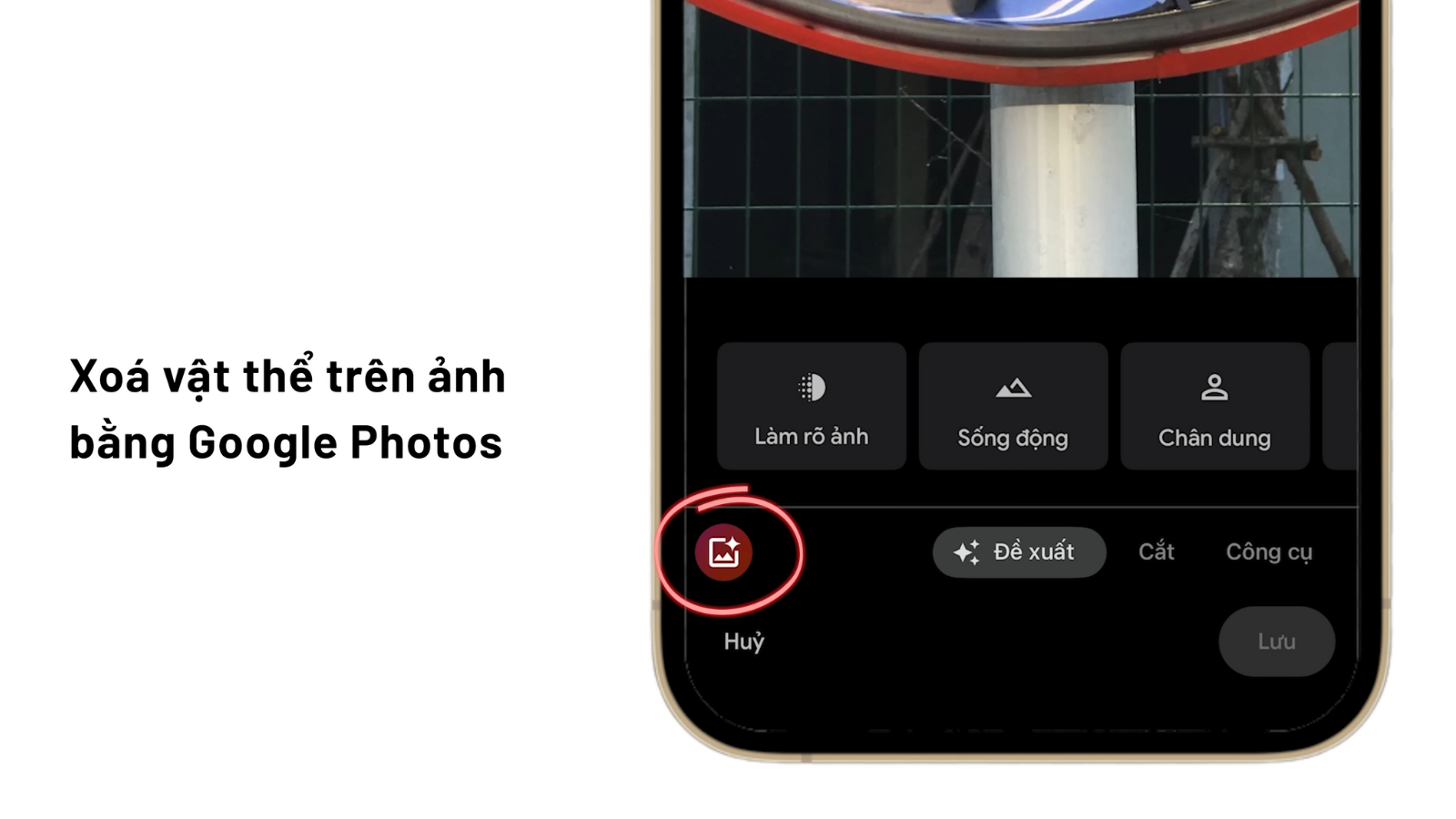
Công cụ này tận dụng khả năng xử lý đám mây của Google nên cho kết quả xóa nền khá tự nhiên. Trong các tình huống ảnh có nền phức tạp, khả năng xử lý của Google Photos hoạt động ổn định, đôi khi ít để lại vệt mờ hơn so với tính năng “Dọn dẹp” của Apple Intelligence.

2. Tìm kiếm thông tin từ ảnh chụp màn hình
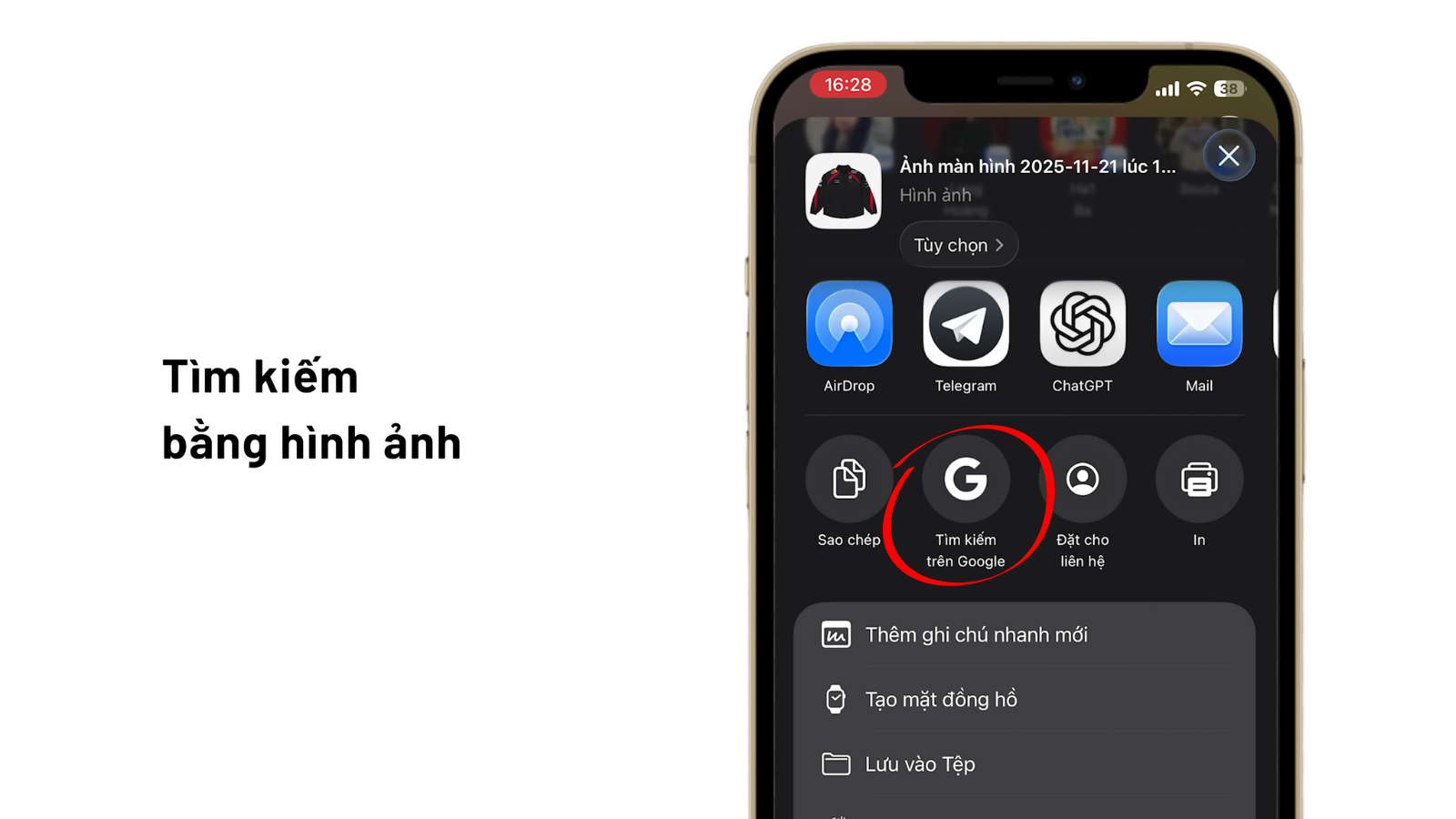
Tính năng này hỗ trợ tra cứu thông tin sản phẩm hoặc tìm nguồn gốc hình ảnh trực tiếp từ ảnh chụp màn hình thông qua Google Lens, tương tự như Visual Intelligence trên các dòng máy mới.
- Bước 1: Chụp màn hình nội dung cần tìm kiếm.
- Bước 2: Nhấn vào ảnh thu nhỏ ở góc màn hình > Chọn biểu tượng Chia sẻ.
- Bước 3: Chọn Sửa tác vụ > Tìm mục Tìm kiếm trên Google và nhấn dấu (+) để đưa lên danh sách yêu thích.
- Bước 4: Khi sử dụng, chỉ cần chụp màn hình > Nhấn Chia sẻ > Chọn Tìm kiếm trên Google.
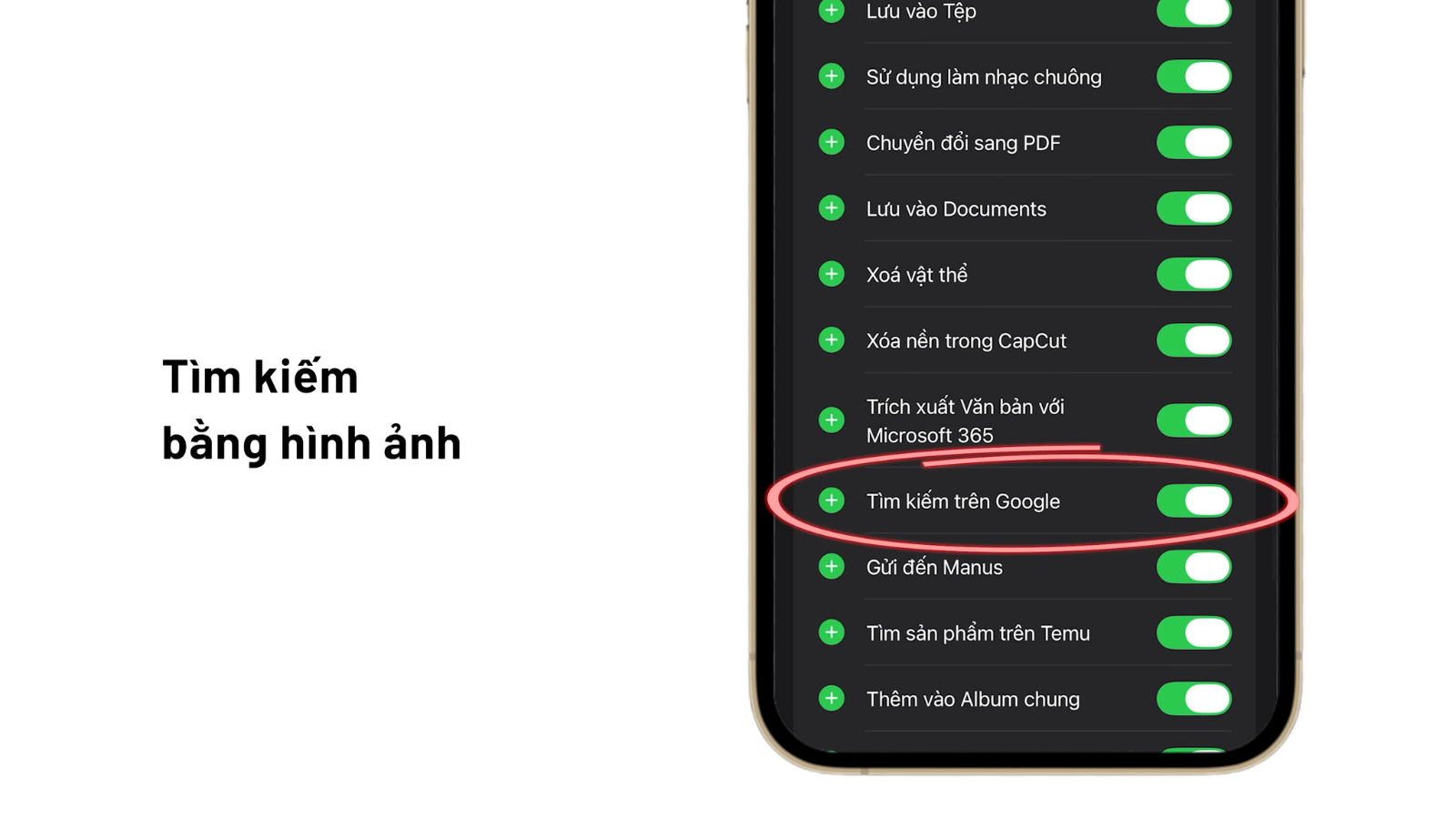
Phương pháp này giúp rút ngắn quy trình tìm kiếm so với cách làm thủ công (lưu ảnh và tải lên Google Lens). Nhờ kho dữ liệu của Google, nó mang lại trải nghiệm phản hồi nhanh và kết quả tìm kiếm đa dạng, gần như tương đồng với Visual Intelligence.
3. Tự động hóa soạn thảo với Shortcuts và ChatGPT
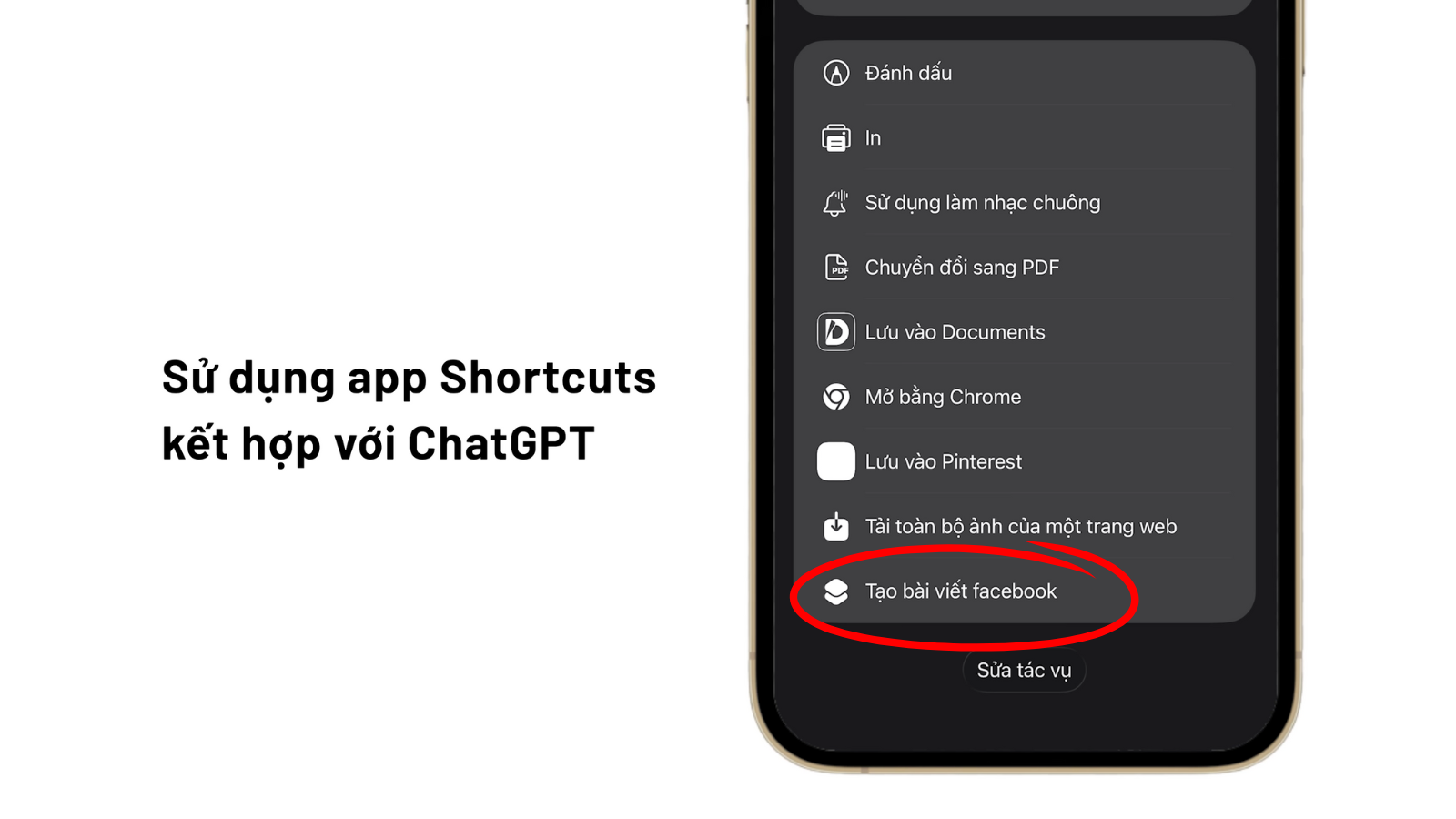
Việc kết hợp ứng dụng Phím tắt (Shortcuts) và ChatGPT giúp người dùng tự động hóa nhiều tác vụ khác nhau. Điển hình như trong ví dụ này là khả năng tạo và chỉnh sửa nội dung từ bài viết trên web thành bài đăng mạng xã hội một cách nhanh chóng, giúp giảm thiểu thời gian soạn thảo.
- Bước 1: Cài đặt và đăng nhập ứng dụng ChatGPT.
- Bước 2: Bấm vào đường dẫn sau để thêm Shortcut vào điện thoại.
- Bước 3: Khi lướt web, nhấn Chia sẻ > Chọn phím tắt vừa tạo để AI xử lý nội dung trang web.
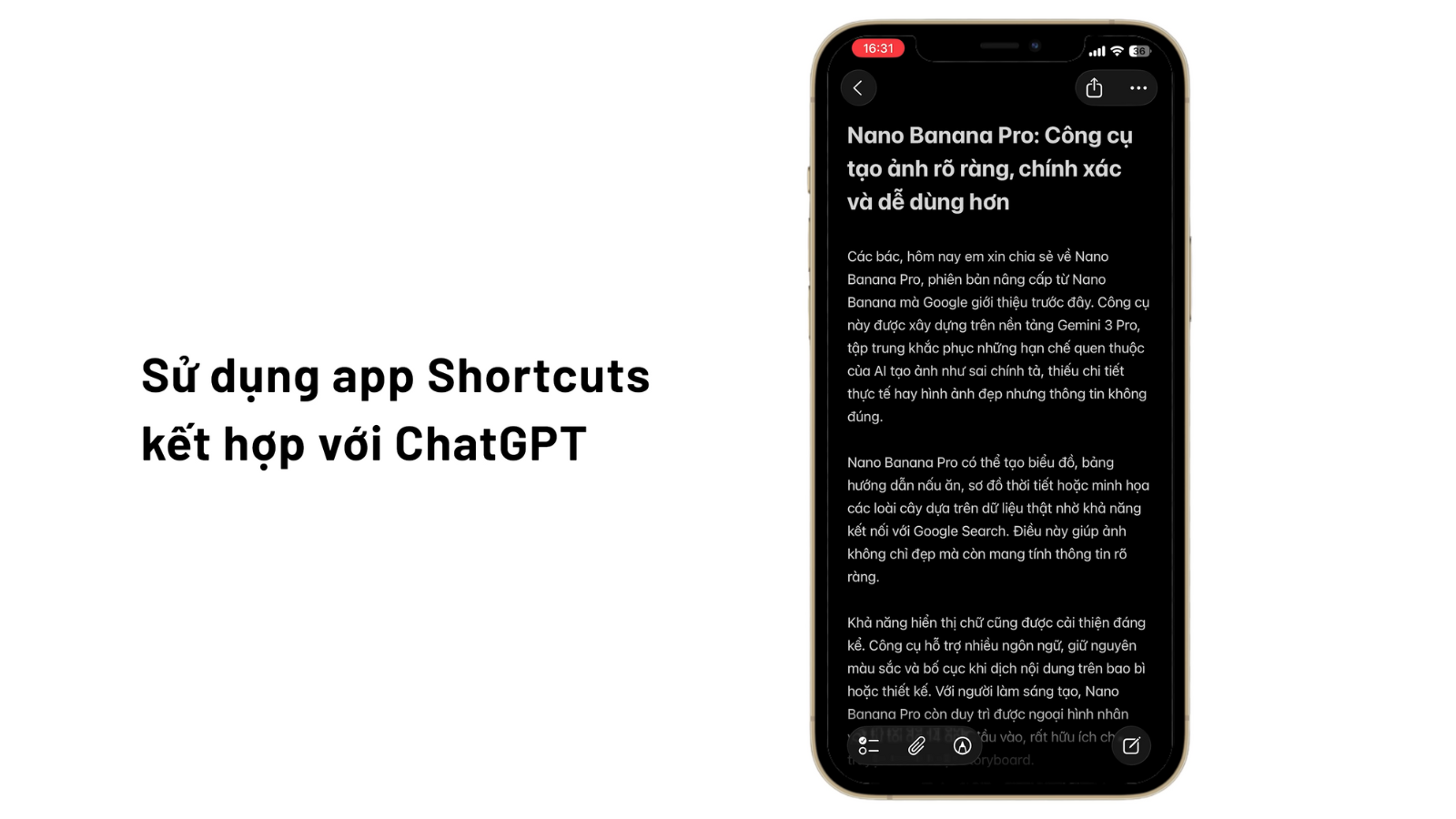
- Bước 4: Nội dung sẽ được thêm vào ứng dụng Ghi chú để chỉnh sửa thêm nếu cần, khi đã ưng ý thì người dùng có thể copy và đăng lên mạng xã hội.
Tính năng này đặc biệt hữu ích cho những người làm nội dung. Thay vì phải sao chép, dán và viết lại thủ công, phím tắt giúp tạo ra một bài đăng hoàn chỉnh trong ứng dụng Ghi chú chỉ sau vài thao tác đơn giản.
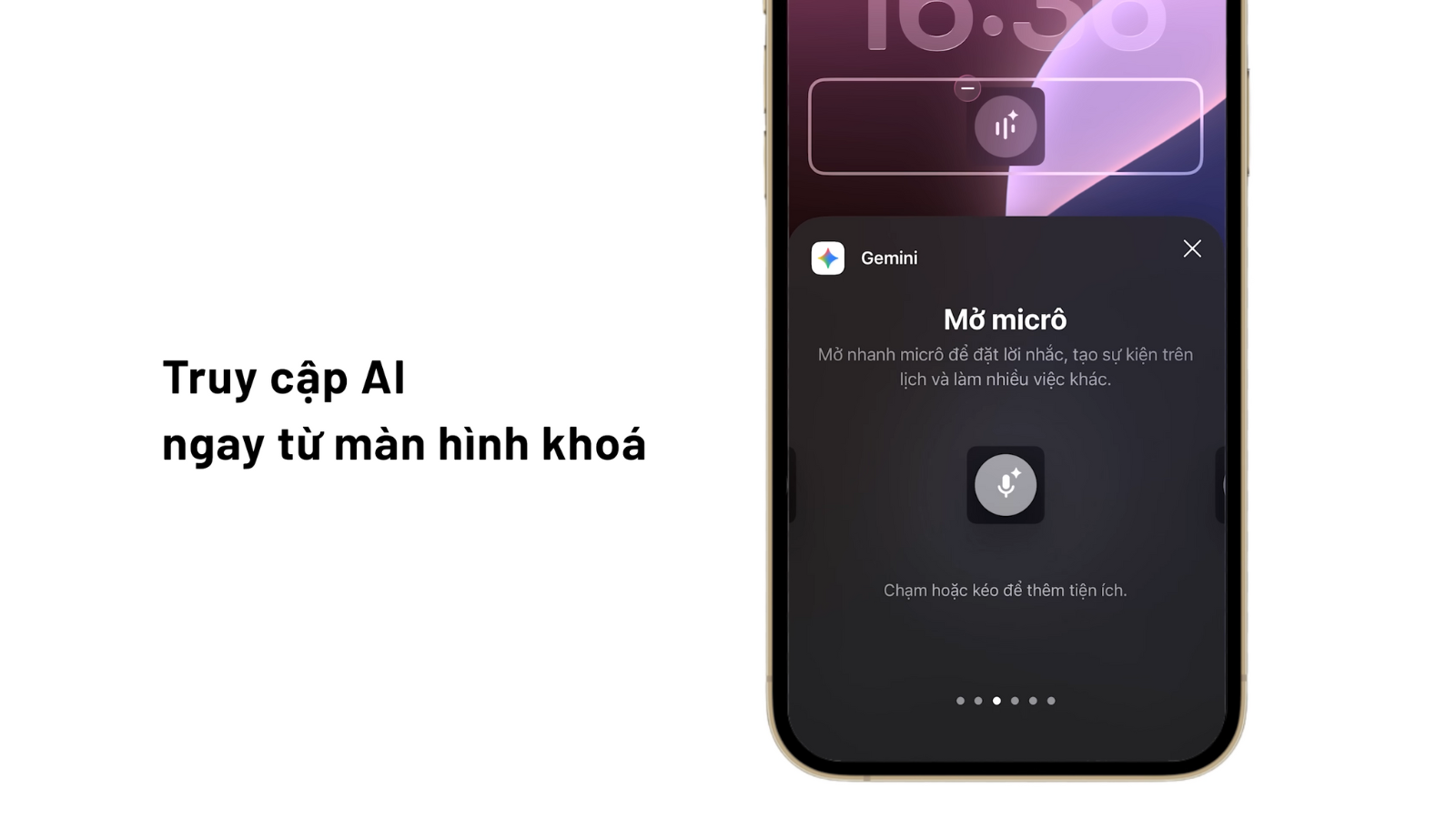
4. Truy cập AI nhanh từ màn hình khóa
Cho phép kích hoạt ChatGPT hoặc Gemini để hỏi đáp bằng giọng nói hoặc camera ngay từ màn hình khóa mà không cần mở khóa thiết bị hay tìm kiếm ứng dụng.
- Bước 1: Nhấn giữ màn hình khóa > Chọn Tùy chỉnh > Chọn Màn hình khóa.
- Bước 2: Nhấn vào khu vực Thêm tiện ích.
- Bước 3: Chọn tiện ích của ChatGPT hoặc Gemini.
- Bước 4: Chọn tác vụ mong muốn (Micro để hỏi bằng giọng nói hoặc Camera để tìm kiếm bằng hình ảnh).
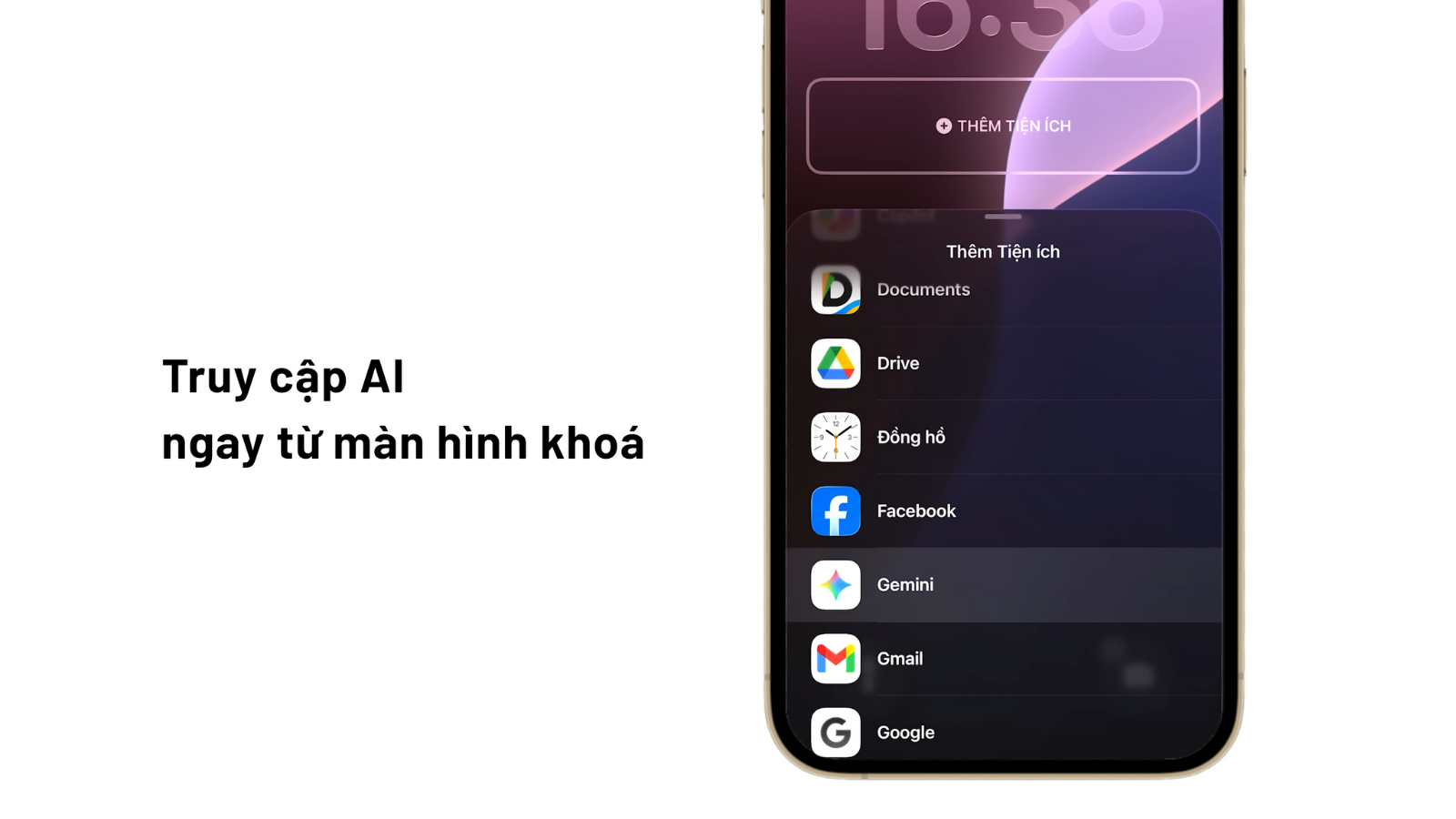
Việc truy cập trực tiếp từ màn hình khóa giúp thao tác nhanh hơn so với việc gọi trợ lý ảo Siri rồi thêm câu lệnh “Hỏi ChatGPT” như trong Apple Intelligence. Tính năng này cũng sẽ phù hợp khi cần tra cứu thông tin nhanh khi đang di chuyển.
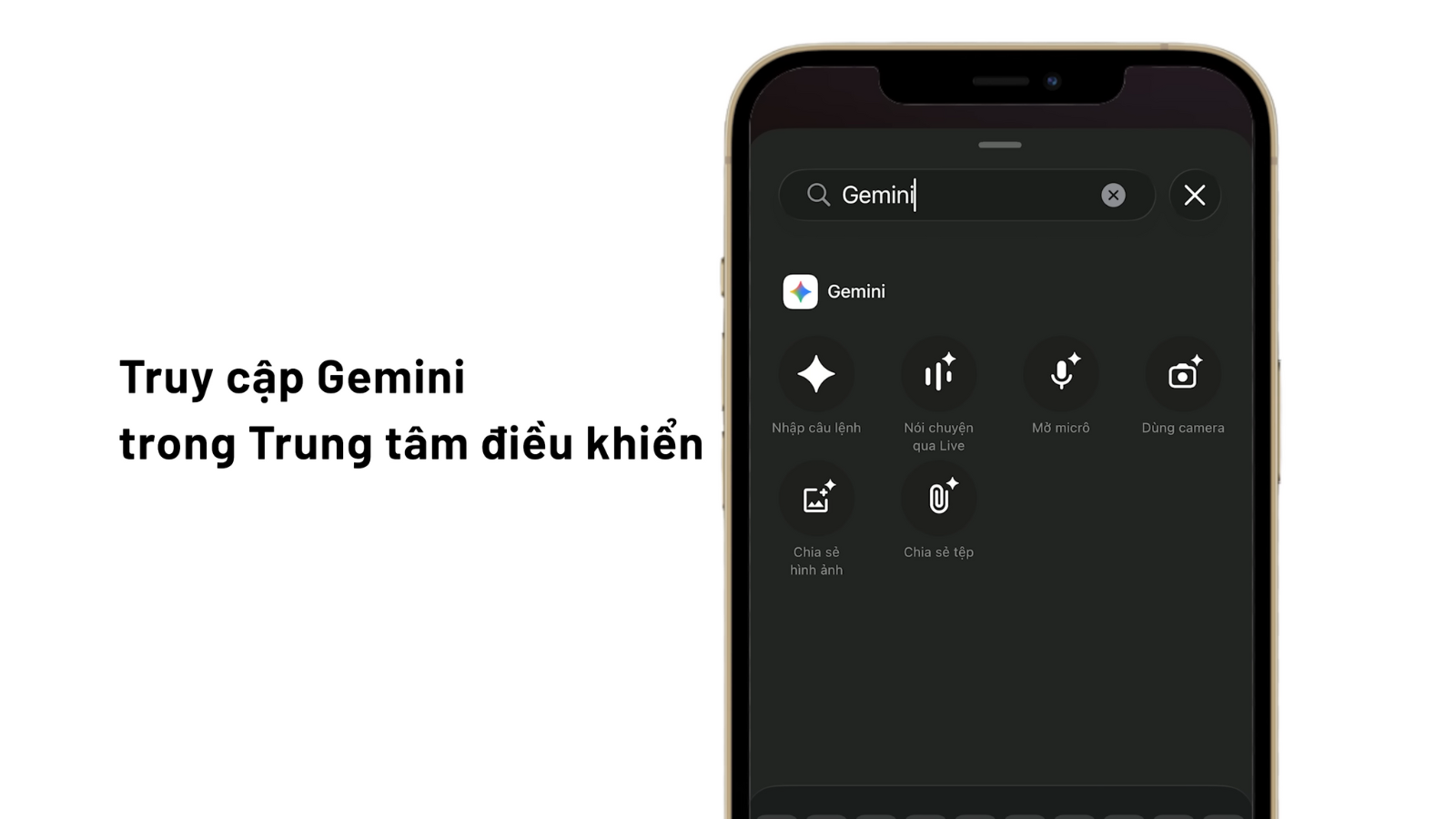
5. Tích hợp Gemini vào Trung tâm điều khiển
Hỗ trợ tìm kiếm thông tin hoặc chuyển đổi nhanh văn bản từ dạng giấy sang tài liệu Docs thông qua camera tích hợp AI, giúp tiết kiệm thời gian nhập liệu hoặc sử dụng các ứng dụng bên ngoài khác.
- Bước 1: Vào Trung tâm điều khiển và giữ trong 1 giây.
- Bước 2: Nhấn dấu (+) để thêm một điều khiển mới.
- Bước 3: Tìm kiếm từ khóa “Gemini” và chọn biểu tượng Camera.
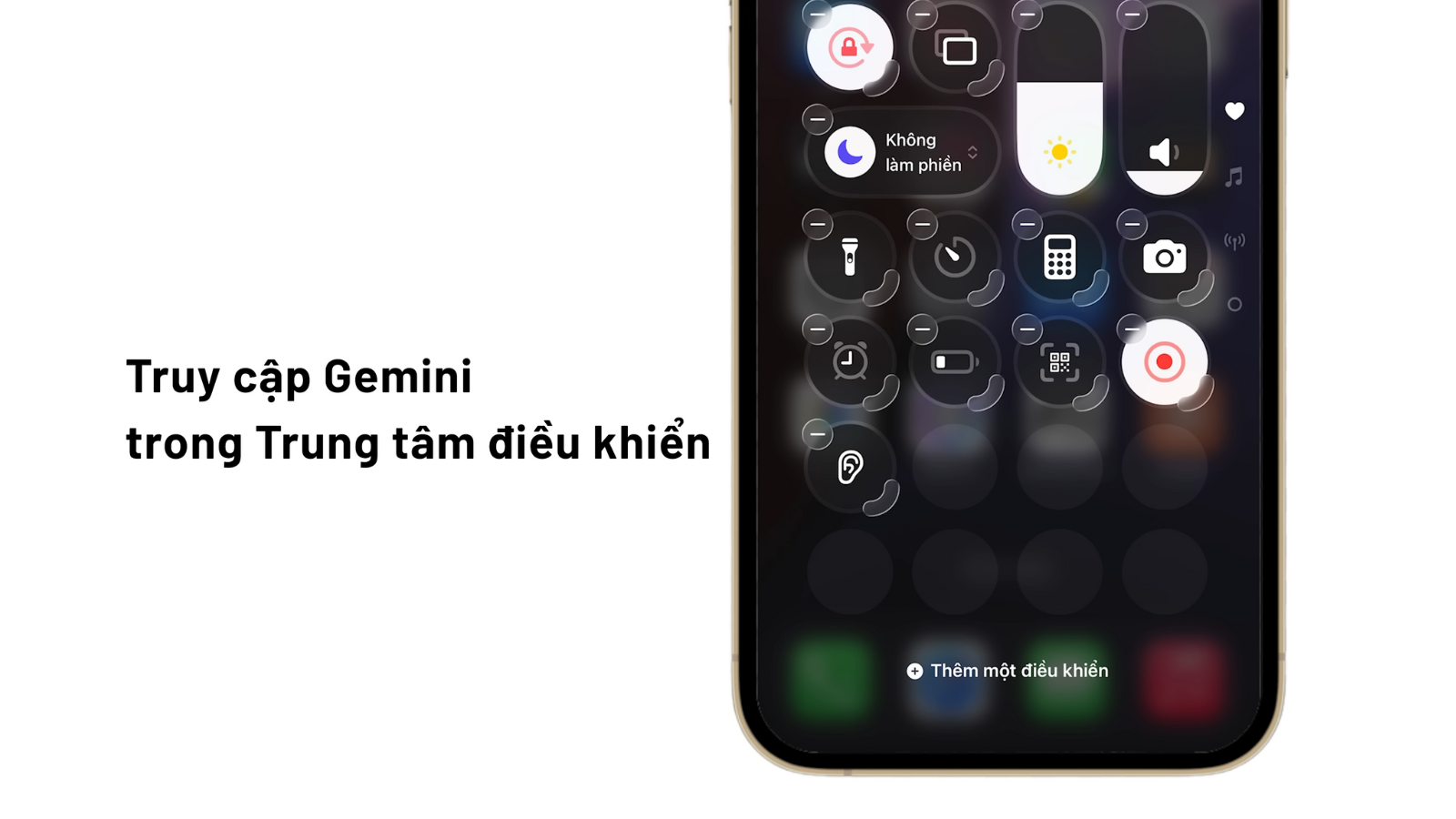
Đây là công cụ hỗ trợ tốt cho công việc văn phòng. Khả năng nhận diện ký tự quang học (OCR) của Google hoạt động chính xác, giúp trích xuất nội dung từ tài liệu giấy sang văn bản chỉnh sửa được trong thời gian ngắn.
6. Chuyển dữ liệu nhanh bằng thao tác kéo và thả
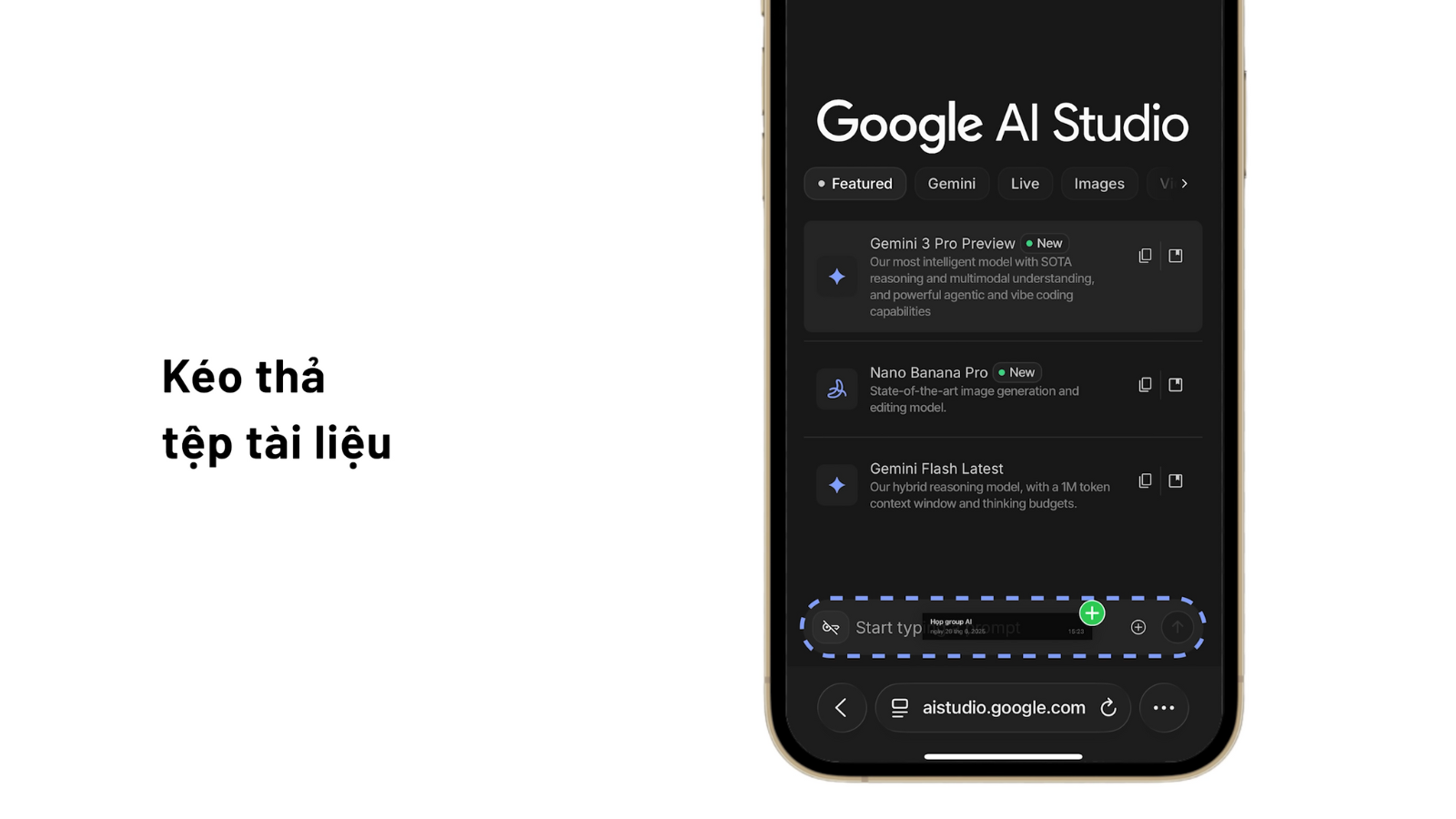
Giúp bỏ qua các bước lưu trữ trung gian khi cần chuyển file hình ảnh hoặc ghi âm sang các công cụ AI để xử lý, đặc biệt hiệu quả với các tệp tin dung lượng lớn.
- Bước 1: Mở ứng dụng chứa tệp (Ghi âm hoặc Ảnh).
- Bước 2: Nhấn giữ tệp bằng một ngón tay cho đến khi tệp nổi lên.
- Bước 3: Dùng ngón tay khác chuyển sang ứng dụng AI (trình duyệt web hoặc app chat).
- Bước 4: Thả tệp vào khung nhập liệu của AI.
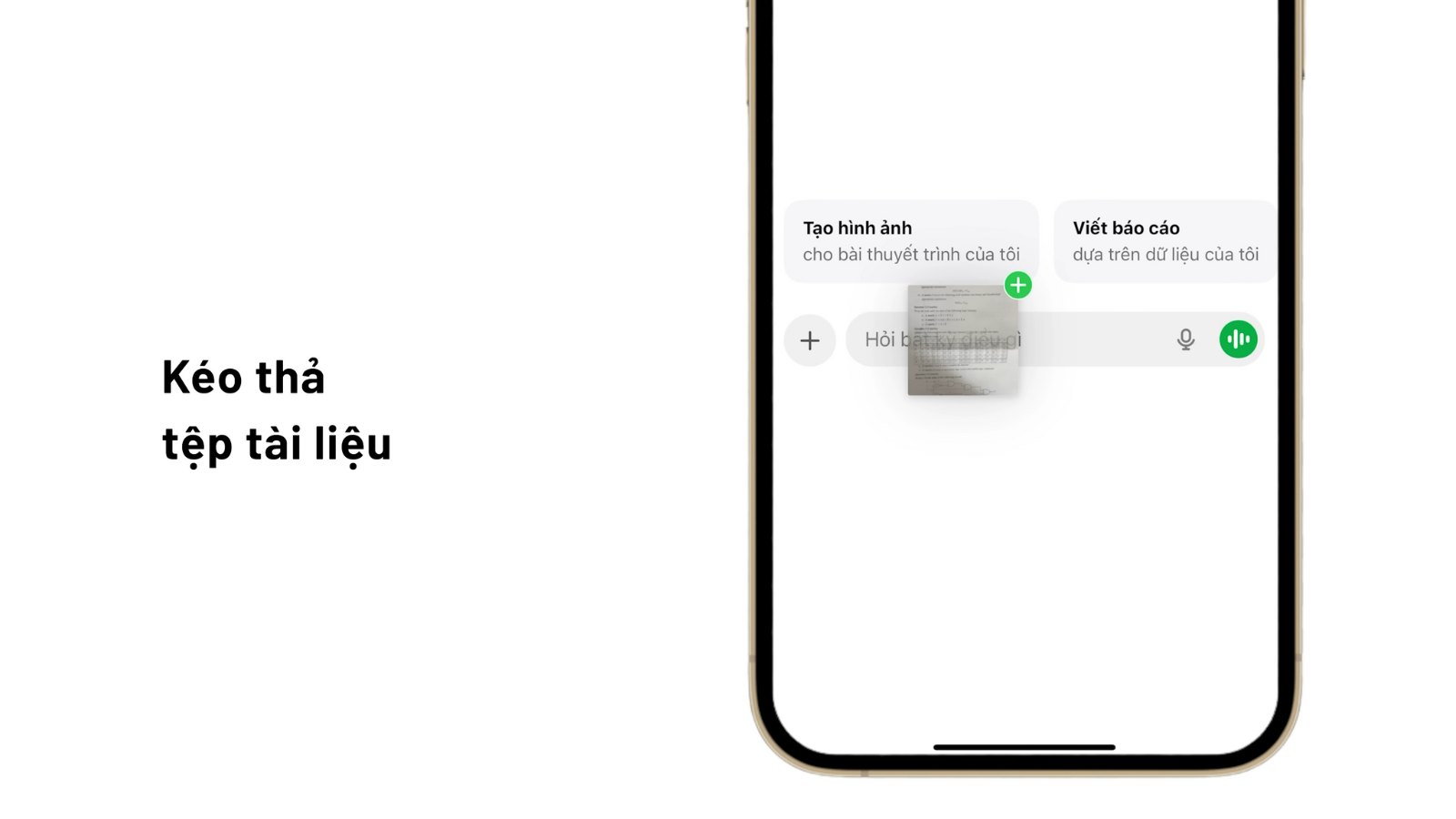
Thao tác này giúp quy trình làm việc liền mạch hơn. Ví dụ, người dùng có thể kéo trực tiếp file ghi âm cuộc họp dài sang Google AI Studio để tóm tắt nội dung mà không gặp các hạn chế thường thấy khi dùng nút tải tệp trong các ứng dụng AI (như việc không thể tải file trực tiếp từ ứng dụng Ghi âm).
7. Tối ưu hóa Menu chia sẻ cho ứng dụng AI
Đảm bảo khả năng gửi dữ liệu (đường dẫn web, văn bản) sang các ứng dụng AI một cách thuận tiện nhất, là phương án thay thế khi tính năng kéo thả không khả dụng.
- Bước 1: Nhấn nút Chia sẻ trong một ứng dụng bất kỳ (như Safari).
- Bước 2: Vuốt sang phải danh sách ứng dụng, chọn Thêm > Chọn Sửa.
- Bước 3: Di chuyển các ứng dụng AI (ChatGPT, Perplexity…) lên đầu danh sách.
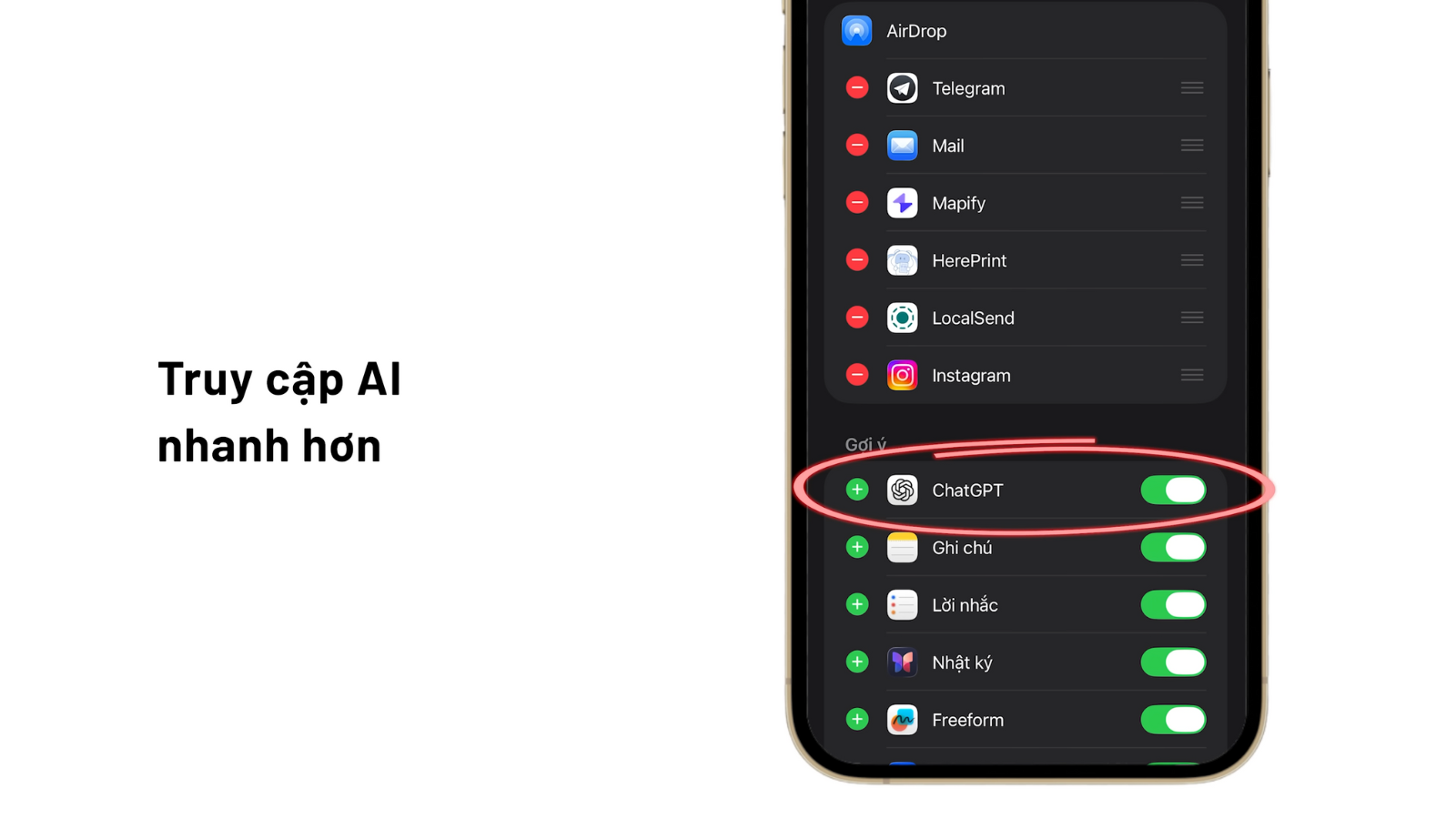
Việc sắp xếp lại menu chia sẻ giúp trải nghiệm sử dụng công cụ AI trở nên tiện lợi hơn, giảm bớt các thao tác sao chép và chuyển đổi ứng dụng thủ công.
8. Gõ câu lệnh nhanh hơn
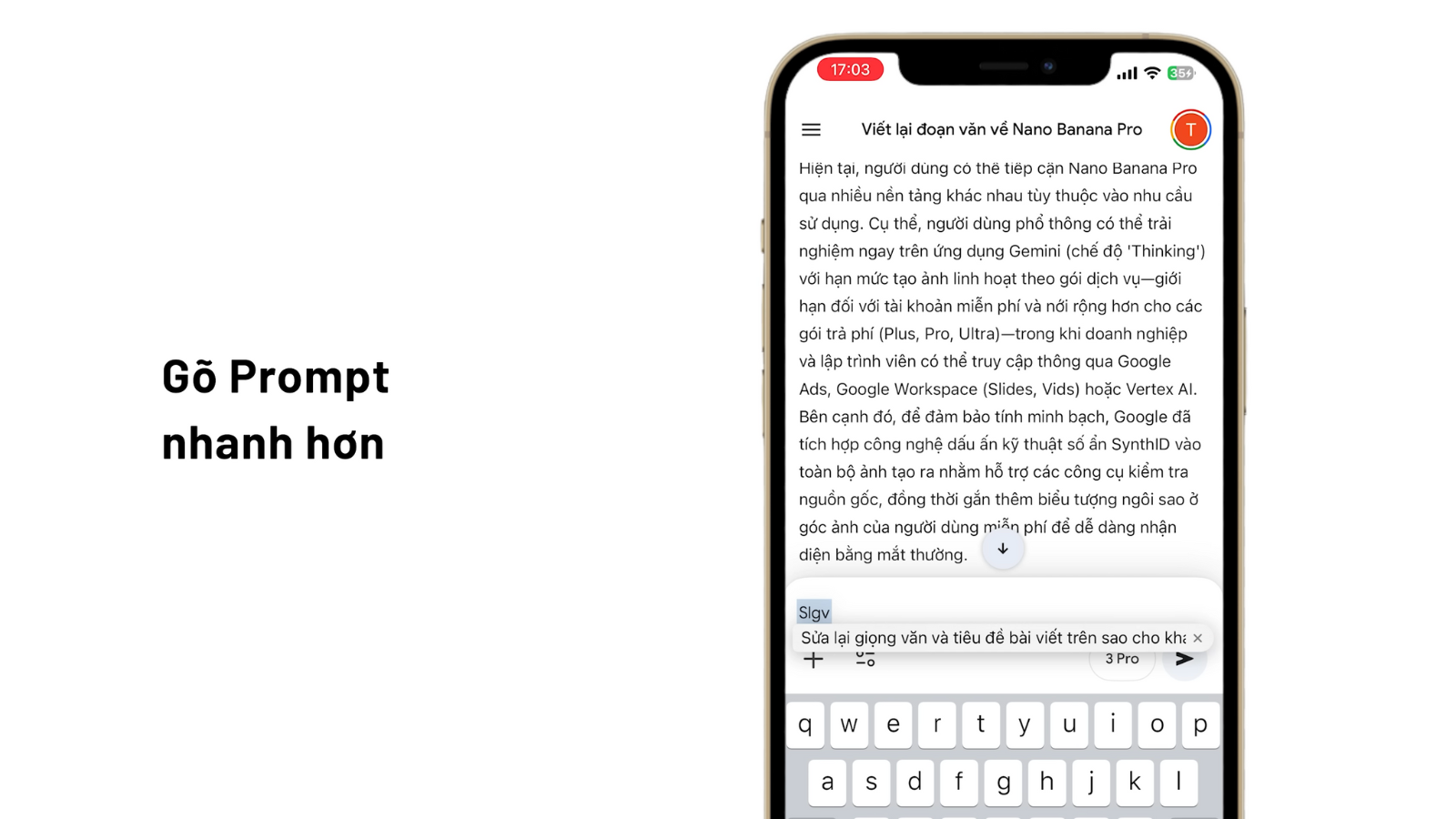
Giúp người dùng nhập nhanh các câu lệnh dài và phức tạp thường dùng hằng ngày chỉ bằng vài ký tự viết tắt, đảm bảo nội dung câu lệnh luôn đầy đủ và nhất quán.
- Bước 1: Vào Cài đặt > Cài đặt chung > Bàn phím > Thay thế văn bản.
- Bước 2: Nhấn dấu (+).
- Bước 3: Tại ô Cụm từ, nhập câu lệnh đầy đủ mà bạn muốn dùng. Tại ô Phím tắt, nhập từ khóa ngắn gọn (ví dụ: ‘slgv’).
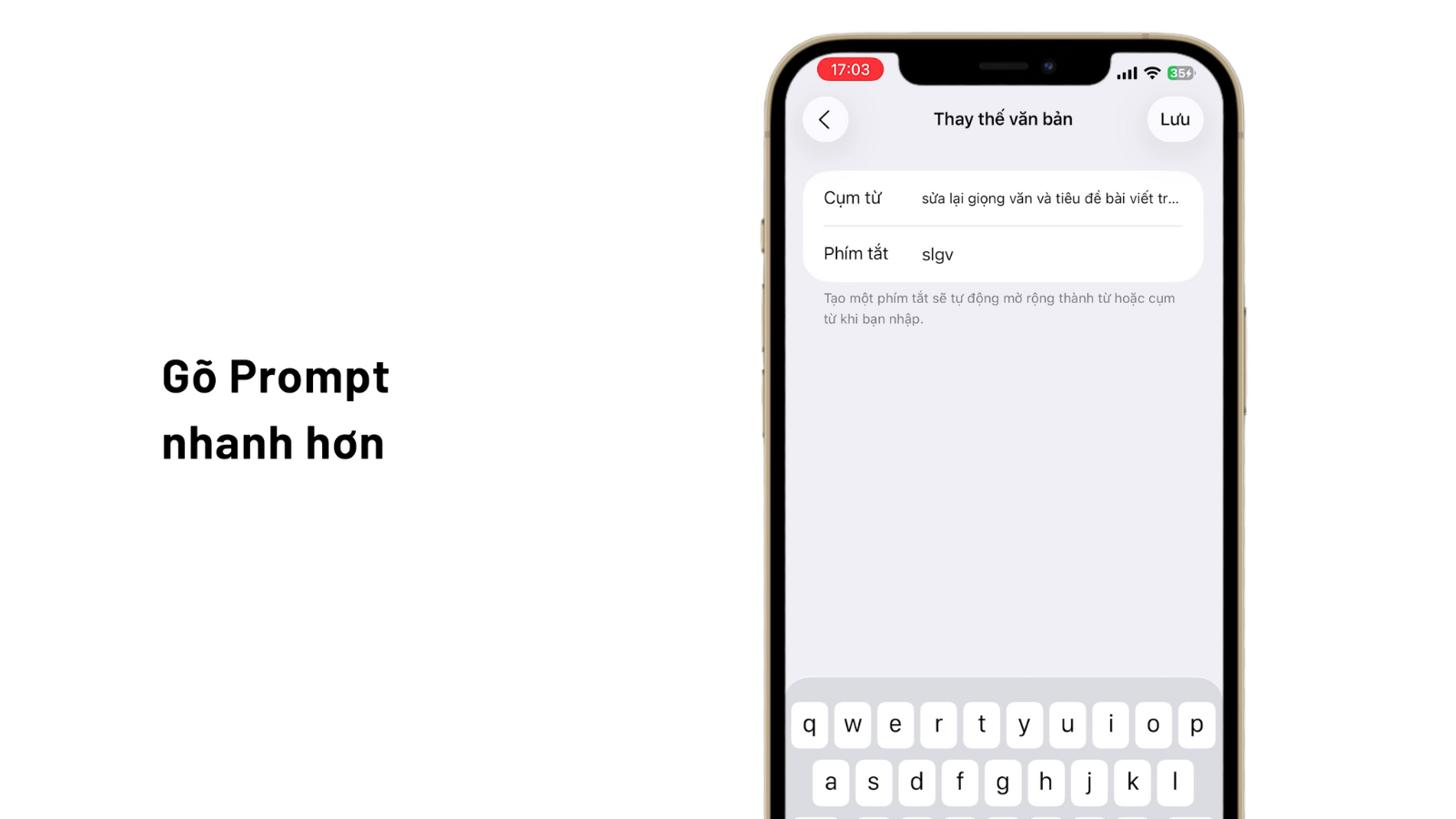
Tính năng này giúp tiết kiệm đáng kể thời gian nhập lệnh thủ công, đặc biệt với những người thường xuyên làm việc với AI và cần sử dụng các prompt có cấu trúc cố định để yêu cầu sửa lỗi hoặc viết lại văn bản.
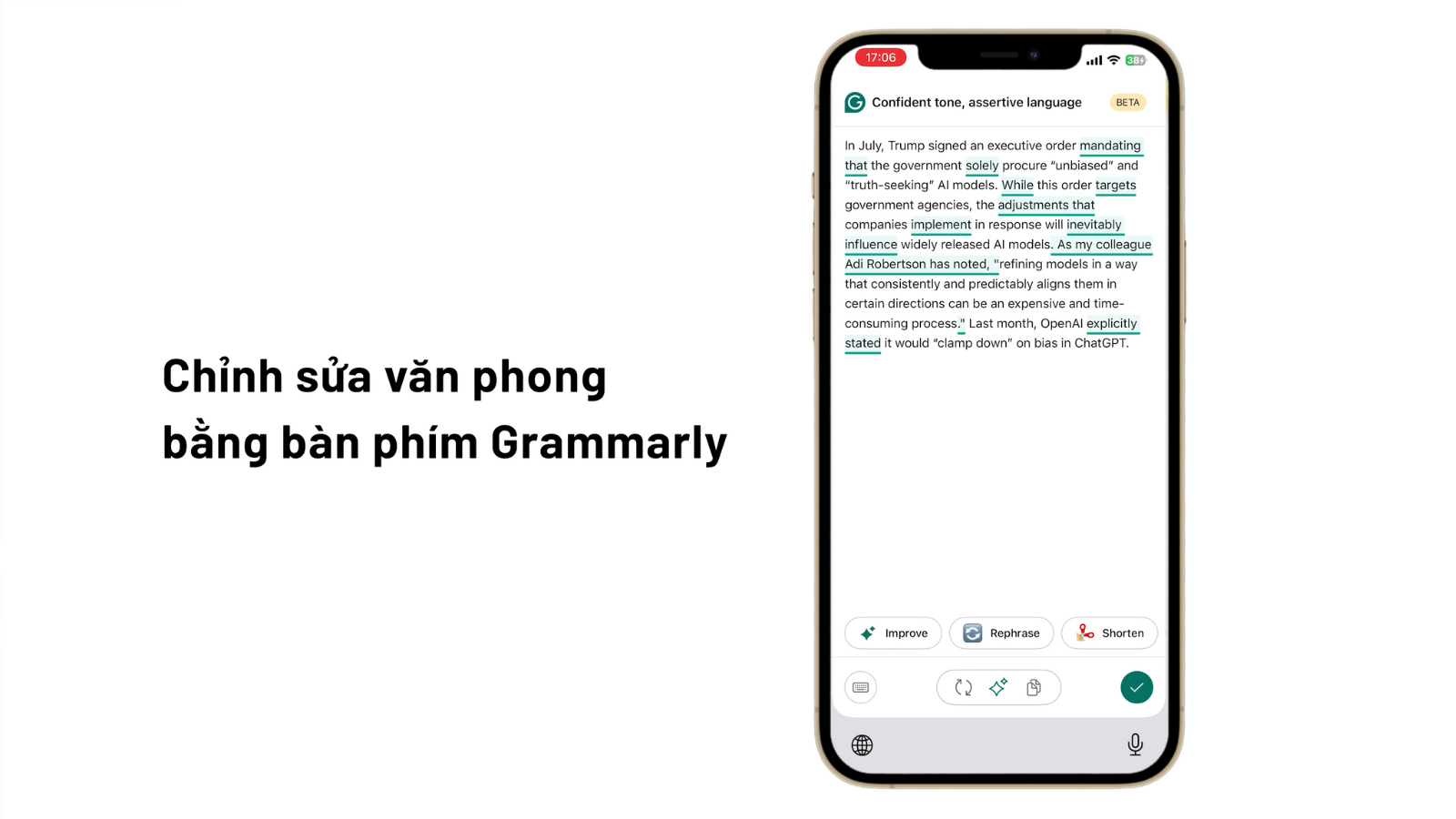
9. Hỗ trợ soạn thảo với bàn phím Grammarly
Cung cấp khả năng kiểm tra chính tả, ngữ pháp và gợi ý thay đổi văn phong tiếng Anh trực tiếp ngay trên bàn phím của iPhone, tương thích với hầu hết các ứng dụng nhắn tin và email.
- Bước 1: Tải ứng dụng Grammarly và làm theo hướng dẫn để thêm bàn phím trong Cài đặt.
- Bước 2: Khi đang soạn thảo, nhấn giữ biểu tượng quả cầu ở góc trái > Chọn bàn phím Grammarly.
- Bước 3: Nhấn nút Improve để xem các gợi ý chỉnh sửa.
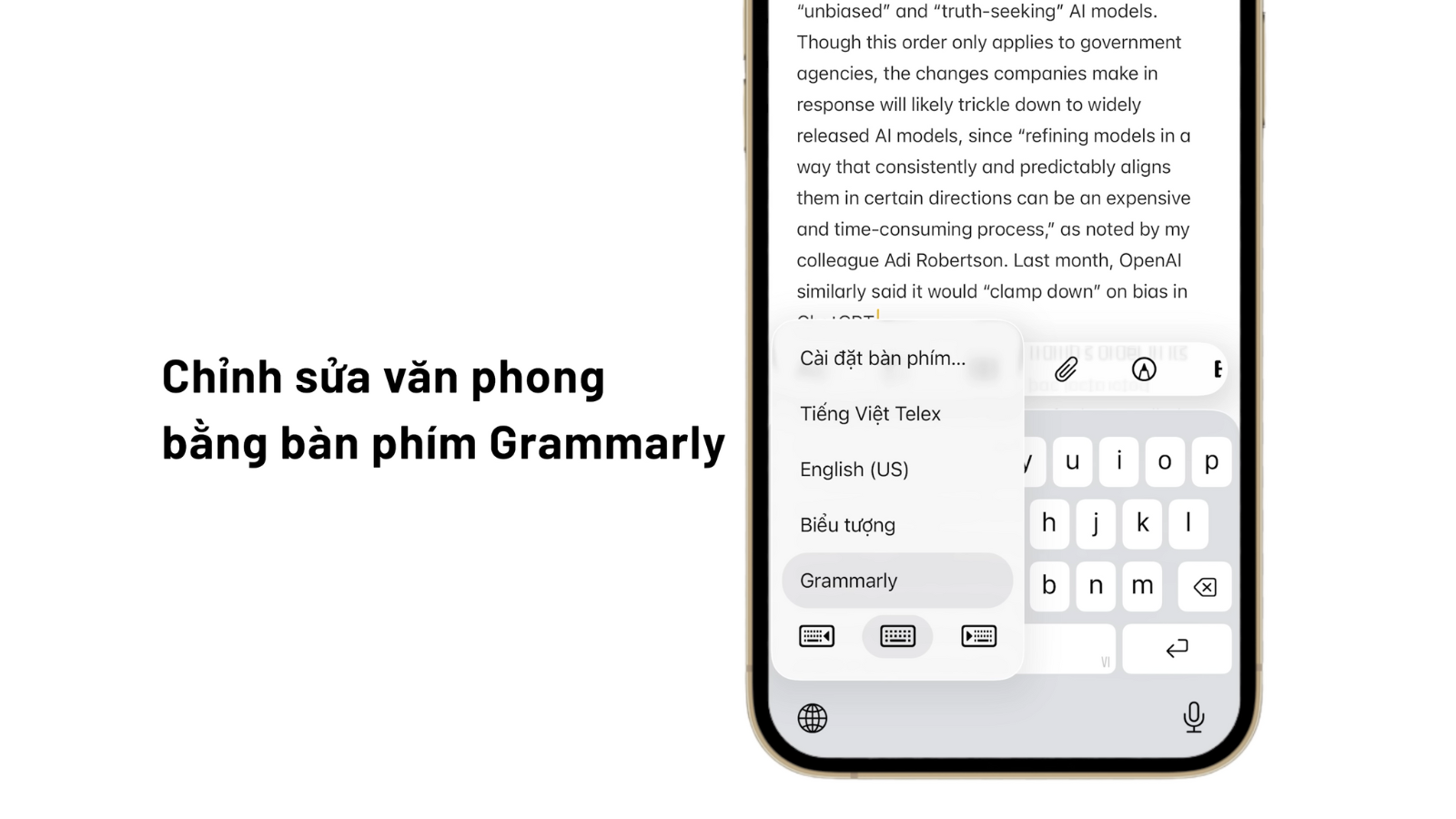
Việc tích hợp công cụ sửa lỗi vào bàn phím giúp quá trình soạn thảo tiếng Anh chính xác và chuyên nghiệp hơn. Tuy nhiên, ứng dụng này hiện chưa hỗ trợ tiếng Việt, nên chỉ phù hợp với nhóm người dùng có nhu cầu sử dụng tiếng Anh trong công việc và học tập.
Rõ ràng, việc thiếu vắng Apple Intelligence không đồng nghĩa với việc các dòng iPhone đời cũ trở nên lỗi thời hay kém thông minh. Thông qua sự kết hợp linh hoạt giữa các ứng dụng hàng đầu từ bên thứ ba (như Gemini, ChatGPT) và những tính năng hệ thống sẵn có (như Phím tắt, Trung tâm điều khiển), người dùng hoàn toàn có thể xây dựng một quy trình làm việc tích hợp AI hiệu quả.