
 By
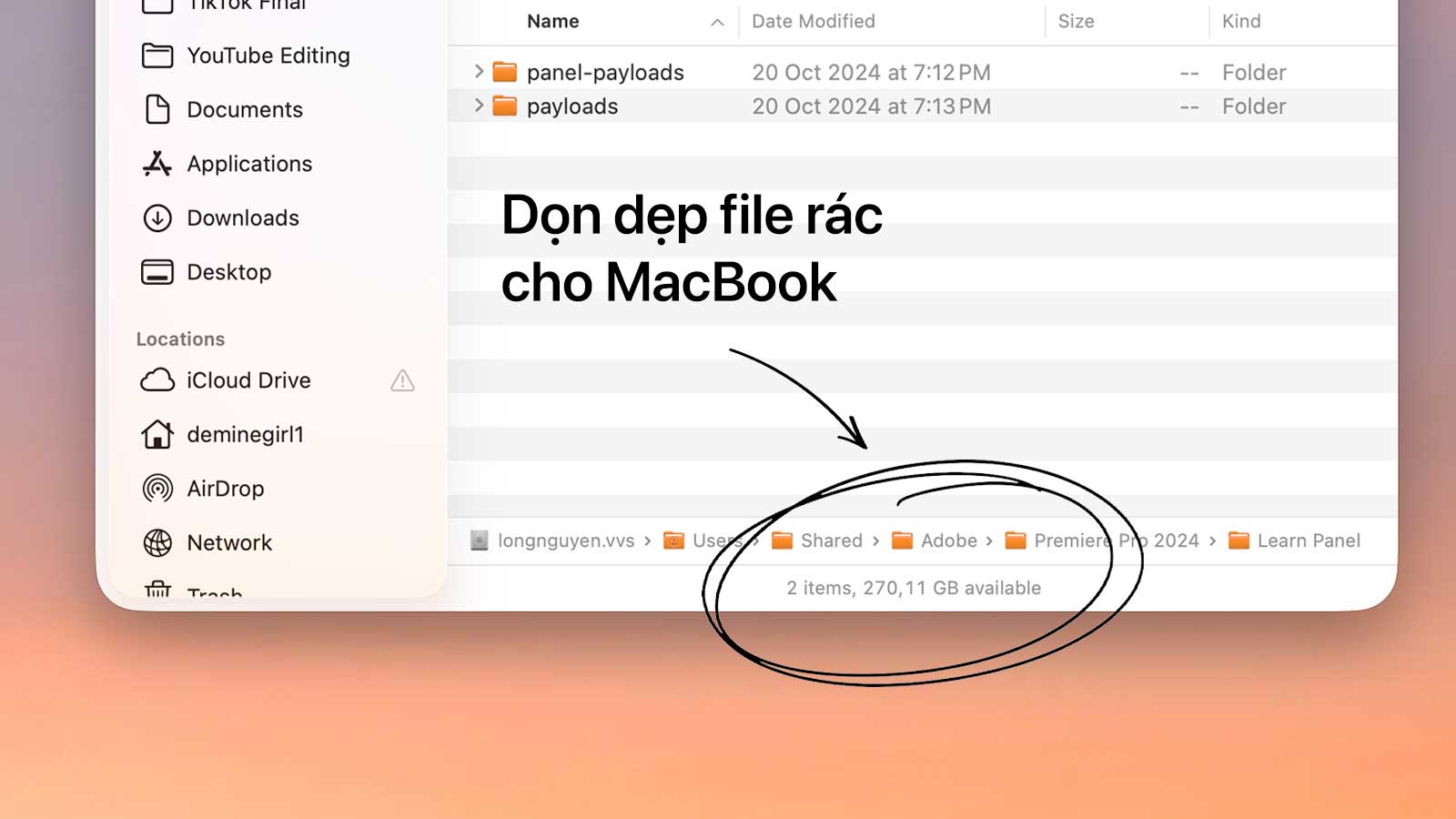
By Với người dùng MacBook, đặc biệt là các dòng cơ bản có dung lượng SSD 256GB, thông báo “Ổ đĩa đầy” luôn là một nỗi ám ảnh. Thực ra, Apple cung cấp các công cụ quản lý bộ nhớ và dọn dẹp tệp tin mặc định, nhưng chúng không thể mạnh mẽ để dọn sạch được các tệp tin rác, thừa trong hệ thống. Trong bài viết này, mình sẽ đề cập một số bước giúp người dùng dọn dẹp tệp tin trên MacBook (hoặc bất cứ một thiết bị nào chạy macOS) nhanh, hiệu quả và không mất phí.
Chuẩn bị và sao lưu dữ liệu quan trọng
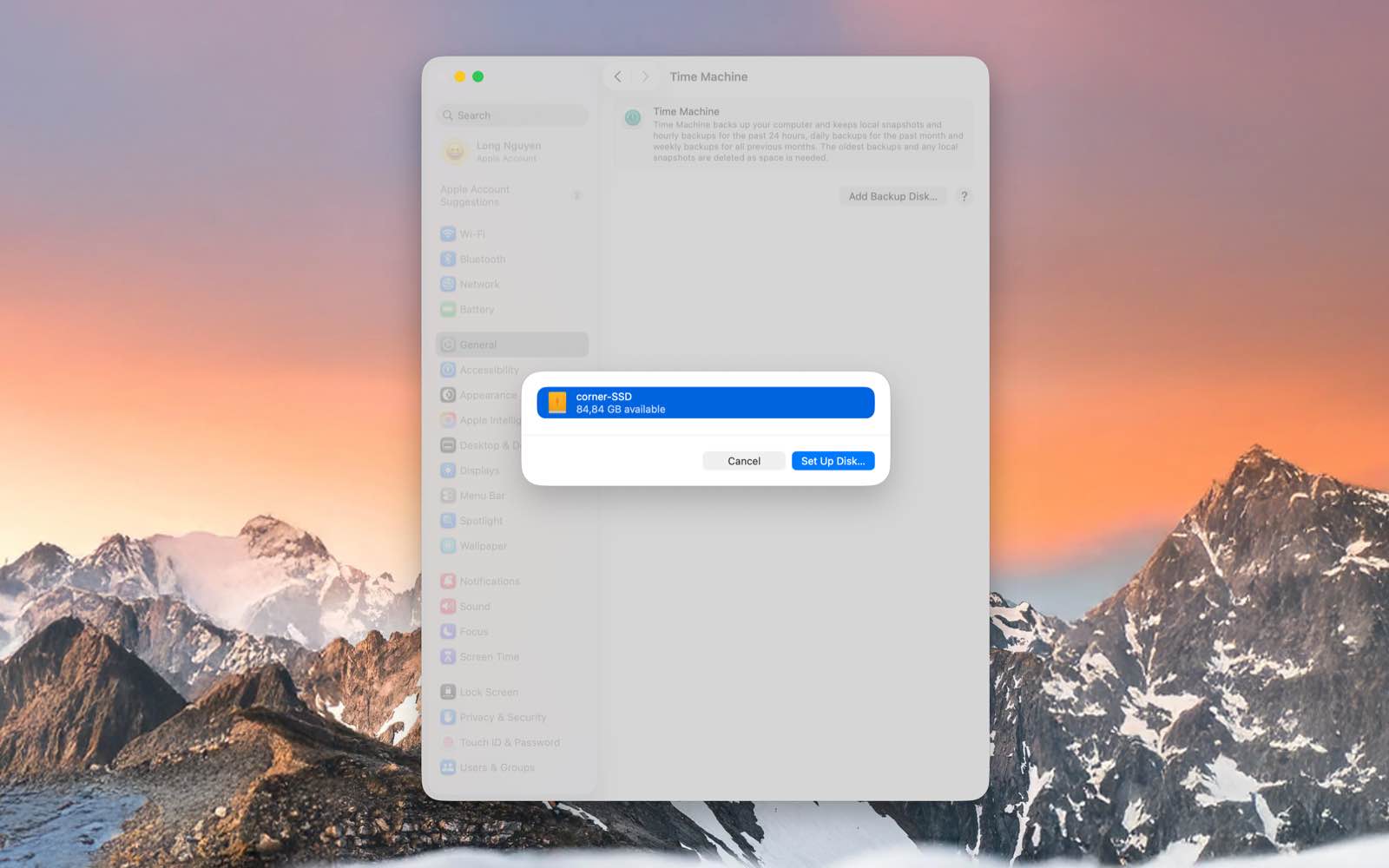
Trước khi bắt đầu nguyên tắc “vàng” mà người dùng cần ghi nhớ là phải có “đường lui an toàn”. Việc xóa nhầm một tệp tin hệ thống quan trọng có thể dẫn đến lỗi phần mềm hoặc mất mát dữ liệu không mong muốn. Do đó, bước đầu tiên và quan trọng nhất chính là sao lưu dữ liệu thông qua Time Machine hoặc chép các tệp quan trọng ra ổ cứng ngoài. Việc này chỉ tốn khoảng vài phút nhưng đảm bảo sự an tâm tuyệt đối trong suốt quá trình dọn dẹp.
Trên Internet có khá nhiều ứng dụng dọn dẹp tệp tin cho macOS, nổi tiếng trong đó có thể kể đến là Clean My Mac. Người dùng có thể trả phí để sử dụng và tận hưởng khả năng dọn dẹp ấn tượng của ứng dụng này. Còn trong bài viết dưới đây, mình sẽ sử dụng hai công cụ miễn phí là AppCleaner và OmniDiskSweeper, kết hợp các công cụ mặc định bên trong MacBook.
Dọn dẹp các tệp bên ngoài
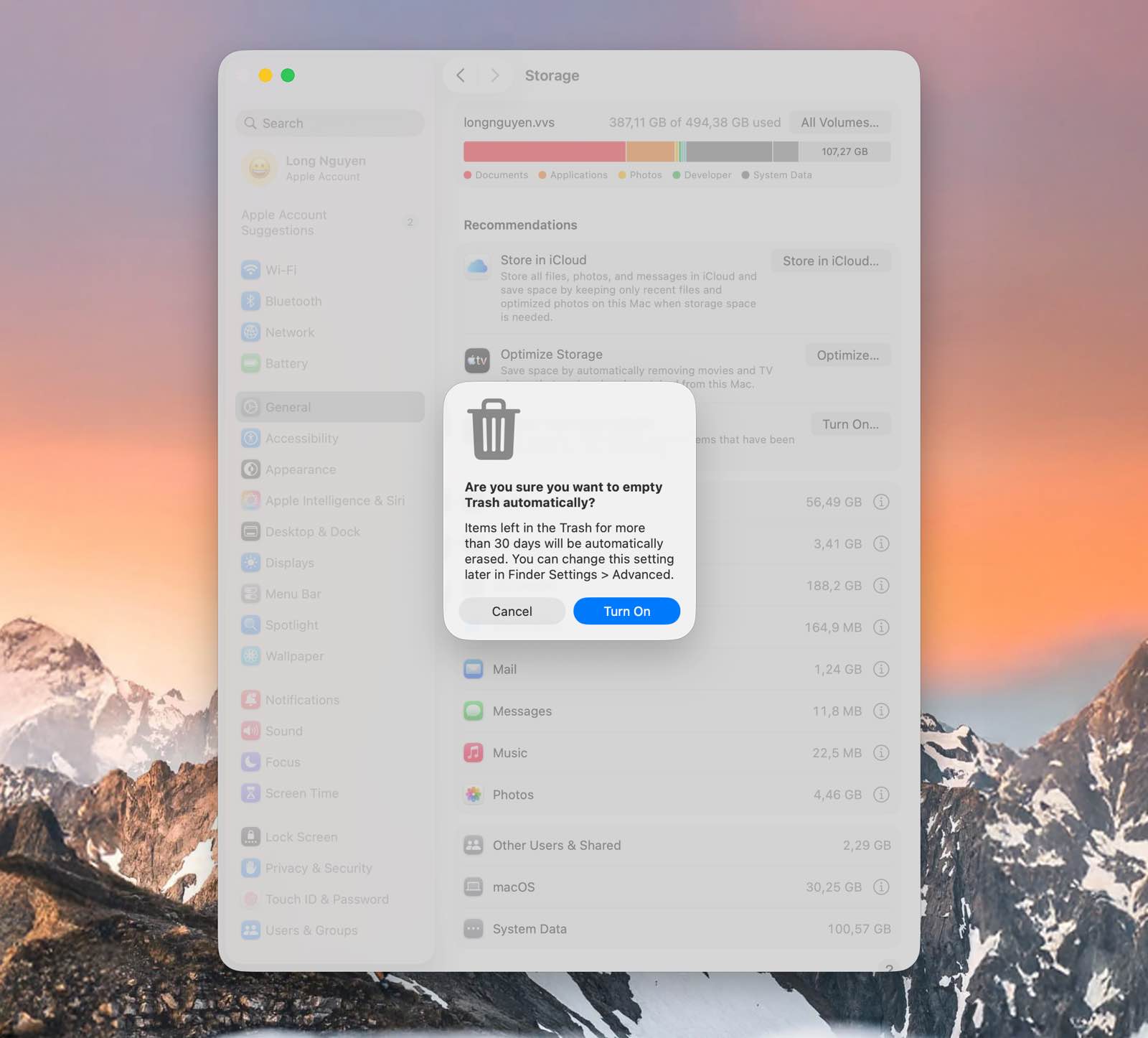
Đầu tiên, người dùng cần tiến hành xóa các tệp tin “bề nổi”, nằm trong các thư mục như Downloads hay Documents mà bản thân không dùng đến. Bước đầu tiên là tối ưu hóa từ chính ứng dụng Cài đặt của máy. Người dùng truy cập vào System Settings > General > Storage để kiểm tra tổng quan. Tại đây, hãy bật tính năng “Empty Bin Automatically”. Tính năng này sẽ tự động dọn sạch thùng rác sau 30 ngày, giúp bạn không phải lo lắng về việc quên xóa vĩnh viễn các tệp đã bỏ đi.
Tiếp theo, hãy kiểm tra mục Recommendations trong phần cài đặt bộ nhớ. Hệ thống thường liệt kê các file .dmg (bộ cài đặt ứng dụng) mà người dùng đã tải về, cài đặt xong nhưng quên xóa. Đây là những tệp tin vô nghĩa sau khi ứng dụng đã được cài đặt thành công. Việc xóa chúng là hoàn toàn an toàn và có thể giúp bạn lấy lại vài gigabyte dung lượng một cách dễ dàng.
Ngoài ra, hãy để ý đến hai thư mục Downloads và Documents. Theo thói quen, người dùng thường tải về rất nhiều tệp tin nhưng ít khi dọn dẹp. Hãy mở Finder, truy cập vào thư mục Downloads và sắp xếp các tệp tin theo tiêu chí Size (Kích thước) từ lớn đến nhỏ. Bạn sẽ bất ngờ với số lượng các file .iso, .zip hay .dmg nặng hàng gigabyte đang nằm im ở đó. Với những người dùng MacBook cấu hình M1 Pro trở lên thường xuyên làm việc với tệp nặng, đây là cách đơn giản mà hiệu quả để lấy lại không gian lưu trữ.
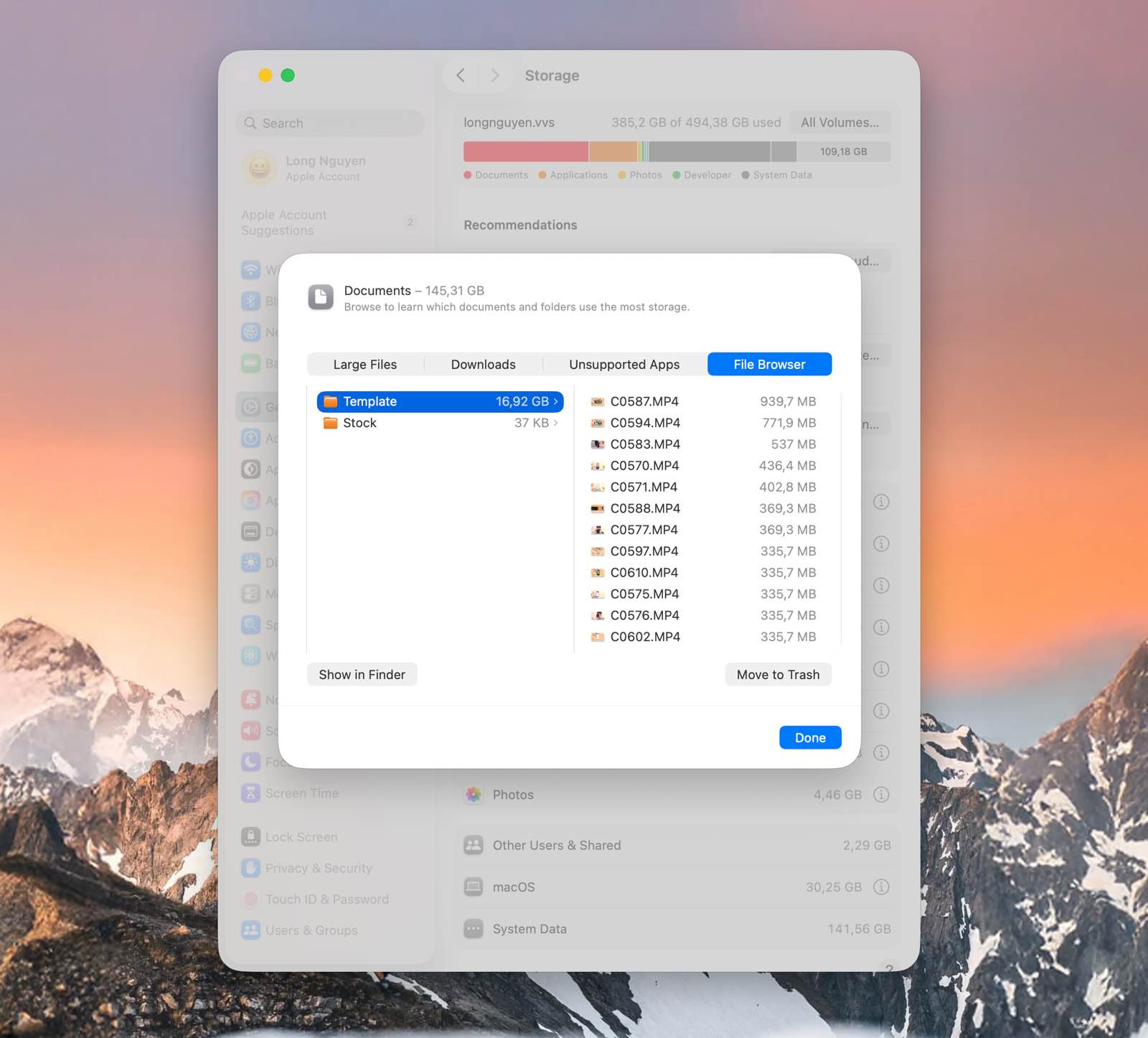
Trong giao diện Storage của ứng dụng Cài đặt, MacBook sẽ phân loại tệp tin theo chức năng / vị trí như Documents, Desktop. Ở mỗi mục sẽ có một biểu tượng “i” nhỏ, người dùng có thể mở ra và chọn phân loại theo dạng File Browser. Khi này, macOS sẽ phân loại từng thư mục, từng tệp tin theo dung lượng và sắp xếp từ cao xuống thấp. Người dùng có thể lựa chọn các tệp tin nặng không mong muốn và xóa đi một cách trực quan và rất đơn giản.
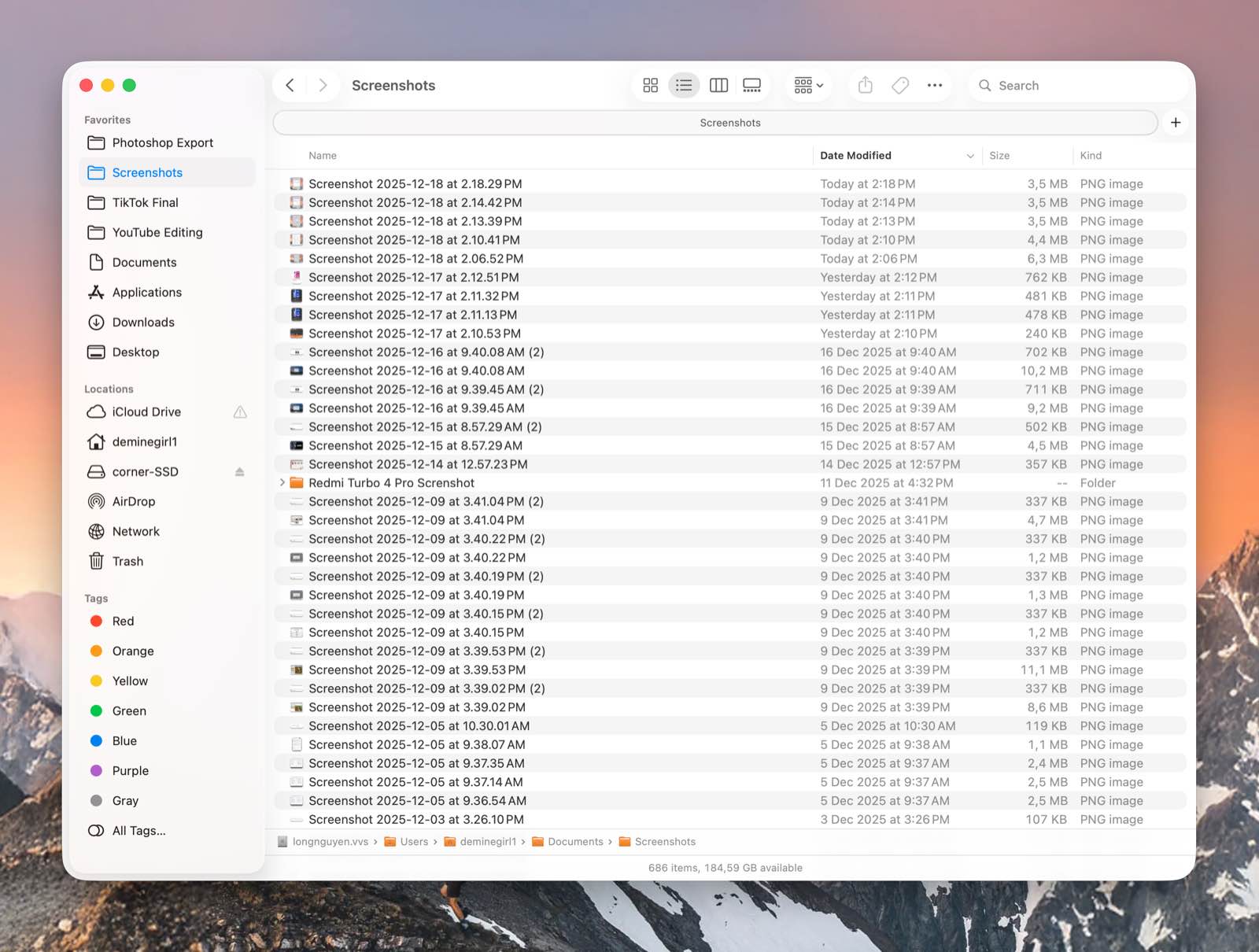
Cuối cùng, hãy truy cập vào thư mục chứa ảnh chụp màn hình và xóa những hình ảnh từ tháng trước hoặc lâu hơn. Đa phần các ảnh chụp màn hình chỉ có giá trị sử dụng tức thời để chia sẻ thông tin hoặc ghi chú nhanh. Việc lưu trữ chúng trong thời gian dài là không cần thiết.
Dọn dẹp tệp caches và logs
Đây là giai đoạn dọn dẹp chuyên sâu hơn, tác động trực tiếp vào phần “System Data” thường chiếm hàng chục gigabyte dữ liệu trên MacBook. Phần dữ liệu này bao gồm các tệp đệm (Cache) và nhật ký hoạt động (Logs) mà hệ thống tạo ra trong quá trình vận hành. Để xử lý, người dùng cần thao tác thủ công qua Finder. Tại màn hình Finder, nhấn tổ hợp phím Command + Shift + G, sau đó nhập đường dẫn dưới đây để truy cập vào kho chứa bộ nhớ đệm của các ứng dụng.
~/Library/Caches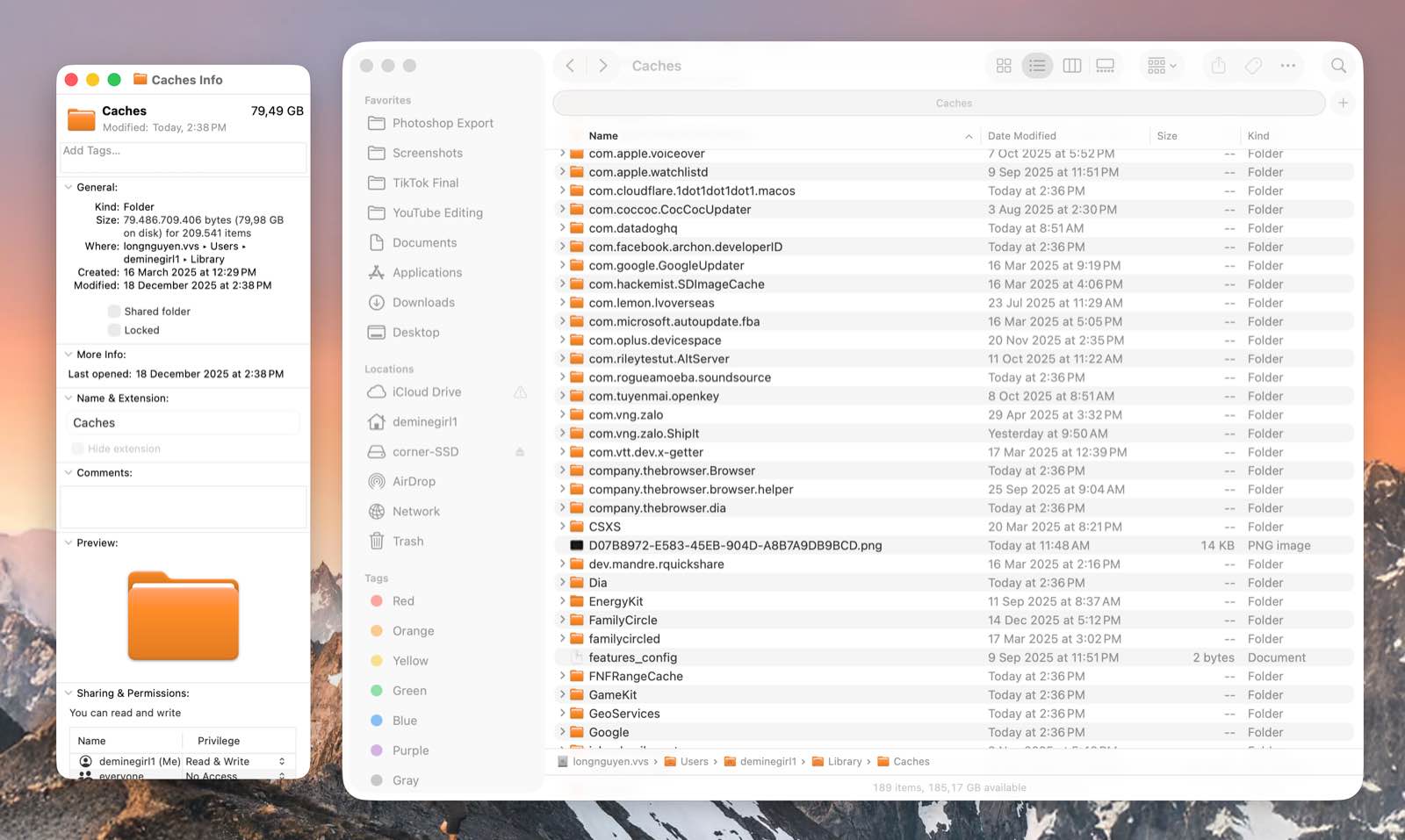
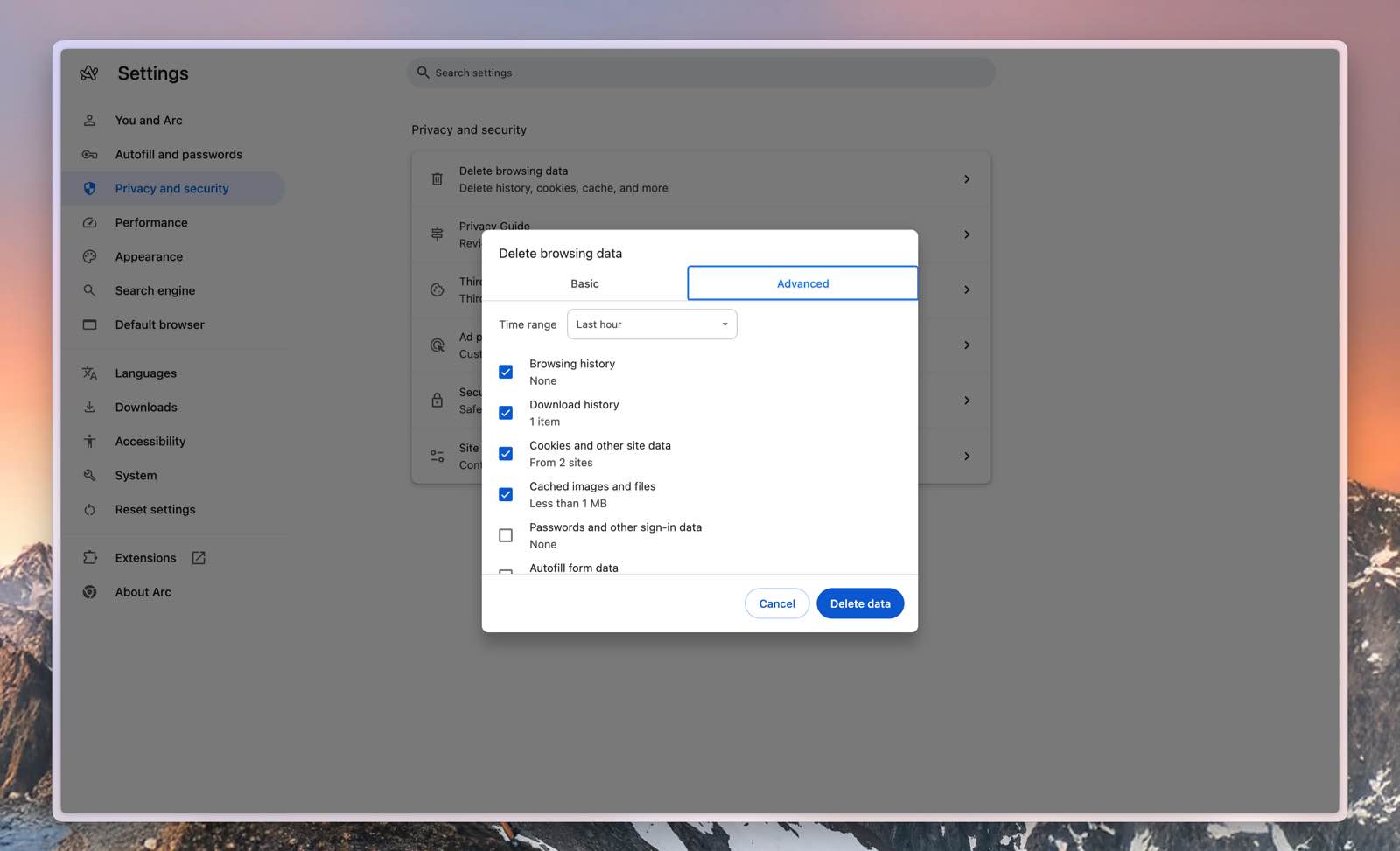
Tại thư mục Caches, bạn sẽ thấy hàng loạt thư mục con tương ứng với từng ứng dụng đã cài đặt (ví dụ: com.spotify.client, com.google.chrome). Đây là nơi chứa các dữ liệu tạm thời giúp ứng dụng tải nhanh hơn. Tuy nhiên, theo thời gian, chúng sẽ phình to và trở thành rác. Hành động cần làm là truy cập vào các thư mục này và xóa nội dung bên trong. Người dùng cần lưu ý:
- Chỉ xóa phần bên trong thư mục, không xóa cả thư mục;
- Sau khi xóa cache, lần đầu mở lại ứng dụng có thể sẽ hơi chậm một chút để tải lại dữ liệu.
Tiếp theo là xử lý các file Logs (Nhật ký lỗi). Tiếp tục sử dụng tổ hợp phím Command + Shift + G và nhập đường dẫn dưới đây.
~/Library/LogsĐây là nơi hệ thống ghi lại các báo cáo lỗi hoặc trạng thái hoạt động cũ. Đối với người dùng phổ thông, các tệp tin này hoàn toàn không có giá trị sử dụng. Bạn có thể yên tâm chọn tất cả (Command + A) và xóa sạch chúng.
Nếu bạn là một lập trình viên, việc dọn dẹp có thể đi sâu hơn vào các ứng dụng chuyên ngành. Với người dùng Xcode, thư mục DerivedData thường chiếm dụng vài chục GB dung lượng mà không cần thiết. Để xử lý, người dùng có thể mở Terminal và gõ lệnh để xóa sạch các dữ liệu biên dịch cũ:
rm -rf ~/Library/Developer/Xcode/DerivedData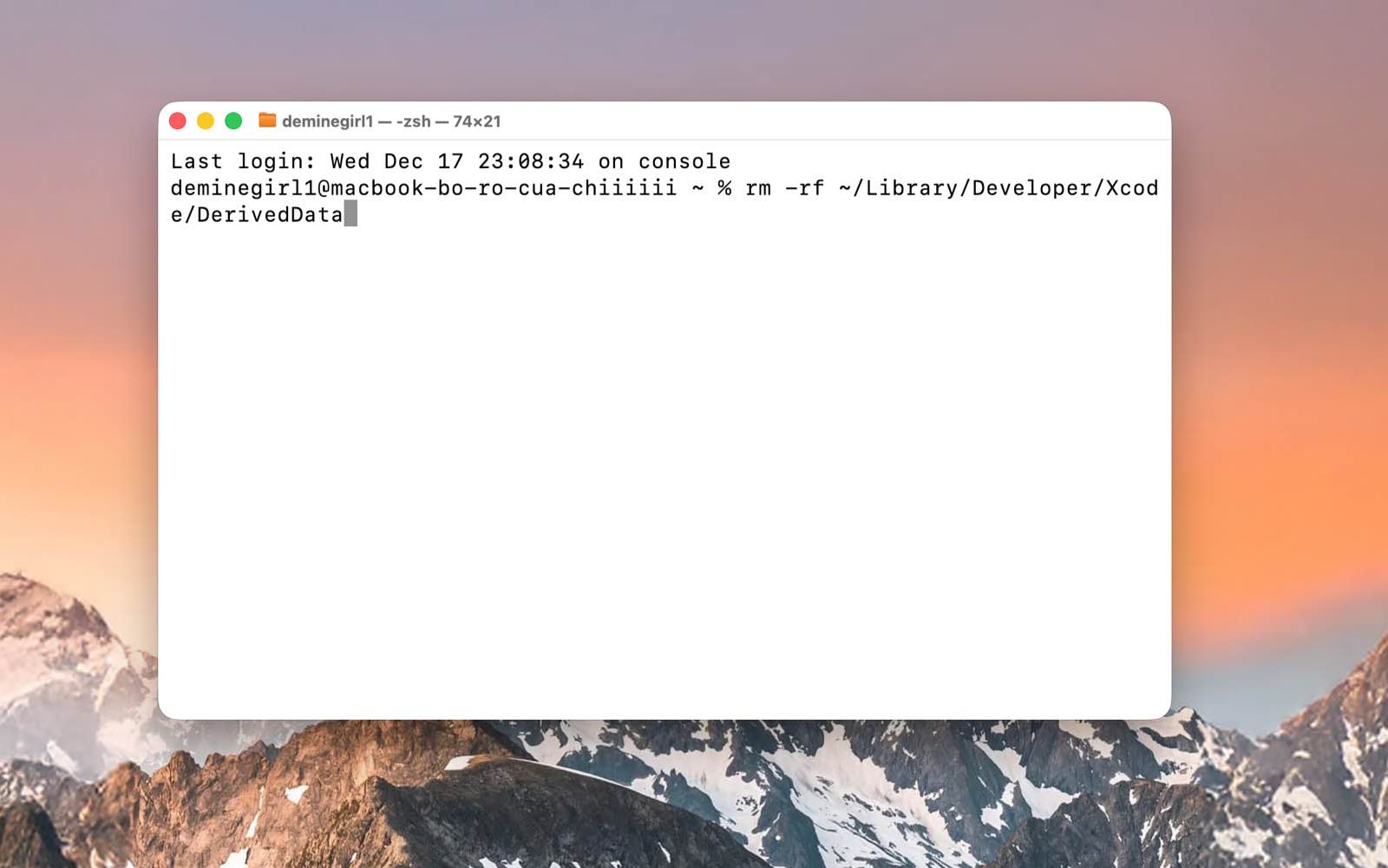
Đối với người dùng các phần mềm của Adobe như Premiere Pro hay After Effects, bộ nhớ Media Cache cũng là một thủ phạm “ngốn” ổ cứng. Hãy truy cập vào phần Preferences của phần mềm, tìm đến mục Media Cache và nhấn nút Delete Unused.
Dọn dẹp chuyên sâu hơn với AppCleaner và OmniDiskSweeper
Sau khi đã xử lý các tệp tin thủ công, chúng ta sẽ sử dụng hai ứng dụng AppCleaner và OmniDiskSweeper đã đề cập bên trên. Đầu tiên, hãy mở ứng dụng AppCleaner. Thay vì kéo ứng dụng cần xóa vào thùng rác theo cách truyền thống, người dùng hãy kéo thả biểu tượng ứng dụng đó vào cửa sổ của AppCleaner. Công cụ này sẽ tự động kích hoạt thuật toán tìm kiếm thông minh để quét toàn bộ tệ tin hệ thống.
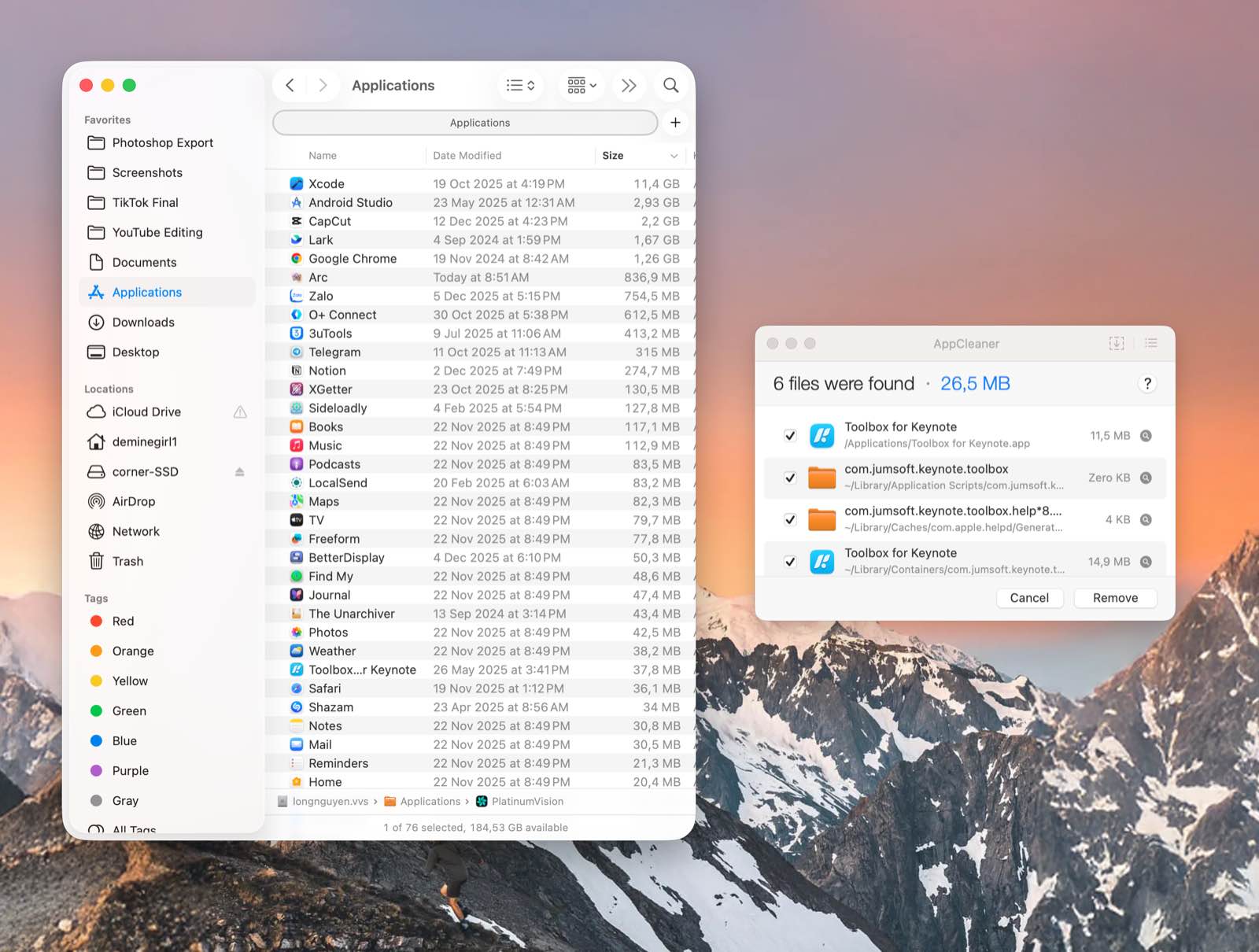
Điểm mạnh của AppCleaner nằm ở khả năng phát hiện các tệp tin ẩn. Nó sẽ tìm ra các tệp tin nằm rải rác trong Library, Application Support hay Preferences mà người dùng thường không biết đến sự tồn tại của chúng. Hãy đảm bảo bạn đã tích chọn tất cả các mục mà AppCleaner tìm thấy trước khi nhấn nút xóa.
Tiếp theo, hãy mở OmniDiskSweeper để thực hiện việc quét chuyên sâu. Tại giao diện chính, chọn ổ đĩa Macintosh HD và nhấn nút Sweep. Phần mềm sẽ bắt đầu quá trình phân tích toàn bộ cấu trúc dữ liệu trên ổ cứng. Quá trình này có thể mất vài phút tùy thuộc vào lượng dữ liệu bạn đang lưu trữ. Kết quả trả về sẽ là một danh sách các thư mục được sắp xếp theo dạng cột, với các thư mục chiếm dung lượng lớn nhất nằm ở trên cùng.
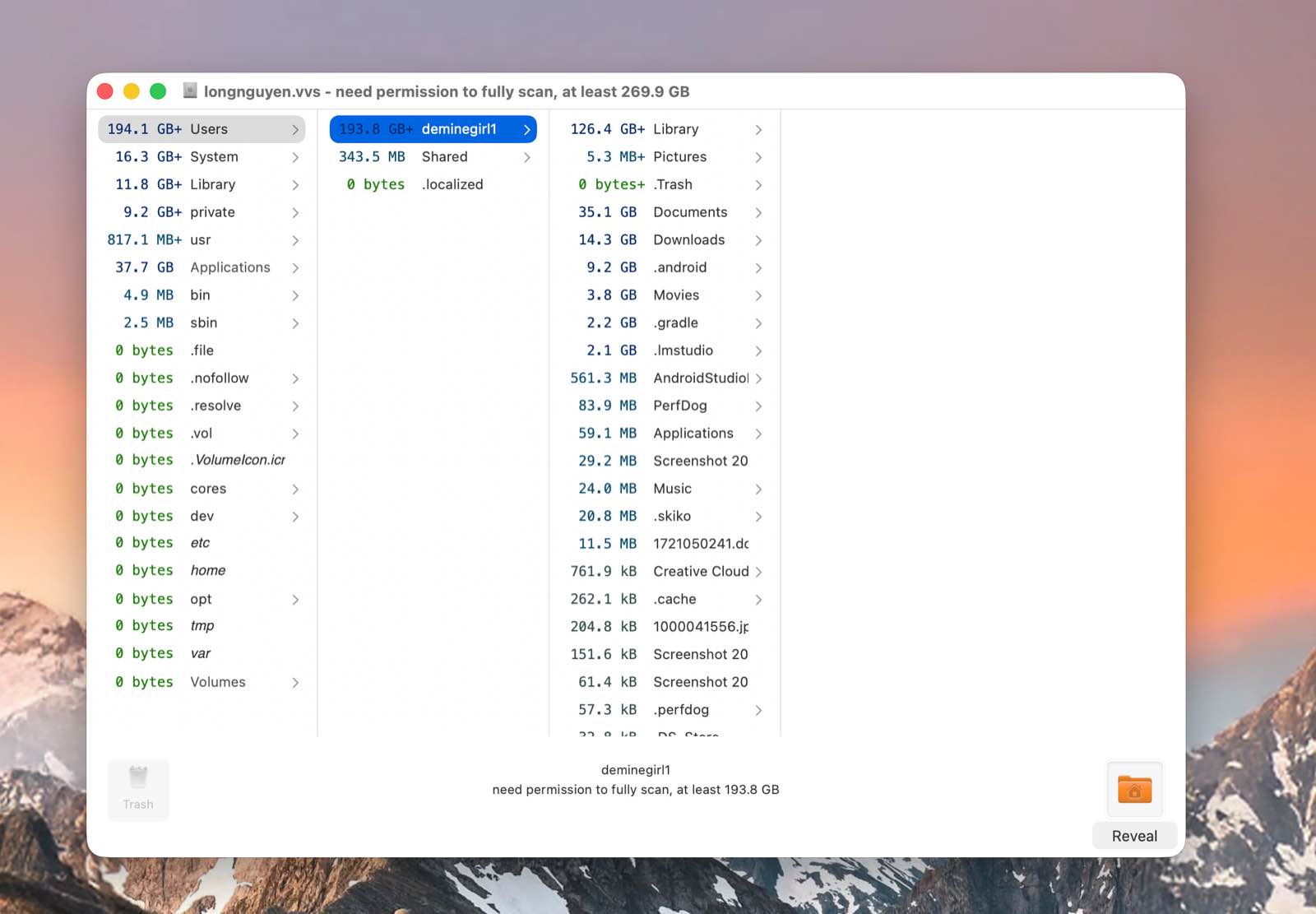
Khi này, người dùng cần kiểm tra danh sách này để phát hiện các tệp tin bất thường. Đôi khi, các tệp tin nặng nhất lại nằm ở những nơi không ngờ tới, ví dụ như các bản sao lưu (backup) của iPhone, iPad cũ từ nhiều năm trước mà bạn đã quên lãng. Hãy kiểm tra kỹ lưỡng và xóa bỏ những tệp tin dung lượng lớn mà bạn chắc chắn không còn nhu cầu sử dụng.
Tuy nhiên, khi sử dụng OmniDiskSweeper, người dùng cần hết sức cẩn trọng. Cần nhấn mạnh rằng bạn không nên xóa bất cứ tệp tin nào nằm trong các thư mục hệ thống như /System, /bin, hay /usr. Việc can thiệp vào các thư mục này có thể khiến macOS bị lỗi nghiêm trọng và không thể khởi động.
Sau khi hoàn tất cả 4 bước trên, bạn hãy khởi động lại máy để hệ thống sắp xếp lại dữ liệu và thành quả là một chiếc MacBook sạch sẽ, mượt mà cùng dung lượng trống được cải thiện đáng kể.
Chúc các bạn thành công!






Comments