Ở thời điểm hiện tại, chụp ảnh màn hình là một tác vụ không thể thiếu trong công việc và cuộc sống của người dùng khi sử dụng máy tính hay điện thoại. Thao tác này giúp bạn lưu giữ dữ liệu quan trọng và thuận tiện hơn trong việc xem lại. Vậy đâu sẽ là những cách chụp màn hình đơn giản và tiện lợi mà bạn có thể áp dụng trên Windows 11.
Sử dụng nút Print Screen (PrtScn) để chụp màn hình trên Windows 11
Cách đơn giản và được sử dụng nhiều nhất để chụp ảnh màn hình trên máy tính Windows là sử dụng phím Print Screen. Khi sử dụng phím Print Screen để chụp màn hình, các bạn hãy làm theo các bước sau:
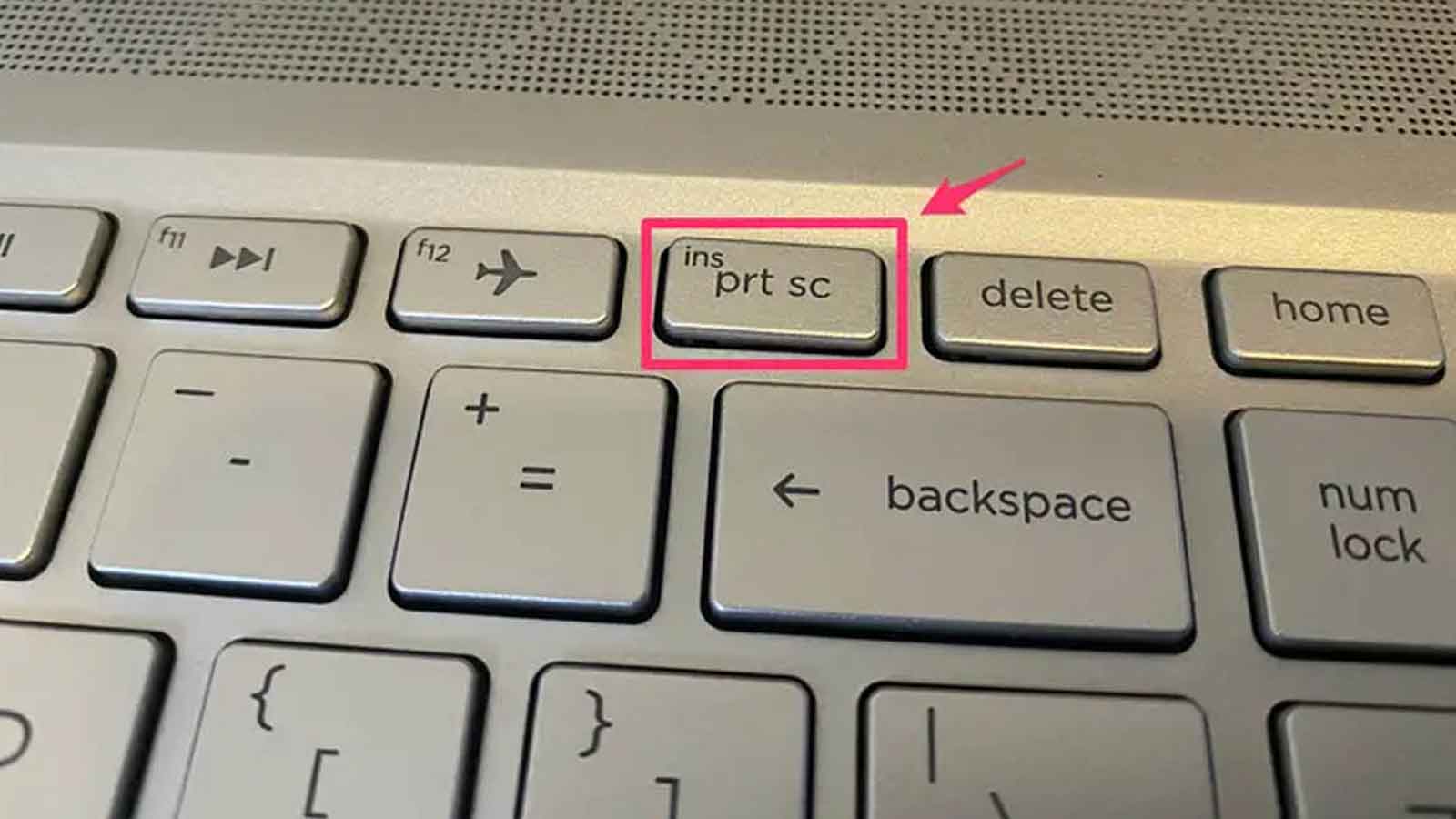
- Xác định vị trí phím Print Screen trên bàn phím. Nó thường được ký hiệu là “PrtScn” hoặc “Print Scrn” và nằm ở dãy phím hàng trên cùng.
- Nhấn phím Print Screen một lần để chụp ảnh toàn bộ màn hình.
- Mở phần mềm chỉnh sửa ảnh như Microsoft Paint hoặc Photoshop rồi nhấn Ctrl + V để dán ảnh màn hình đã chụp.
- Lưu hình ảnh ở định dạng bạn muốn (JPG, PNG, v.v.) vào bất kỳ vị trí nào trên máy tính của bạn.
- Sử dụng tổ hợp phím Windows + Print Screen
Đây là một phím tắt tiện dụng trong Windows 11 cho phép bạn chụp ảnh màn hình và lưu thẳng vào máy tính. Để chụp màn hình bằng tổ hợp phím Windows + Print Screen, bạn có thể thực hiện theo các bước sau:
- Nhấn đồng thời phím Windows và phím Print Screen. Lúc này, màn hình máy tính sẽ mờ đi trong giây lát, cho thấy ảnh màn hình đã được chụp thành công.
- Mở thư mục Pictures (Hình ảnh) trên máy tính. Tại đây, bạn sẽ tìm thấy ảnh chụp màn hình trong thư mục có tên Screenshots (Ảnh chụp màn hình).

Sử dụng Snipping Tool
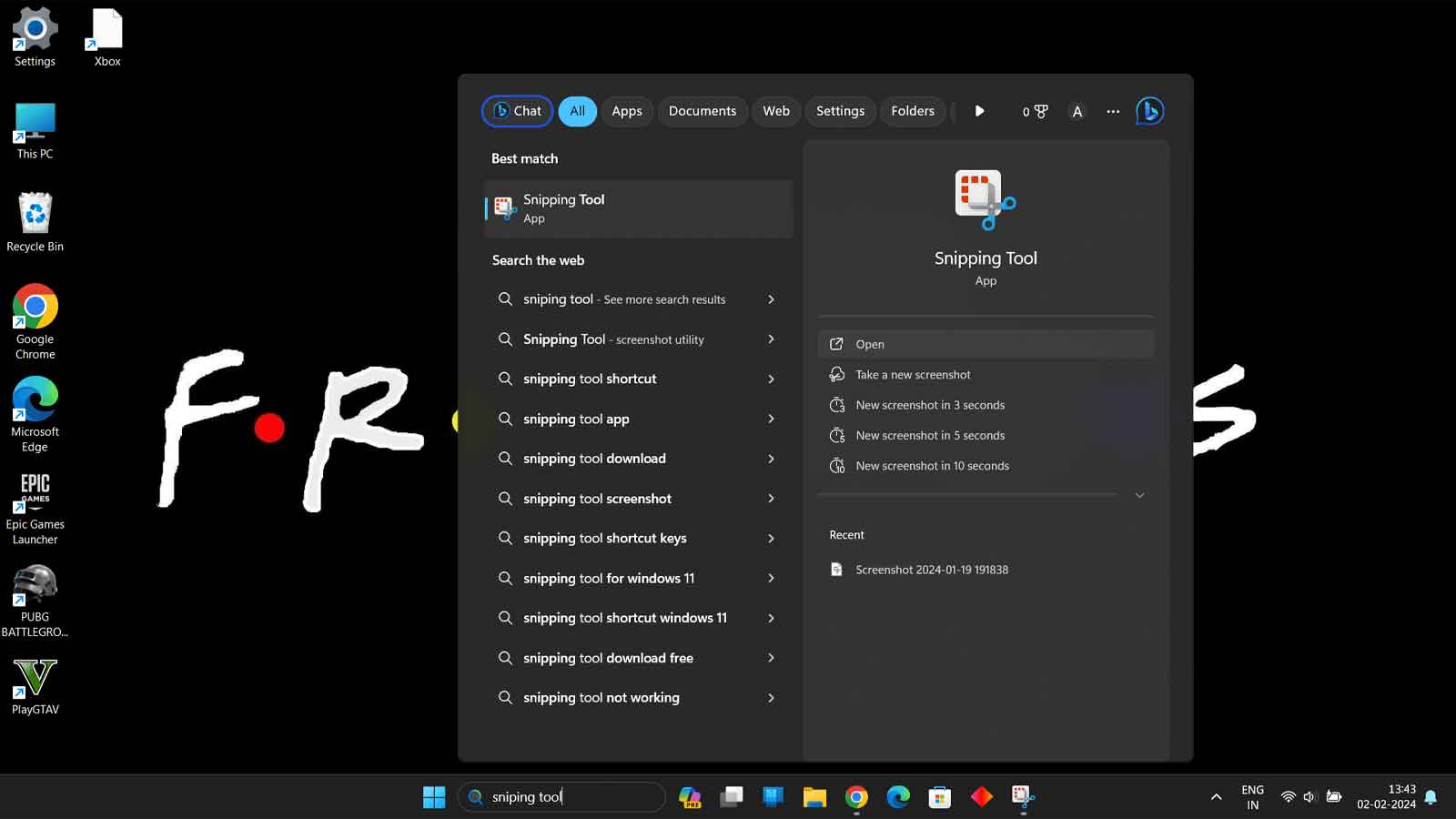
Snipping Tool là một tính năng tích hợp sẵn của Windows 11 cho phép bạn chụp ảnh màn hình với nhiều kích cỡ và hình dạng khác nhau. Bạn có thể sử dụng Snipping Tool bằng cách làm theo các bước sau:
- Nhấn phím Windows để mở menu Start (Bắt đầu).
- Tìm kiếm “Snipping Tool” và nhấp vào ứng dụng để khởi chạy.
- Nhấp vào “New” (Mới) trong cửa sổ Snipping Tool.
- Chọn chế độ cắt mong muốn, bao gồm: “Rectangular Snip,” “Freeform Snip,” “Window Snip,” và “Full-screen Snip.” (Cắt hình chữ nhật, Cắt hình tự do, Cắt cửa sổ và Cắt toàn màn hình).
- Sử dụng con trỏ để chọn và chụp phần mong muốn của màn hình hoặc cửa sổ.
- Ảnh chụp màn hình đã chụp sẽ mở trong trình chỉnh sửa của Snipping Tool. Tại đây, bạn có thể chú thích hoặc thực hiện các sửa đổi thêm.
- Nhấp vào File (Tệp) và chọn Save As (Lưu dưới dạng) để lưu ảnh chụp màn hình vào vị trí mong muốn của bạn.
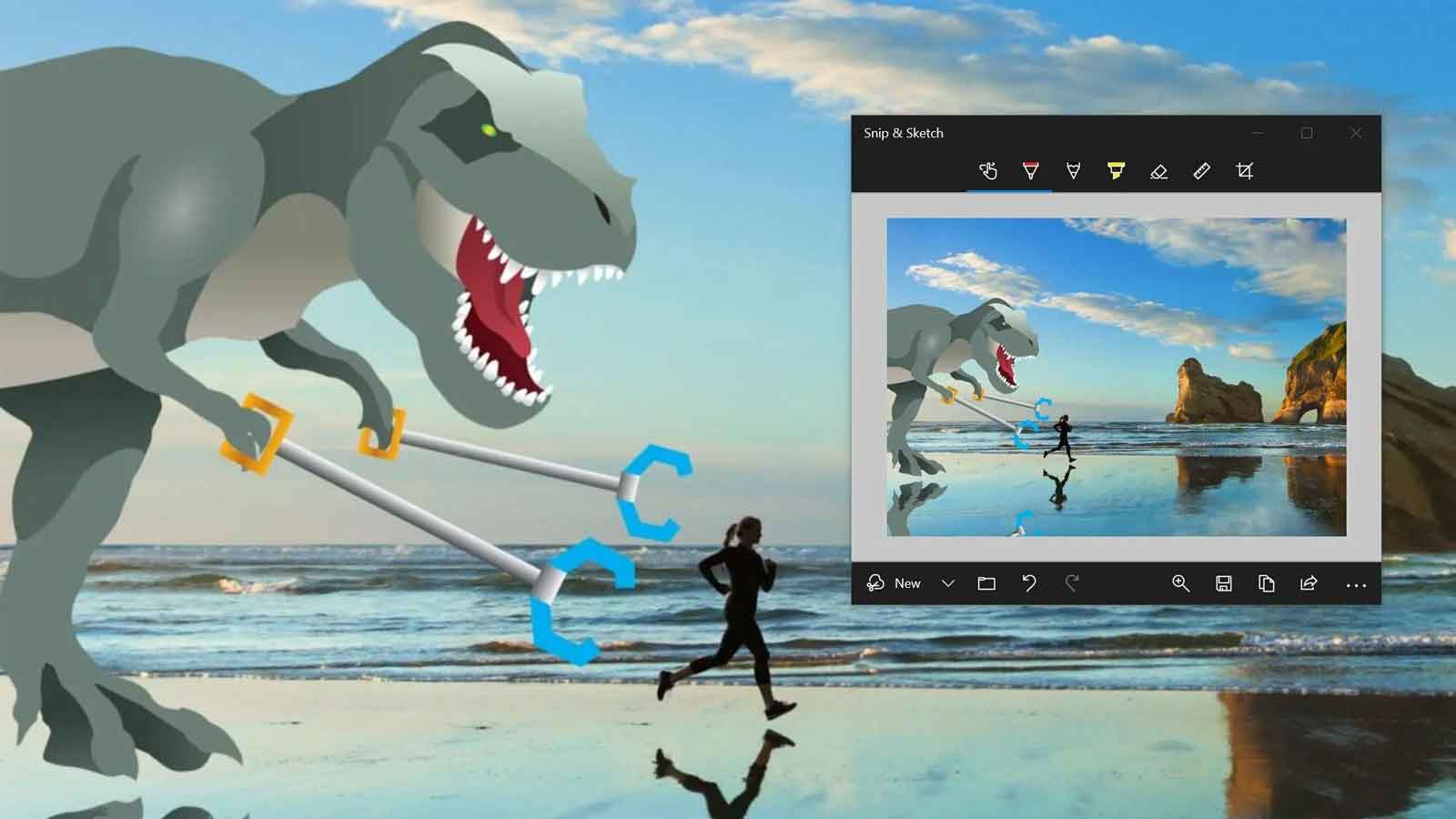
Snip and Sketch
Trên Windows 11, Snip & Sketch là một công cụ đa năng có thể kết hợp các tính năng của Snipping Tool cùng khả năng ghi chú cho ảnh chụp màn hình. Để sử dụng công cụ này, các bạn hãy làm theo các bước sau:
- Nhấn phím Windows + Shift + S để mở thanh công cụ cắt màn hình Snip & Sketch.
- Nhấp và kéo con trỏ để chọn khu vực cần chụp màn hình.
- Sau đó, ảnh màn hình đã chụp sẽ tự động được lưu vào bảng nhớ tạm. Lúc này, một thông báo sẽ xuất hiện ở góc dưới bên phải màn hình của bạn, cho phép bạn mở ảnh màn hình đã chụp trong Snip & Sketch để ghi chú thích. Tại đây, bạn có thể sử dụng nhiều công cụ khác nhau để vẽ, đánh dấu hoặc thêm văn bản vào ảnh chụp màn hình đã chụp.
- Sau khi hoàn tất, hãy nhấp vào biểu tượng đĩa mềm hoặc nhấn Ctrl + S để lưu ảnh chụp màn hình có chú thích.
Ngoài các phương pháp được liệt kê trên, Windows 11 còn cung cấp một số tùy chọn chụp ảnh màn hình khác để phù hợp với nhiều yêu cầu và sở thích của bạn như:
- Alt + Print Screen: Bạn có thể chụp ảnh màn hình của cửa sổ đang hoạt động bằng cách nhấn phím Alt cùng với phím Print Screen.
- Game Bar: Đây là công cụ cho phép bạn chụp ảnh màn hình khi đang chơi game. Để chụp ảnh màn hình, chỉ cần nhấp vào biểu tượng camera trong Game Bar sau khi nhấn phím Windows + G.
- Windows + Giảm âm lượng (trên máy tính bảng): Bạn có thể chụp ảnh màn hình bằng cách nhấn đồng thời phím Windows và nút Giảm âm lượng nếu bạn đang sử dụng máy tính bảng Windows 11 hoặc thiết bị khác có bàn phím có thể tháo rời.
Theo GizChina