Trong thời đại ngày nay, việc truyền tải dữ liệu nhanh chóng, bảo mật và an toàn giữa các thiết bị đã trở thành một nhu cầu thiết yếu. Với Chia sẻ nhanh (Quick Share), Samsung mang đến giải pháp chia sẻ dữ liệu thông minh, tích hợp sẵn trên các thiết bị Galaxy, đặc biệt là dòng Galaxy Z series năm nay (Galaxy Z Fold6, Galaxy Z Flip6).
- Quick Share có độ bao phủ lớn, hỗ trợ nhiều thiết bị khác nhau
- Tốc độ truyền tải nhanh, ổn định
- Dữ liệu người dùng luôn được bảo mật với Chia sẻ Riêng tư
- Chi tiết cách sử dụng Quick Share
- Phương thức 1: Chia sẻ với các thiết bị ở gần
- Phương thức 2: Chia sẻ với các thiết bị ở xa
- Phương thức 3: Chia sẻ Riêng tư (Private Share)
- Tạm kết
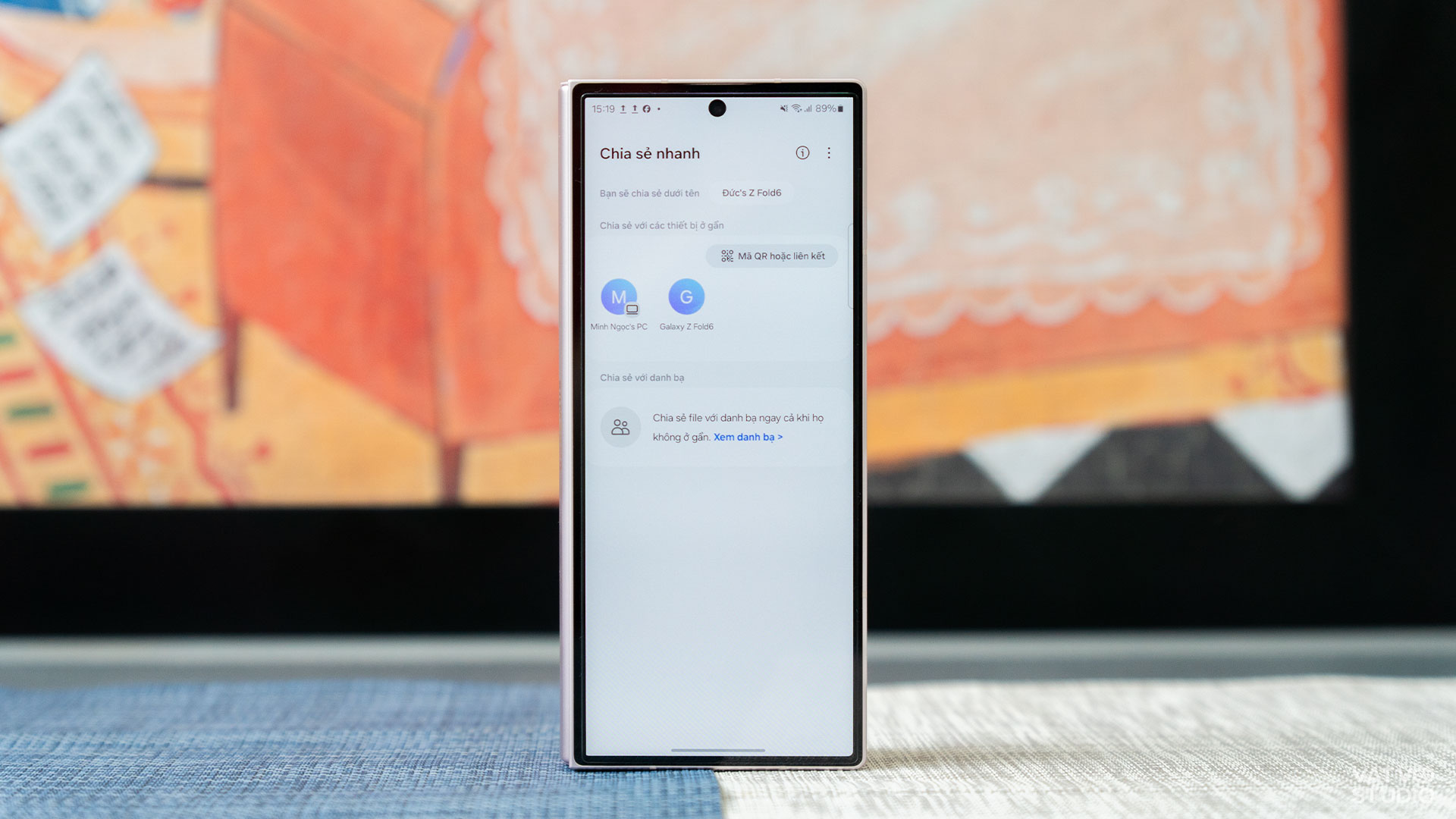
Là một trong những tính năng then chốt trong hệ sinh thái Samsung, Quick Share không chỉ đơn thuần thực hiện nhiệm vụ truyền tải dữ liệu cơ bản. Nền tảng được trang bị hàng loạt tính năng thông minh, nâng tầm trải nghiệm lên một cấp độ mới. Với Quick Share, Samsung đang đặt ra ba tiêu chuẩn cho việc chia sẻ dữ liệu: tốc độ, độ phủ và bảo mật.
Quick Share có độ bao phủ lớn, hỗ trợ nhiều thiết bị khác nhau
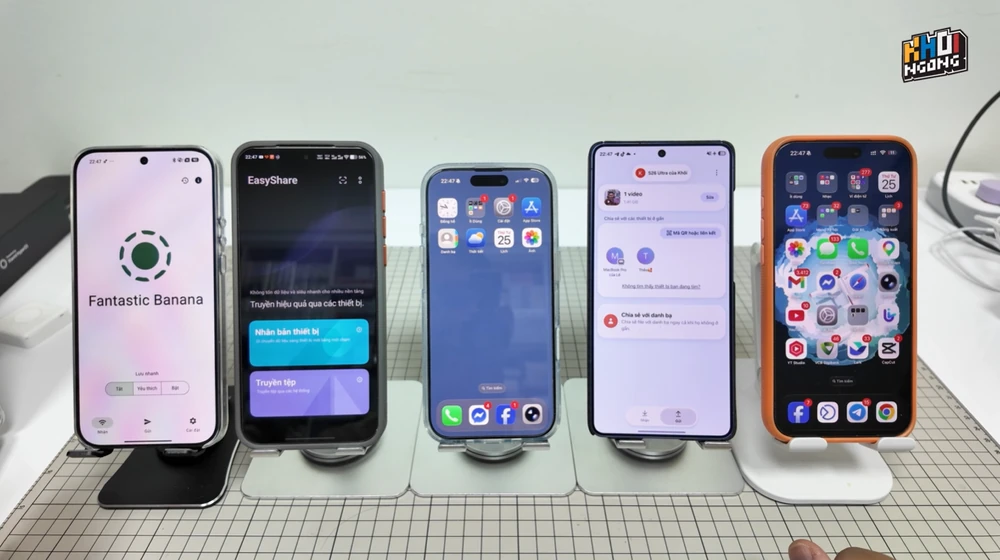
Khác với một số tính năng chia sẻ tệp của các hãng khác – vốn chỉ tương thích các sản phẩm cùng hệ sinh thái, Quick Share được Samsung hướng đến cả các thiết bị Android lẫn máy tính Windows từ các thương hiệu khác. Điều này giúp người dùng chủ động hơn trong quá trình chia sẻ dữ liệu, cho phép kết nối nhiều thiết bị, nhiều thương hiệu khác nhau mà không gặp trở ngại.
Thật vậy, vào đầu năm nay, Google cùng Samsung đã hợp nhất Nearby Share và Quick Share làm một, tạo ra một giải pháp chia sẻ dữ liệu duy nhất trên hệ điều hành Android. Còn với máy tính Windows, Google cũng đã cập nhật phiên bản mới của ứng dụng này. Thậm chí, công ty đang làm việc với các nhà sản xuất PC để biến Quick Share trở thành ứng dụng được cài đặt sẵn khi xuất xưởng.
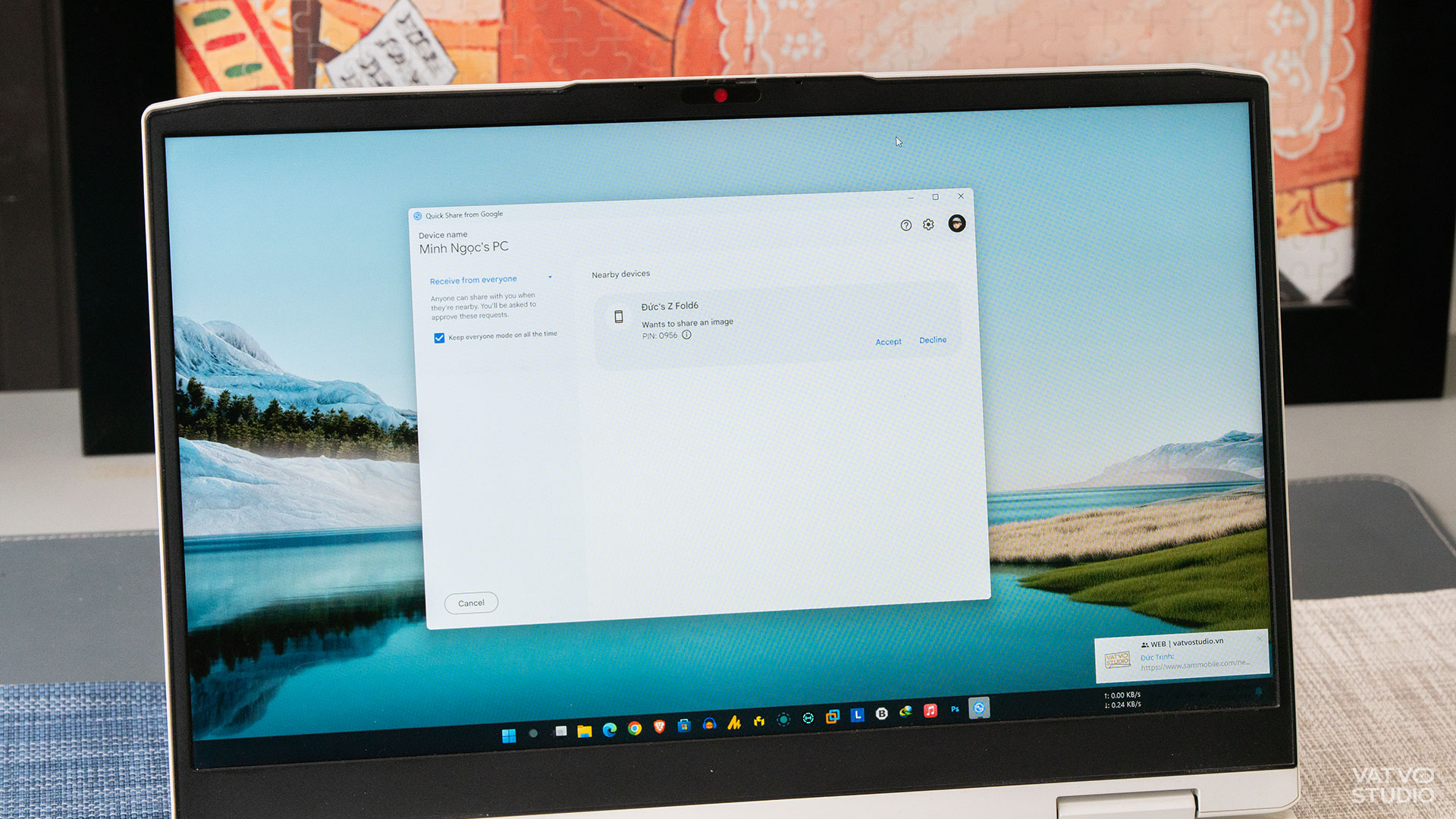
Điều này mang đến vô vàn lợi ích cho người dùng. Chẳng hạn, trong một buổi họp mà có người dùng máy tính Windows từ thương hiệu khác, người dùng điện thoại Samsung có thể gửi tài liệu thông qua Quick Share mà không cần dùng đến Google Drive hay ứng dụng OTT. Để bắt đầu, họ chỉ cần tải ứng dụng Quick Share từ kho ứng dụng Microsoft Store.
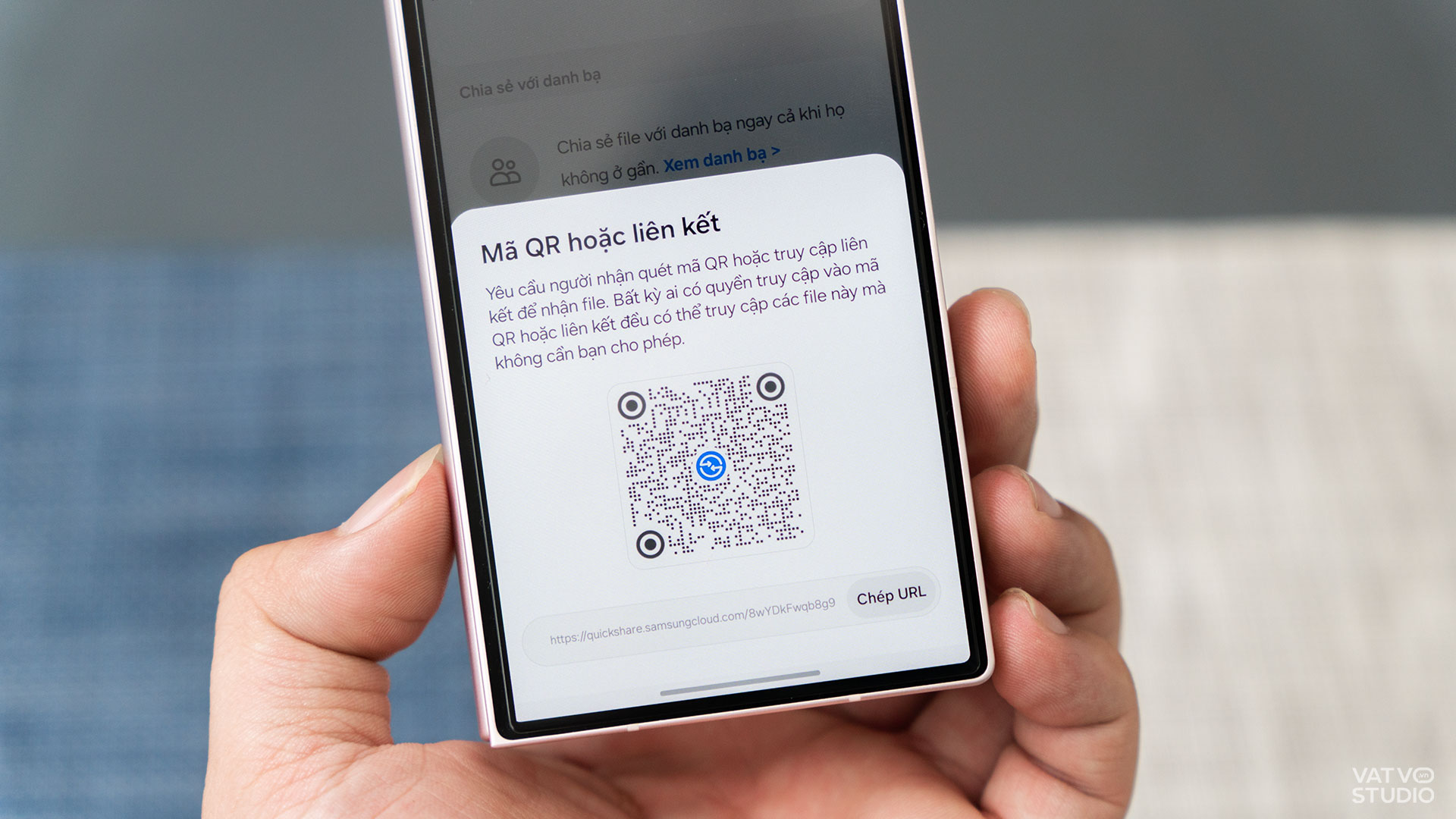
Chưa kể, Quick Share cũng là “cứu cánh” nếu người dùng có nhu cầu chia sẻ file, dữ liệu mà đang ở xa người thân, bạn bè. Samsung tích hợp tính năng tạo mã QR hoặc liên kết website cho nội dung được chia sẻ. Người nhận chỉ cần dùng điện thoại quét mã QR hoặc bấm vào liên kết để tải xuống.
Tốc độ truyền tải nhanh, ổn định
Với các file có dung lượng lớn, Quick Share thể hiện ưu thế rõ rệt do chỉ cần truyền tải một lần duy nhất. Trong khi đó, nếu chia sẻ qua Google Drive hay ứng dụng OTT, người dùng cần đến hai thao tác: tải lên và tải xuống.
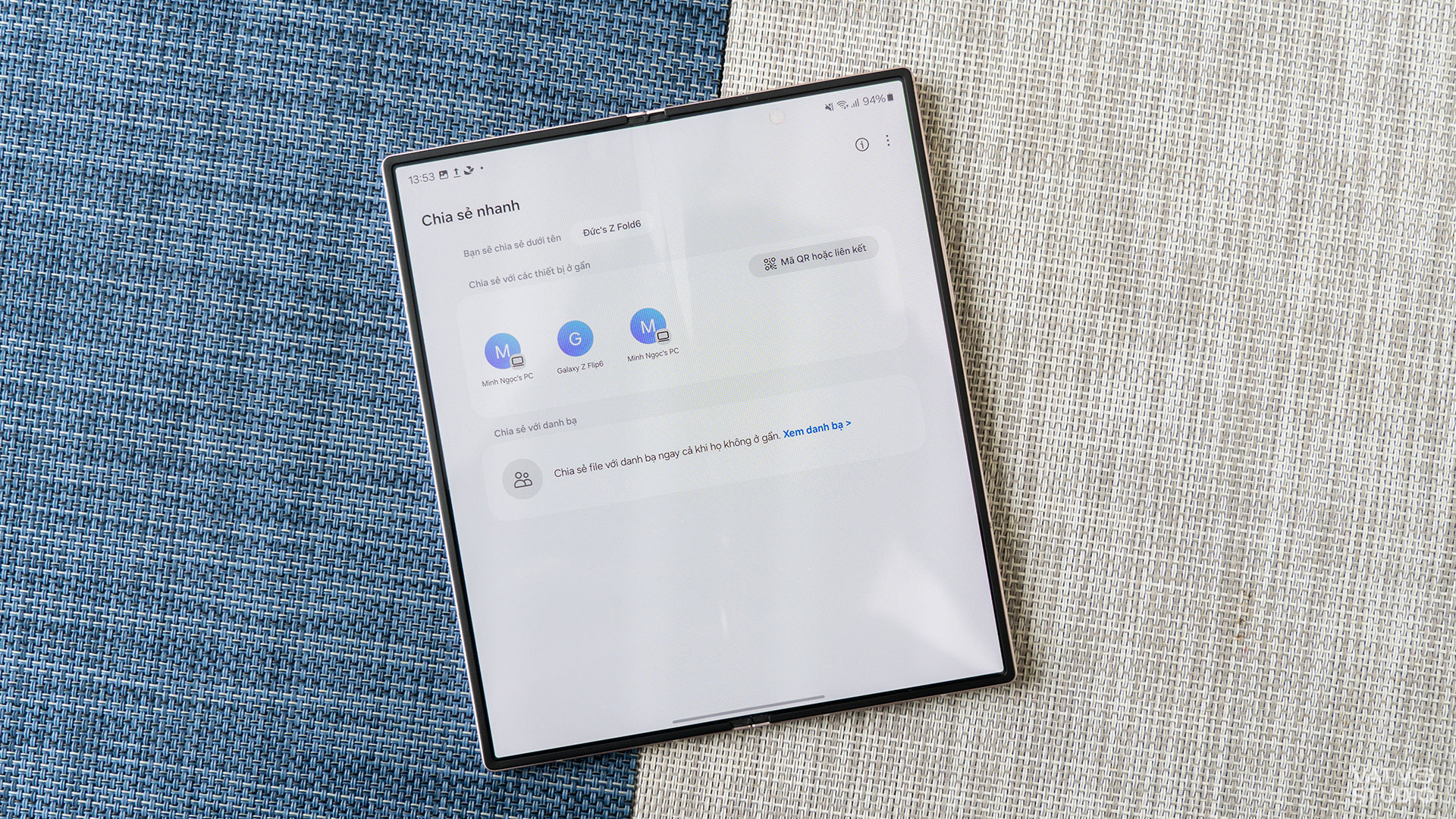
Ngoài ra, do không phụ thuộc vào kết nối Wi-Fi, Quick Share đem đến khả năng hoạt động ổn định, đặc biệt trong những ngày mất mạng. Chưa kể, nếu truyền tải qua các ứng dụng nước ngoài như Telegram, việc đặt máy chủ nước ngoài còn khiến tốc độ trở nên thiếu ổn định hơn.
Dữ liệu người dùng luôn được bảo mật với Chia sẻ Riêng tư
Với Chia sẻ Riêng tư (Private Share), Samsung mang đến giải phép chia sẻ dữ liệu an toàn và bảo mật hơn bao giờ hết. Người dùng có thể thiết lập ngày, giờ hết hạn, từ đó ngăn người nhận sàng lọc, lưu trữ hay gửi lại tệp tin. Tính năng này còn giới hạn quyền truy cập của người nhận, mang đến sự an tâm khi chia sẻ dữ liệu quan trọng hay thông tin nhạy cảm.
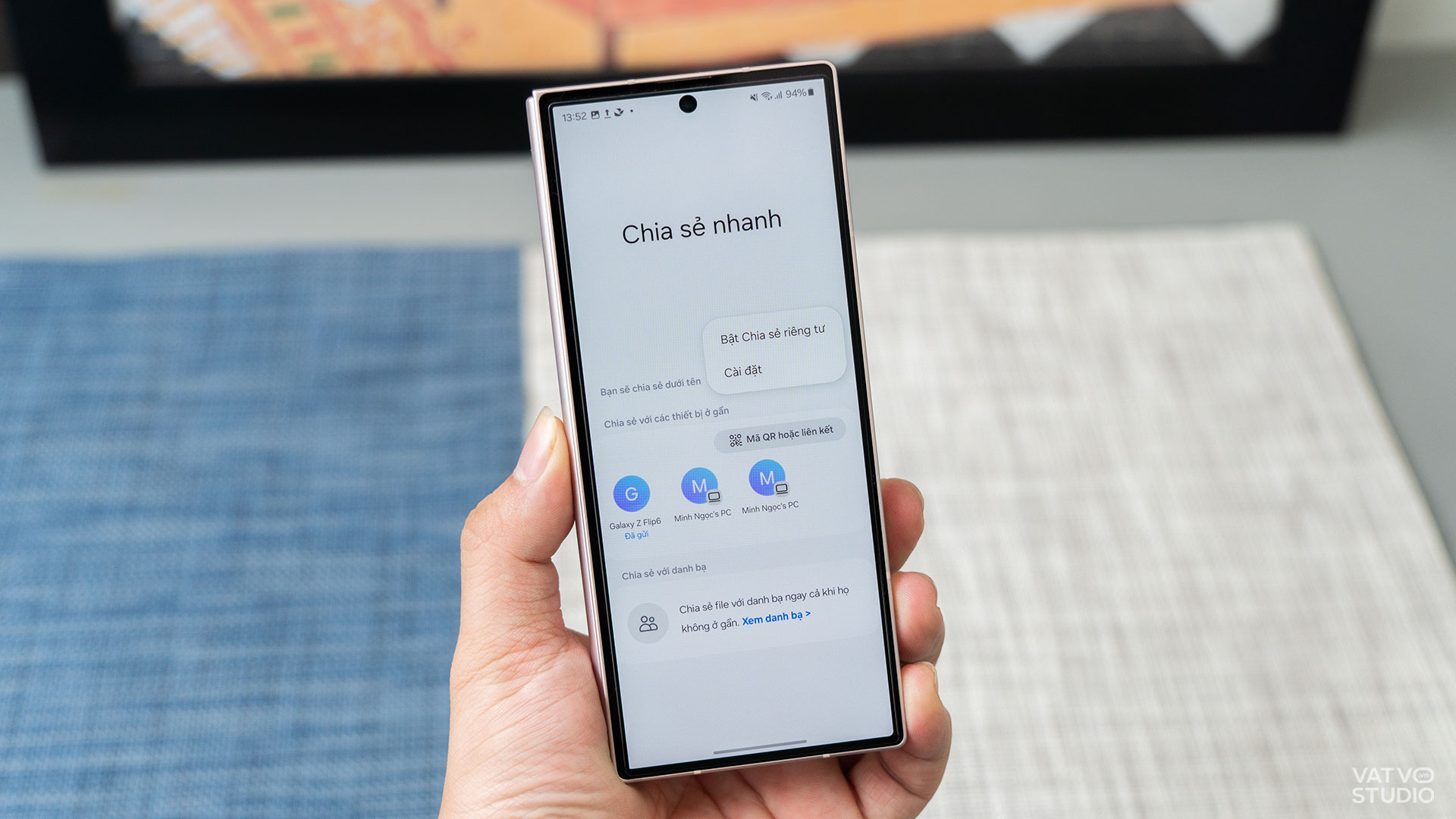
Chẳng hạn, nhiếp ảnh gia có thể chia sẻ bộ ảnh thô cho khách hàng xem trước với quyền truy cập giới hạn trong 48 giờ. Họ cũng có quyền vô hiệu hóa tính năng lưu ảnh, đảm bảo khách hàng không thể tải về hay chia sẻ lại các ảnh chụp khi chưa thanh toán. Điều này không chỉ bảo vệ tính riêng tư của tài liệu mà còn tránh được các rủi ro an ninh có thể phát sinh trong quá trình truyền tải.
Chi tiết cách sử dụng Quick Share
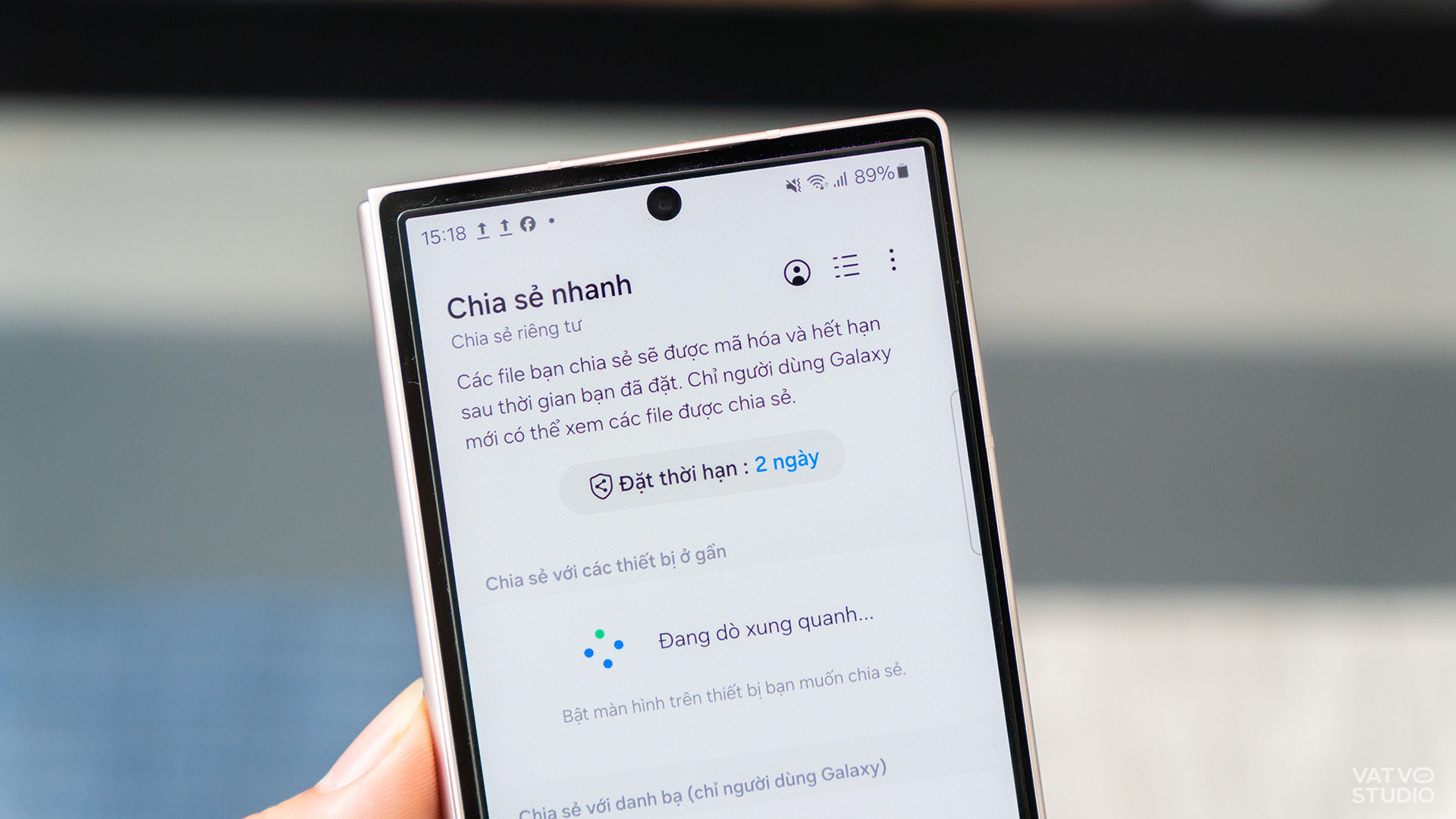
Với Quick Share, Samsung mang đến ba cách truyền tải khác nhau, phù hợp với từng mục đích sử dụng khác nhau. Ngay cả khi không ở gần, người dùng cũng có thể chia sẻ ảnh, video hay tệp tin một cách đơn giản bằng mã QR hay liên kết website.
Phương thức 1: Chia sẻ với các thiết bị ở gần
Bước 1 – Chọn tệp tin cần thực thi, sau đó chọn biểu tượng chia sẻ. Tiếp đến, chọn vào biểu tượng Quick Share.
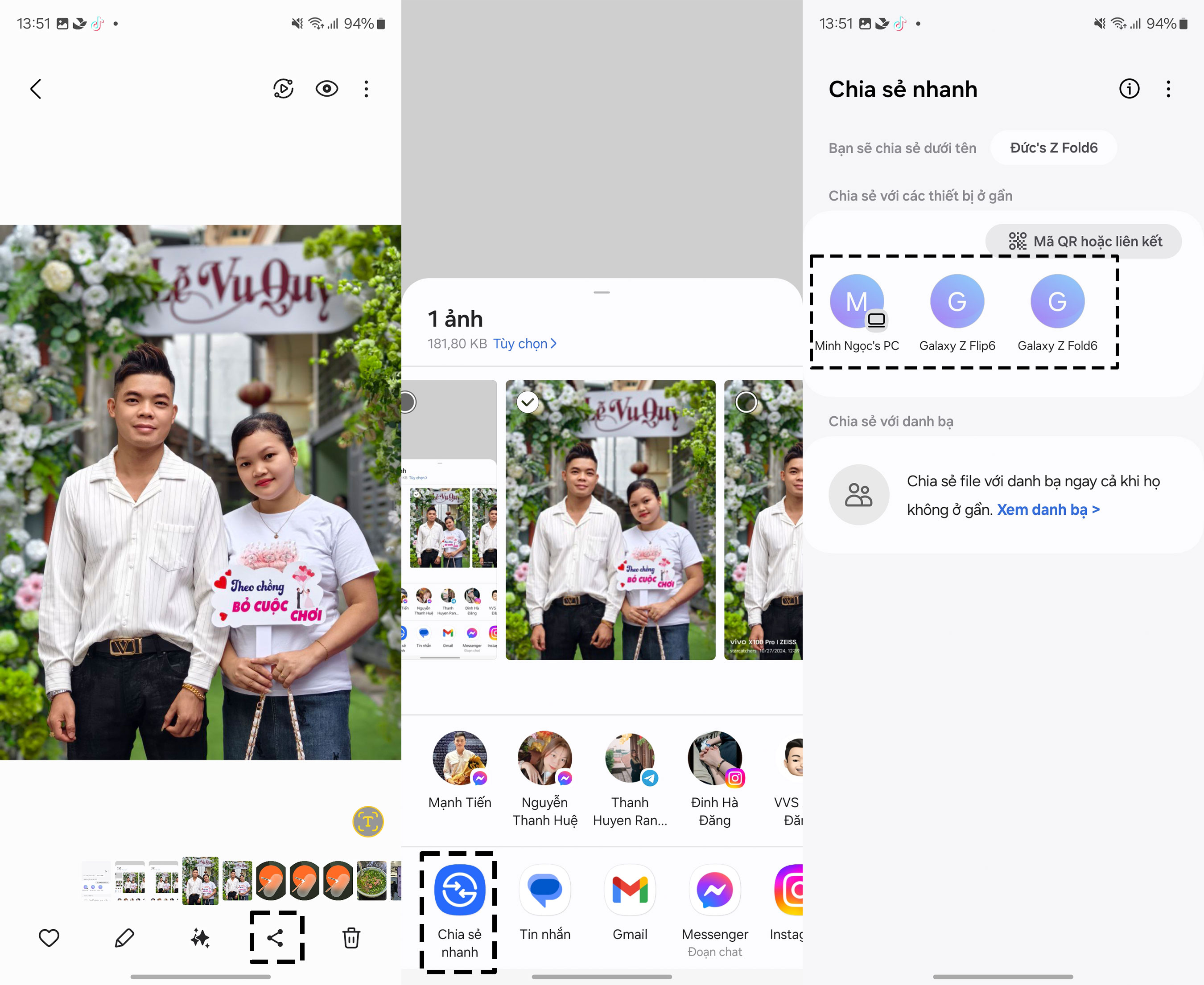
Bước 2 – Trong màn hình truyền tải, người dùng sẽ thấy danh sách các thiết bị ở gần có thể chia sẻ. Chọn một hoặc nhiều thiết bị cùng lúc và quá trình truyền tải sẽ tự động bắt đầu.
Quick Share cũng cho phép truyền tải tệp tin với người thân, bạn bè trong danh bạ. Khi này, người nhận sẽ nhận được thông báo tệp tin đang truyền tải. Nhấn vào “Tải xuống tất cả” trên màn hình để tiến hành tải xuống.
Phương thức 2: Chia sẻ với các thiết bị ở xa
Nếu người thân, bạn bè đang không ở gần, người dùng cũng có thể chia sẻ dữ liệu một cách dễ dàng bằng mã QR hay liên kết website.
Bước 1 – Chọn tệp tin muốn chia sẻ (ảnh và video trong Bộ sưu tập hoặc tệp tin trong File của tôi) và chọn biểu tượng chia sẻ. Sau đó, chọn vào biểu tượng Quick Share.
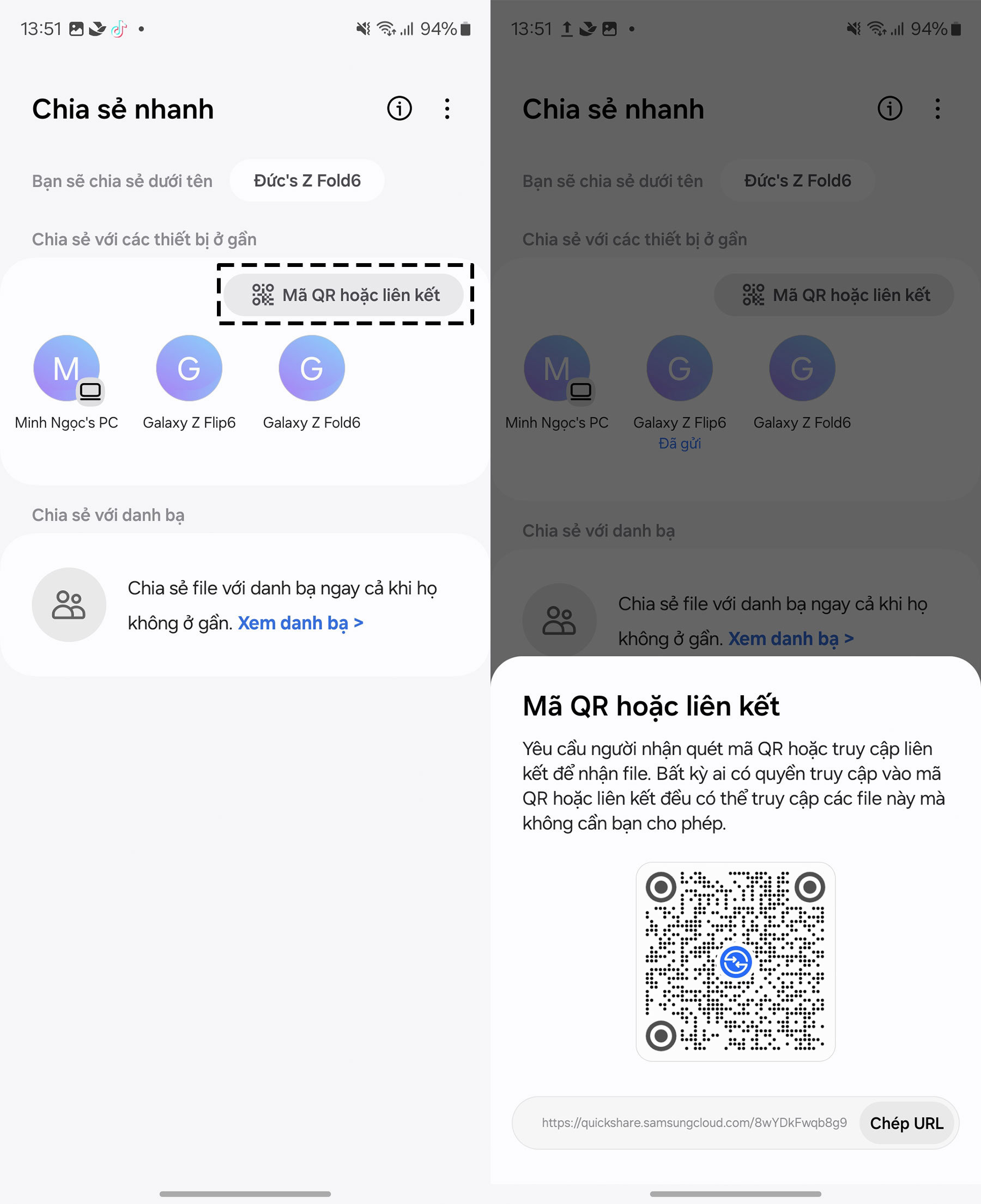
Bước 2 – Chọn biểu tượng mã QR trên màn hình. Khi này, màn hình sẽ hiển thị thông tin chia sẻ bằng mã QR hoặc liên kết website. Người dùng chỉ cần sao chép đường link hoặc yêu cầu bạn bè quét mã QR để tiến hành truyền tải.
Phương thức 3: Chia sẻ Riêng tư (Private Share)
Bước 1 – Tại màn hình Quick Share, chọn vào biểu tượng ba chấm phía góc phải màn hình. Sau đó, chọn Bật Chia sẻ Riêng tư (Turn on Private sharing).
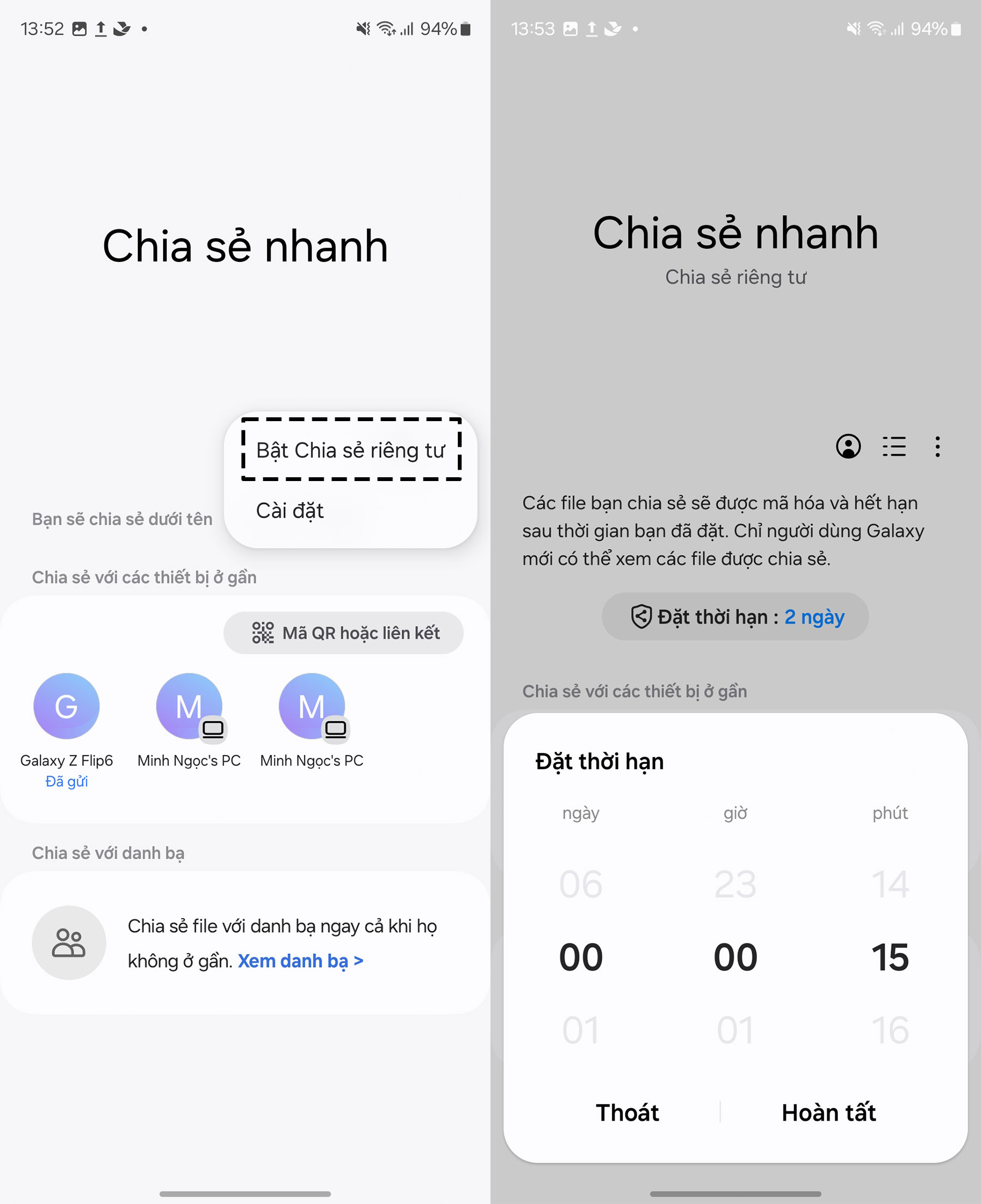
Bước 2 – Tại mục Đặt ngày hết hạn, người gửi có thể thiết lập thời gian mà sau đó, người nhận không thể mở tệp được chia sẻ. Mặc định, thời hạn được thiết lập trong 2 ngày, và người dùng có thể kéo dài tối đa tới 7 ngày.
Tạm kết
Quick Share đang dần khẳng định vị thế là giải pháp chia sẻ dữ liệu toàn diện trên các thiết bị Galaxy nói riêng và hệ sinh thái Android nói chung. Với ba phương thức chia sẻ linh hoạt cùng những ưu điểm vượt trội về tốc độ, độ phủ rộng và tính năng bảo mật, nền tảng đã đáp ứng đầy đủ nhu cầu truyền tải dữ liệu của người dùng, đặc biệt trong thời đại mà an toàn và bảo mật được đặt lên hàng đầu.