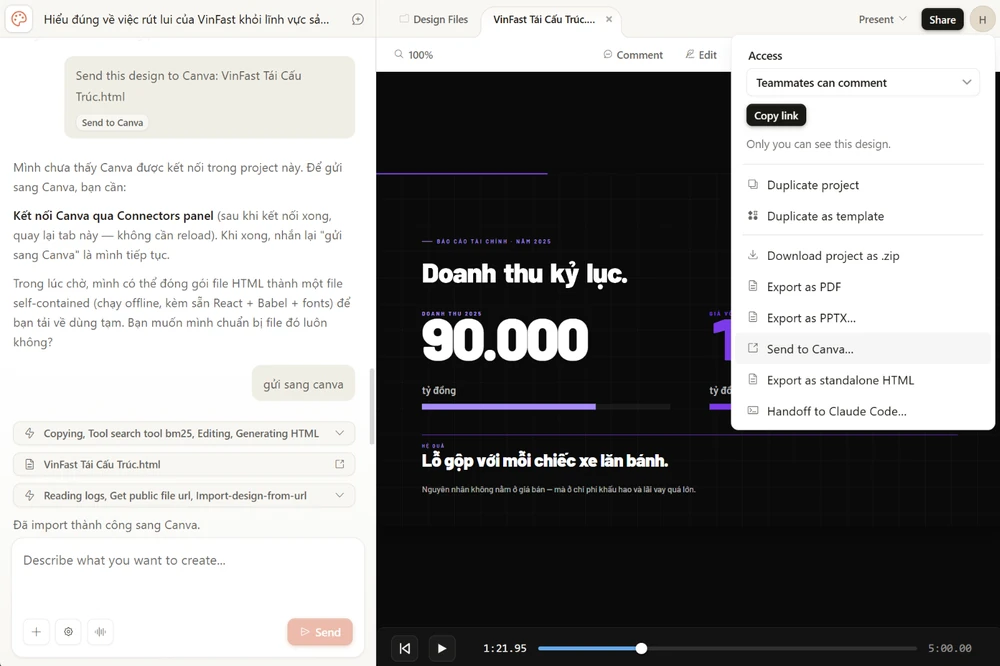
Hiện nay, có khá nhiều công cụ AI hỗ trợ làm slide thuyết trình như Gamma, Tome hay Beautiful.ai. Tuy nhiên, phần lớn các công cụ này đều yêu cầu người dùng trả phí nếu muốn tải về tệp chất lượng cao hoặc xóa watermark mặc định. Trong trường hợp này, Claude từ Anthropic là một giải pháp thay thế giúp bạn tạo ra slide PowerPoint vô cùng nhanh mà không tốn phí.
Truy cập và chuẩn bị dữ liệu đầu vào
Để bắt đầu, bạn hãy truy cập vào trang web chính thức tại địa chỉ claude.ai. Quá trình đăng nhập diễn ra nhanh chóng thông qua tài khoản Google, Apple hoặc email cá nhân, và bạn hoàn toàn có thể sử dụng tài khoản miễn phí bình thường mà không cần nâng cấp ngay. Nếu là lần đầu tiên sử dụng, hệ thống có thể sẽ hỏi một vài thông tin để cá nhân hóa, bạn có thể chọn bỏ qua để vào ngay giao diện chính. Để slide có nội dung chính xác, bạn cần chuẩn bị sẵn tài liệu gốc dưới dạng tệp Word, PDF hoặc văn bản chứa nội dung mà mình muốn làm slide. Khi đã có tài liệu, bạn chỉ cần tải tệp lên khung chat bằng cách nhấn vào biểu tượng kẹp giấy hoặc kéo trực tiếp tệp đó vào và chuẩn bị chuyển sang bước nhập câu lệnh.
Tối ưu hóa câu lệnh để tạo slide
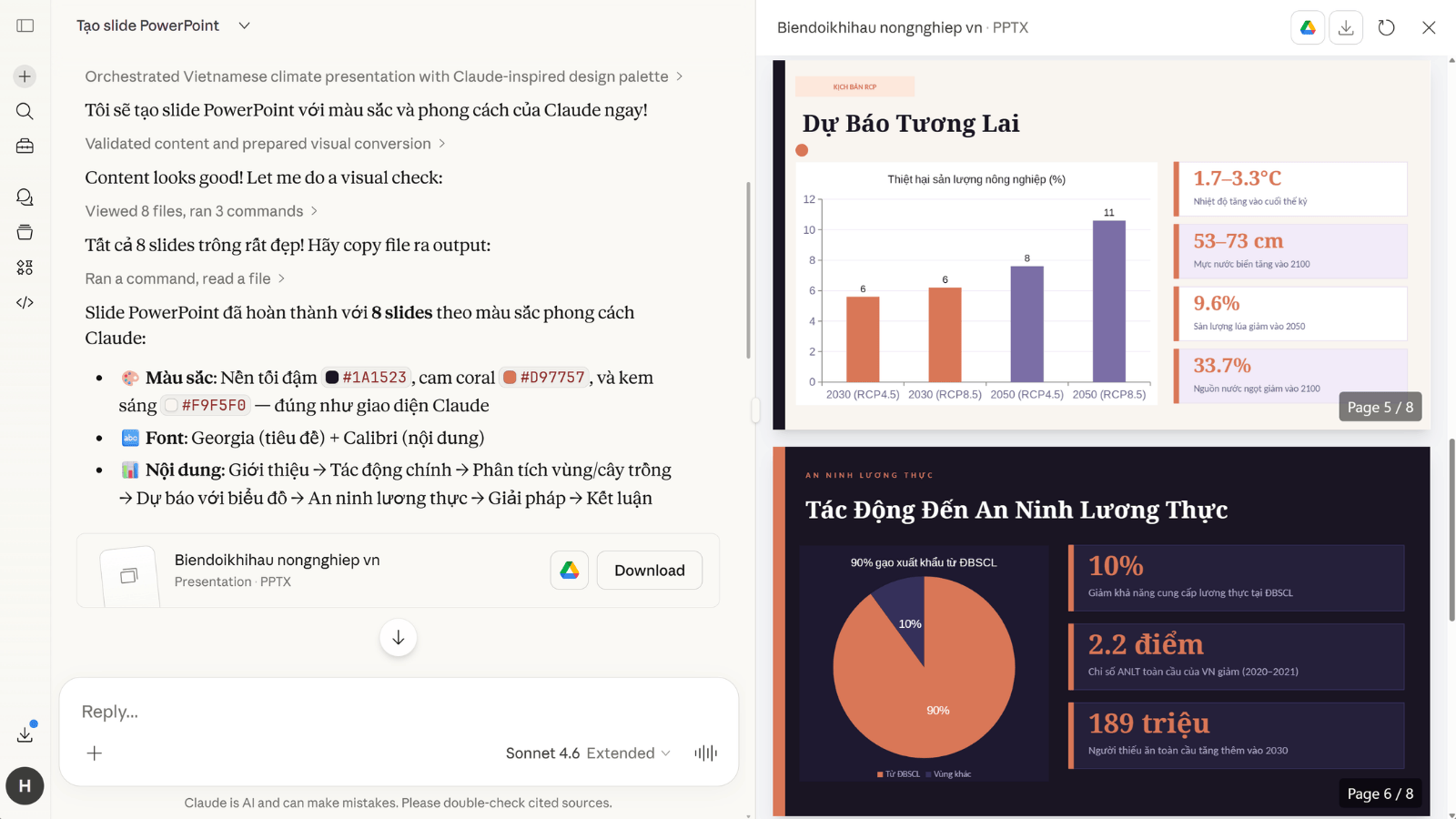
Sau khi tải tài liệu lên, bạn cần nhập yêu cầu để Claude bắt đầu tạo slide. Đây là bước quan trọng giúp định hình kết quả đầu ra, bạn sẽ cần mô tả chi tiết về số lượng slide, phong cách, phông chữ và màu sắc để kết qua cho ra được đúng ý nhất. Bạn có thể tham khảo mẫu câu lệnh sau để áp dụng: “Hãy tạo slide PowerPoint dựa trên nội dung tài liệu tôi vừa tải lên. Số lượng là 8 trang slide với màu sắc và phông chữ giống với phong cách của Claude”. Sau khi nhận lệnh, Claude sẽ bắt đầu tạo và cung cấp một slide hoàn chỉnh sau vài phút.
Tinh chỉnh thông minh và lưu trữ tệp
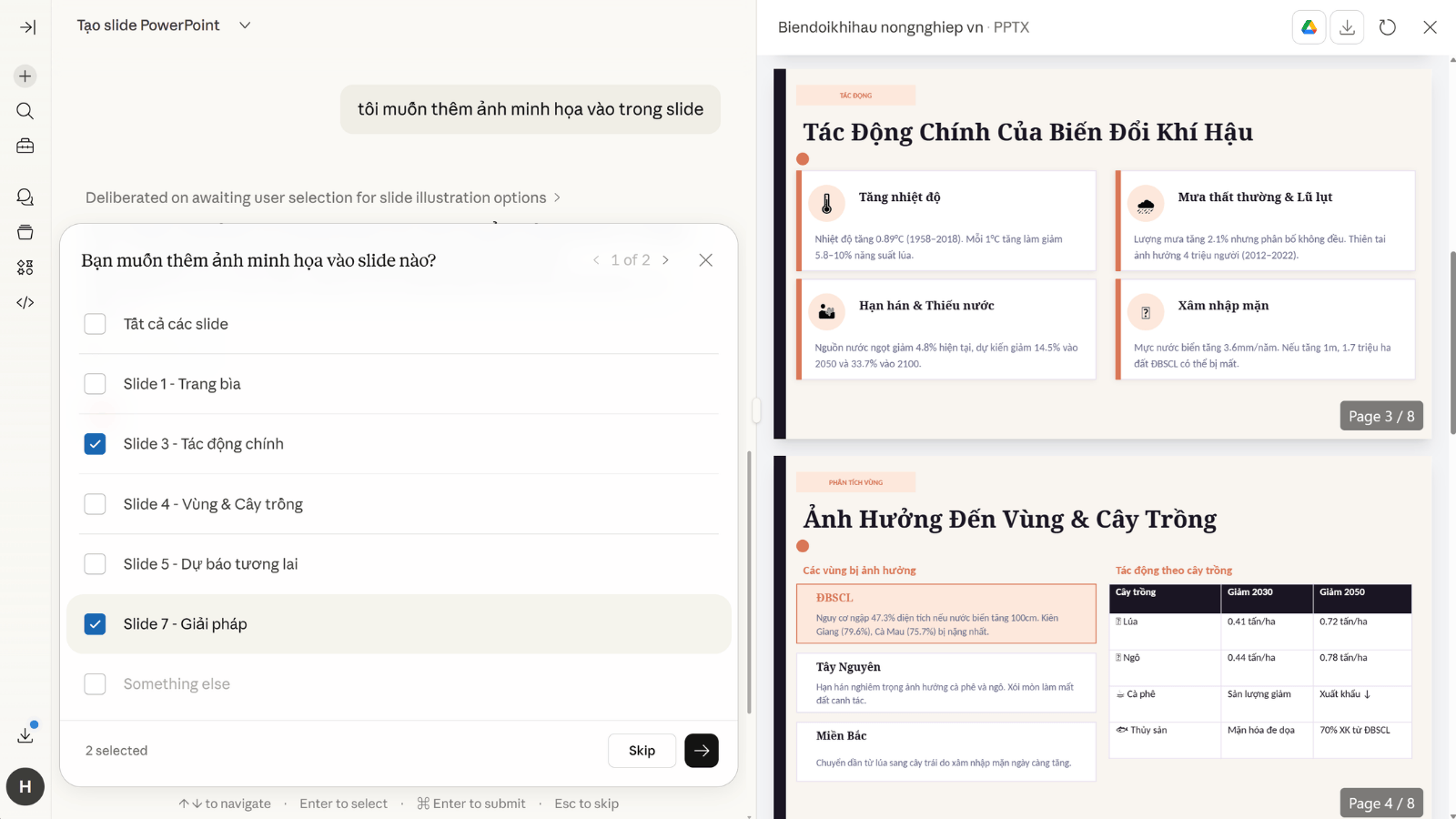
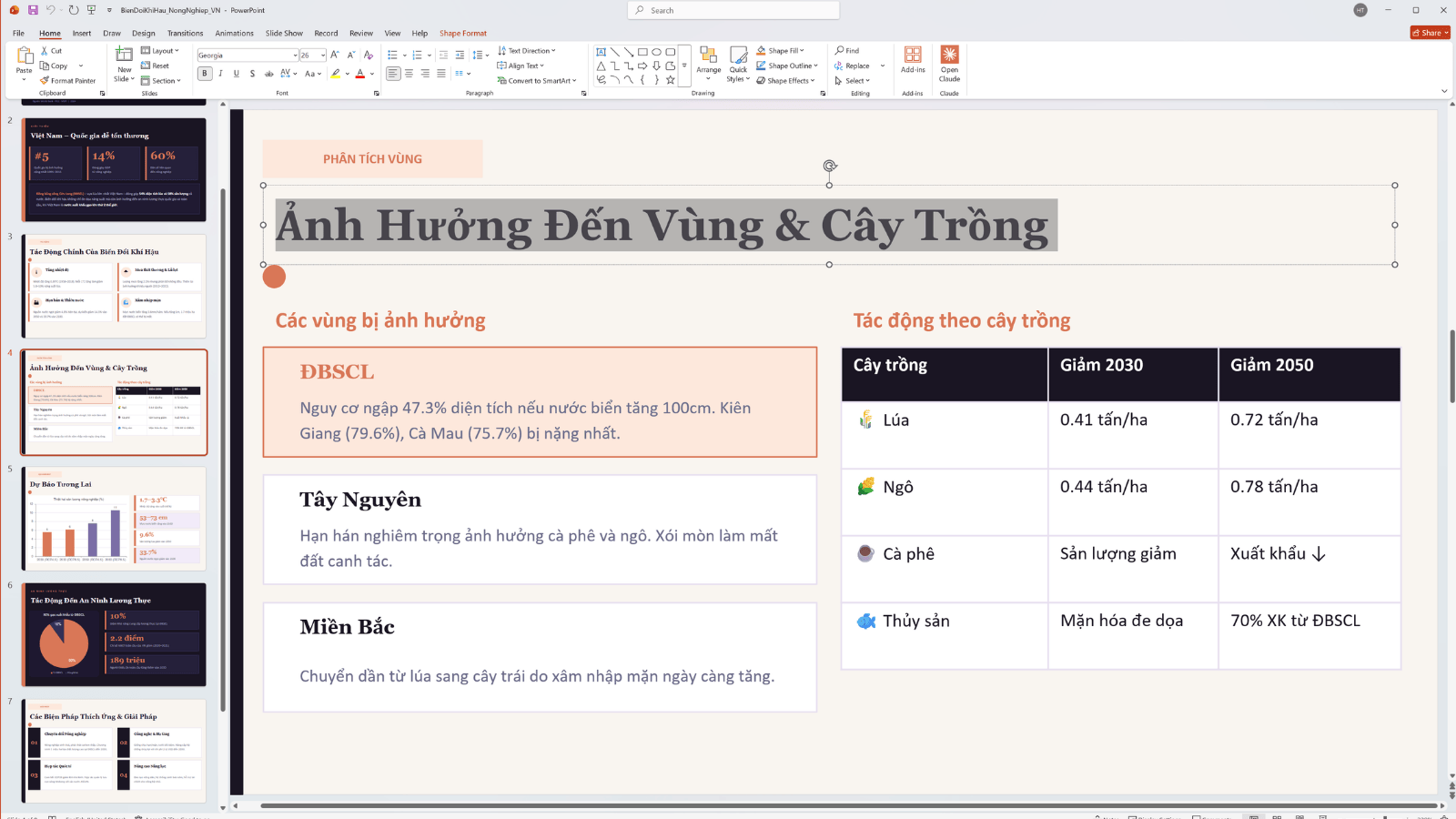
Nếu mà đã ưng ý, bạn có thể tải tệp về máy tính hoặc lưu thẳng vào Google Drive qua tính năng tích hợp sẵn. Bạn có thể mở tệp này bằng Microsoft PowerPoint để kiểm tra và sẽ thấy bố cục, biểu đồ cũng như phông chữ được giữ nguyên định dạng gốc mà không bị lỗi. Nếu muốn chỉnh sửa thêm thì bạn có thể yêu cầu trực tiếp trên Claude mà không cần tải về ngay, bạn chỉ cần gõ yêu cầu vào khung chat, ví dụ như: “Tôi muốn thêm ảnh minh họa vào trong slide”. Lúc này, hệ thống sẽ hỏi lại để làm rõ yêu cầu, chẳng hạn như bạn muốn thêm ảnh vào slide nào, dùng ảnh chụp thực tế hay ảnh đồ họa. Khi bạn trả lời, Claude sẽ cập nhật tệp và đưa ra bản mới để tải về trong vài phút. Ngược lại, nếu muốn tự tay chỉnh sửa, bạn có thể mở tệp trong PowerPoint và thao tác bình thường. Tất cả các văn bản, hình khối, biểu đồ đều là thành phần của PowerPoint, cho phép bạn tùy chỉnh giống hệt như một tệp slide được làm thủ công.
Sử dụng Claude trực tiếp trong PowerPoint
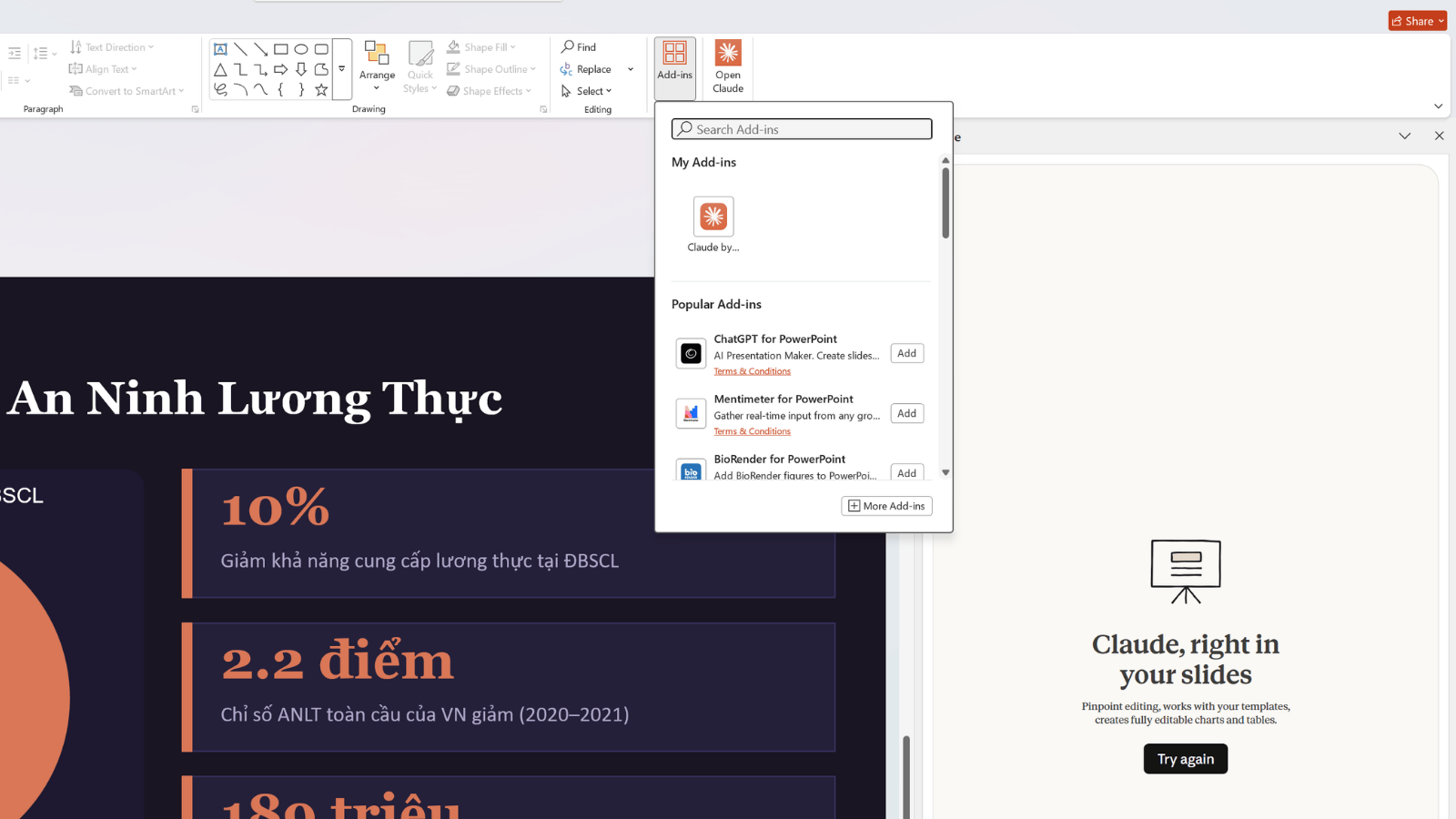
Ngoài phương pháp thao tác trên trình duyệt, Anthropic còn cung cấp tiện ích mở rộng (add-in) chính thức cài đặt trực tiếp vào Microsoft PowerPoint. Bằng cách chọn Add-ins và tìm “Claude by Anthropic”, bạn có thể cài đặt công cụ này. Khi thanh công cụ bên cạnh hiện ra, người dùng có thể yêu cầu tạo hoặc chỉnh sửa slide ngay trong tệp đang mở. Tuy nhiên, tính năng này hiện yêu cầu người dùng phải có tài khoản Claude trả phí. Đồng thời, tính đến đầu năm 2026, tiện ích này vẫn đang trong giai đoạn thử nghiệm, nên nó sẽ phù hợp hơn với khối doanh nghiệp hoặc những người có nhu cầu làm việc chuyên sâu, thường xuyên, còn nếu bạn đang sử dụng với nhu cầu vừa phải thì sử dụng Claude trên bản web là đủ.
Với Claude miễn phí, người dùng đã có thể tạo ra các bài thuyết trình PowerPoint đầy đủ nội dung với thời gian ngắn hơn so với phương pháp làm thủ công. Đây là một công cụ hỗ trợ thiết thực cho nhu cầu công việc và học tập hàng ngày. Nếu bạn có khối lượng công việc lớn và cần làm slide thường xuyên, việc cân nhắc nâng cấp gói trả phí để dùng trực tiếp tiện ích trong phần mềm PowerPoint sẽ là một lựa chọn phù hợp.