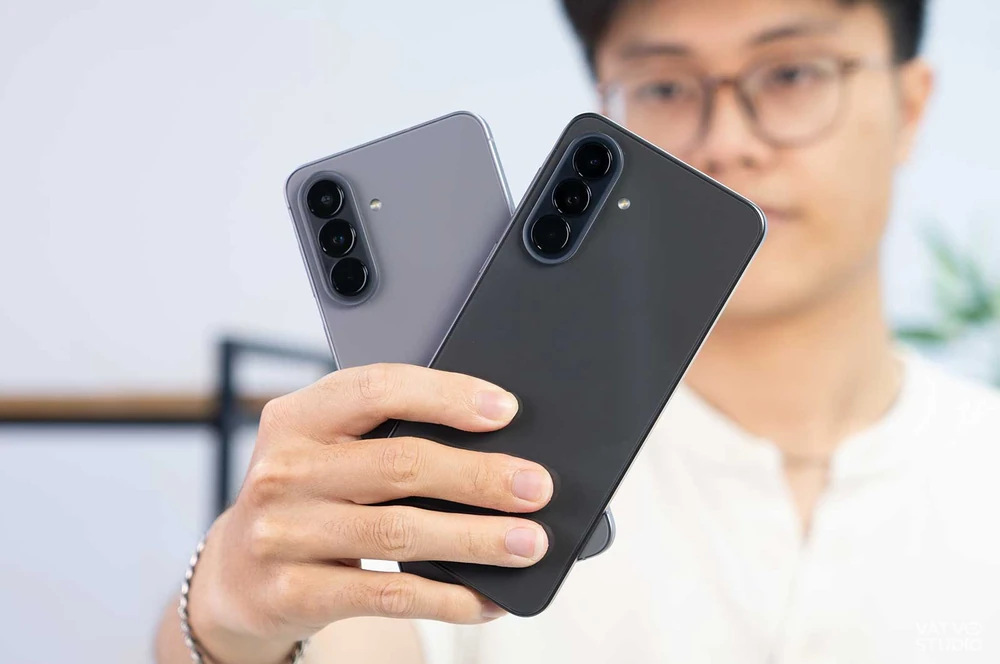
Dù bản cập nhật One UI 6.1 đã mang đến một số tính năng Galaxy S24 mới cho các dòng điện thoại Samsung đời cũ, dòng S24 vẫn sở hữu nhiều chức năng độc quyền ấn tượng. Một trong số đó là chế độ Quay kép (Dual Recording) trong ứng dụng camera. Nếu tận dụng được tính năng này, Galaxy S24 series có thể mang đến trải nghiệm quay phim sáng tạo và linh hoạt hơn rất nhiều.
Chế độ Dual Recording trên dòng Galaxy S24 là gì?
Quay kép không phải là một tính năng xa lạ, nhưng trên dòng Galaxy S24, nó được nâng tầm với nhiều cải tiến để mở ra vô vàn khả năng sáng tạo. Khác với việc giới hạn ở camera trước và sau, Quay kép trên Galaxy S24 cho phép người dùng kết hợp bất kỳ hai camera nào trên điện thoại để quay video cùng lúc.
Quay kép mang đến nhiều lựa chọn để trình bày video của bạn. Đó là chế độ hình trong hình mặc định để hiển thị hai nguồn cấp dữ liệu camera trong một khung hình, hoặc người dùng có thể chia đôi màn hình hoặc lưu trữ từng video riêng biệt. Tùy chỉnh bố cục phù hợp để kể câu chuyện của bạn theo cách độc đáo nhất.
Dù được chuyển đổi giữa nhiều ống kính, nhưng camera zoom 5x trên S24 Ultra không được hỗ trợ trong Quay kép. Đây là hạn chế duy nhất về lựa chọn camera, do đó người dùng chỉ có thể sử dụng cảm biến 3x cho các cảnh zoom xa.
Quay kép mở ra vô số tiềm năng sáng tạo trong nhiều tình huống:
- Quay từ nhiều góc nhìn: Ghi lại đồng thời từ camera góc rộng và tele để bắt trọn khung cảnh tổng thể và chi tiết trong một buổi ca nhạc hay sự kiện thể thao.
- Phản ứng kép: Quay video bản thân và phản ứng của bạn khi xem một bộ phim hoặc tham gia một trò chơi, mang đến trải nghiệm chân thực và thú vị hơn.
- Vlog sáng tạo: Thử nghiệm các bố cục và hiệu ứng khác nhau để tạo vlog độc đáo và thu hút người xem.

Ngoài ra, người dùng cũng có thể lưu bản ghi từ hai camera dưới dạng video riêng biệt. Đây là một lựa chọn tuyệt vời cho những ai tìm kiếm khả năng quay video từ hai camera cùng một lúc và không muốn chúng kết hợp thành một. Đáng tiếc là Samsung chỉ cho chọn một trong hai trường hợp, hoặc là lưu video dưới dạng 2 tệp riêng biệt, hoặc là một video duy nhất gộp cả hai ống kính. Khá đáng tiếc là Samsung hiện chưa cho chọn đồng thời cả hai định dạng.

Làm thế nào để sử dụng chế độ Quay kép trên Galaxy S24, S24 + hoặc S24 Ultra?
Chế độ Quay kép, hay còn gọi là Dual Rec, có thể được tìm thấy trong phần “Chế độ” của ứng dụng Máy ảnh. Để sử dụng, bạn chỉ cần mở ứng dụng Máy ảnh, sau đó nhấn vào nút “Khác” nằm ở bên phải nút chụp ảnh. Lúc này, danh sách các chế độ khả dụng sẽ hiện ra.
Cách thức sử dụng:
- Mở ứng dụng Máy ảnh
- Truy cập chế độ Quay kép: Vuốt sang trái trên màn hình chế độ chụp ảnh để xem thêm các chế độ. Chọn Quay kép (Dual Rec) từ danh sách các chế độ có sẵn.
- Lựa chọn camera: Theo mặc định, camera chính phía sau và camera selfie sẽ được chọn. Để thay đổi, hãy chạm vào nút Chọn ống kính (được đánh dấu trong ảnh chụp màn hình) bên cạnh nút chụp. Sau đó, chọn hai camera bạn muốn sử dụng cho chế độ Quay kép.
- Chọn bố cục: Chọn giữa hai chế độ hiển thị:
- Chế độ hình trong hình (PiP): Nguồn cấp dữ liệu từ một camera được hiển thị trong cửa sổ nhỏ trên nguồn cấp dữ liệu từ camera kia.
- Chế độ chia đôi màn hình: Chia màn hình thành hai phần bằng nhau, hiển thị nguồn cấp dữ liệu từ mỗi camera.
- Chuyển đổi bố cục: Nhấn vào biểu tượng Chuyển đổi (biểu tượng hai mũi tên) ở góc trên cùng bên phải màn hình để đổi giữa chế độ PiP và chia đôi màn hình.
- Điều chỉnh vị trí: Di chuyển cửa sổ PiP (chỉ trong chế độ PiP) bằng cách kéo nó đến vị trí mong muốn trên màn hình.
- Bắt đầu quay: Chạm vào nút Chụp lớn màu đỏ để bắt đầu quay video với cả hai camera được chọn.
- Kết thúc quay: Chạm vào nút Chụp một lần nữa để dừng quay.

Nếu sở hữu Galaxy S24 Ultra, bạn có thể quay video ở chế độ Quay kép ở độ phân giải Full HD hoặc 4K. Để chuyển đổi giữa hai độ phân giải, hãy nhấn vào biểu tượng kích thước video (được đánh dấu trong ảnh chụp màn hình bên dưới).
Ghi kép là một tính năng video và không có bất kỳ tùy chọn nào để chụp ảnh tĩnh. Mặc dù bạn có thể chụp ảnh tĩnh khi sử dụng chế độ quay video tiêu chuẩn, nhưng không có tùy chọn nào như vậy trong chế độ Ghi kép. Thêm nữa, không giống như Director’s View, chế độ quay kép này không cho phép bạn chuyển đổi giữa các camera phía sau trong khi quay. Rất tiếc, Director’s View không khả dụng trên Galaxy S24, Galaxy S24 + và Galaxy S24 Ultra.
[the_ad id=”98875″]