

Vật Vờ Studio
Vật Vờ Studio - Tin tức công nghệ thủ thuậtVật Vờ Studio - Tin tức công nghệ thủ thuậtVật Vờ Studio - Tin tức công nghệ thủ thuật
  • TIN TỨC
  • AI
  • VẬT VỜ ĐÁNH GIÁ
  • XEM XONG MUA
  • TIPS & TRICKS
  • GÓC NHÌN
Search
  • Contact
  • Blog
  • Complaint
  • Advertise
© 2022 Foxiz News Network. Ruby Design Company. All Rights Reserved.
Reading: Cách xuất ảnh và video từ iPhone sang máy tính Windows bằng 3uTools
Share
Sign In
Notification Show More
Font ResizerAa
Vật Vờ Studio - Tin tức công nghệ thủ thuậtVật Vờ Studio - Tin tức công nghệ thủ thuật
Font ResizerAa
  • Tin tức
  • AI
  • Góc nhìn
  • Tips & Tricks
Search
  • Tin tức
  • Vật Vờ Đánh giá
  • Xem Xong Mua
  • Tips & Tricks
  • Góc nhìn
  • AI
Follow US
  • Contact
  • Blog
  • Complaint
  • Advertise
© 2022 Foxiz News Network. Ruby Design Company. All Rights Reserved.
Tips & Tricks

Cách xuất ảnh và video từ iPhone sang máy tính Windows bằng 3uTools

Đức Trịnh
Last updated: Tháng 4 1, 2022 5:15 Chiều
Đức Trịnh
Share

Xuất ảnh/video từ iPhone sang PC/laptop Windows là điều mà rất nhiều người dùng quan tâm. Người dùng thường có nhu cầu xuất ảnh/video từ iPhone để có thể chỉnh sửa (edit) video hoặc ảnh trên máy tính. Ngoài ra, nhiều người dùng cũng có nhu cầu lưu trữ ảnh, tiết kiệm bộ nhớ cho iPhone bằng cách xuất ảnh và video sang máy tính. Đây là một tính năng khá phổ thông tuy nhiên nhiều người dùng vẫn gặp phải những sự khó khăn trong việc xuất ảnh/video từ iPhone sang máy tính. Bài viết ngày hôm nay, chúng ta sẽ đi đến một mẹo hết sức đơn giản để có thể xuất ảnh/video từ iPhone sang máy tính.

Contents
  • Cách xuất ảnh từ iPhone sang máy tính
  • Cách xuất video từ iPhone sang máy tính

Để có thể xuất ảnh/video từ iPhone sang máy tính, chúng ta sẽ sử dụng vô cùng quen thuộc 3uTools. Đây còn là một ứng dụng vô cùng hữu ích để chúng ta có thể kiểm tra thông tin, jailbreak, sao lưu… cho iPhone. Nếu những ai chưa tải 3uTools thì có thể làm theo những bước sau đây

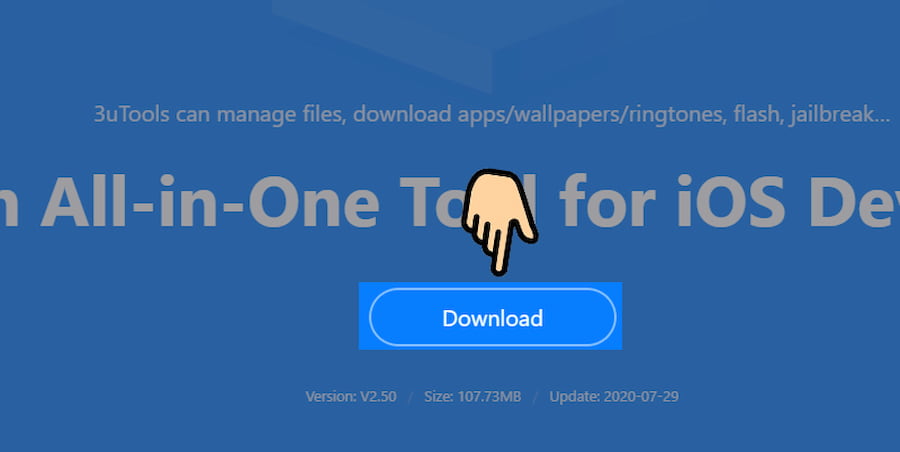
Bước 1: Chúng ta sẽ truy cập trang web www.3u.com > chọn mục Download
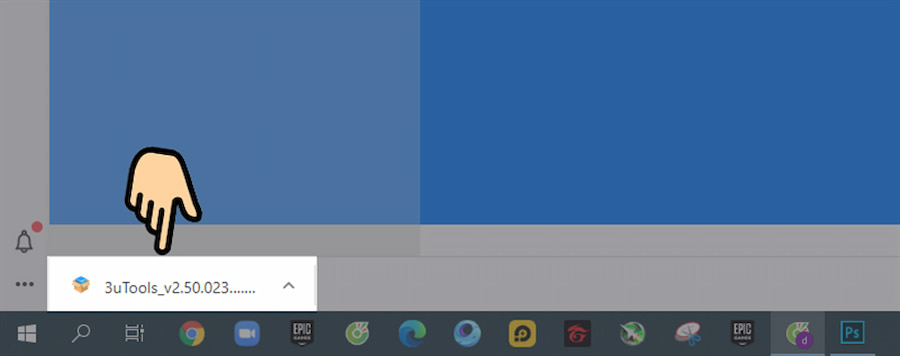
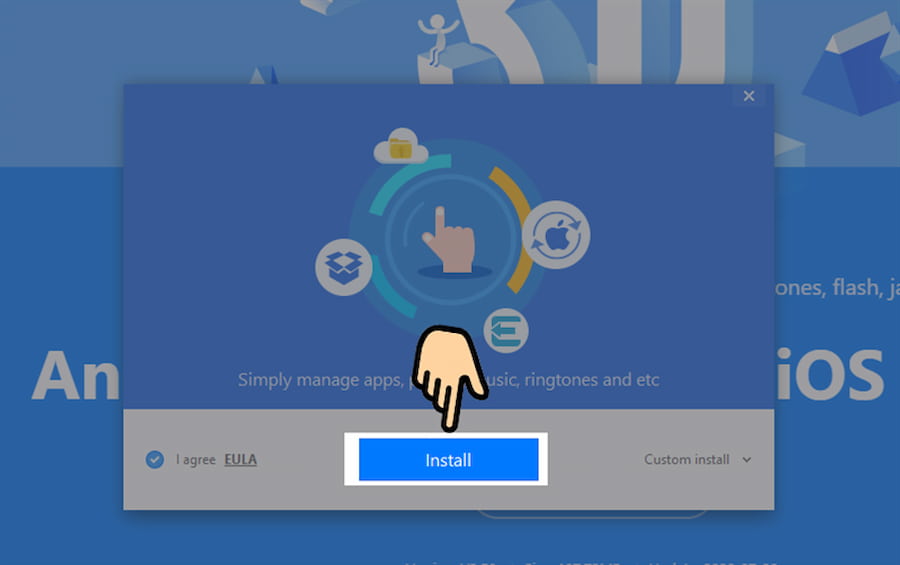
Bước 2: Sau khi quá trình Download diễn ra xong, bạn chọn vào tập tin vừa được tải về > chọn Install
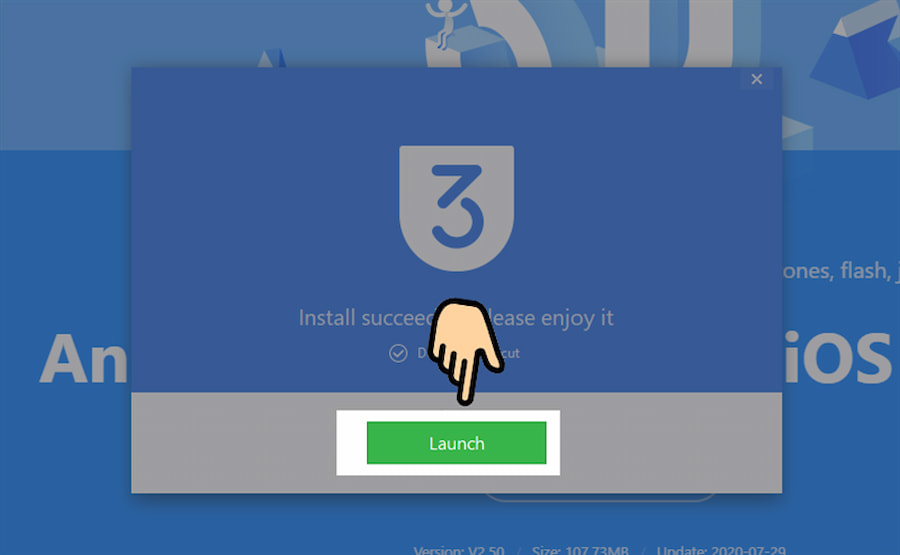
Bước 3: Sau khi bước trên hoàn tất > chọn Launch để hoàn thành quá trình Cài Đặt
Sau khi Cài Đặt hoàn tất 3uTools là chúng ta đã có thể sử dụng ứng dụng này để xuất ảnh từ iPhone sang máy tính Windows.

Cách xuất ảnh từ iPhone sang máy tính

Bước 1: Chúng ta dùng chính sợi dây sạc iPhone để kết nối với máy tính (cáp C to Lightning hay USB to Lightning đều có thể được)

Bước 2: Mở ứng dụng 3uTools

Bước 3: Lần đầu sử dụng 3uTools, iPhone sẽ yêu cầu người dùng cấp quyền.

Chúng ta mở iPhone sẽ thấy thông báo có tin tưởng thiết bị PC này không > Chọn Tin Tưởng

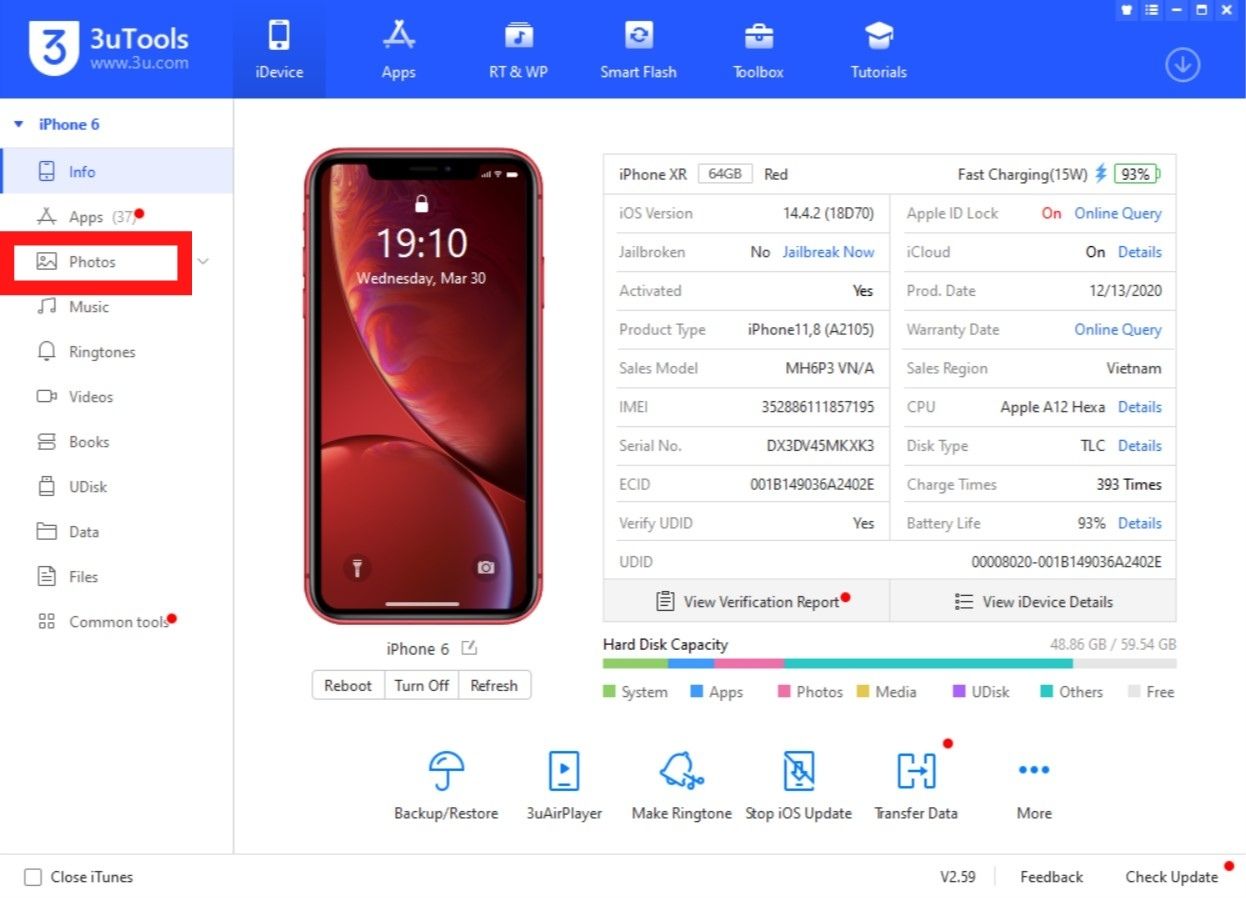
Bước 4: Ứng dụng 3uTools đã hiện ra thông tin về chiếc iPhone của bạn. Trong giao diện của 3uTools > chọn mục Photos (Ảnh)
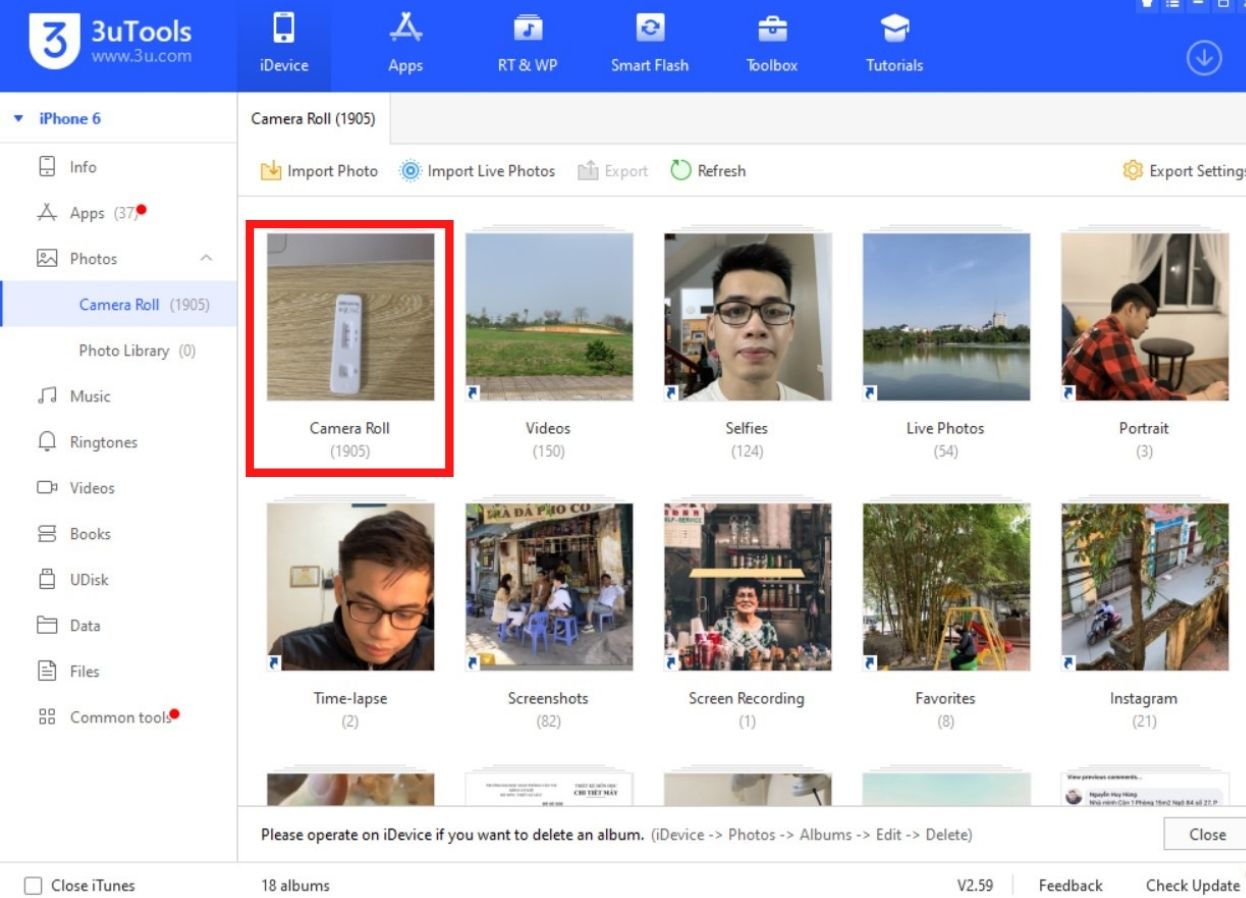
Bước 5: Ở giao diện của 3uTools đã hiện ra từng Album ảnh. Chúng ta chọn Album cần xuất ảnh sang máy tính.
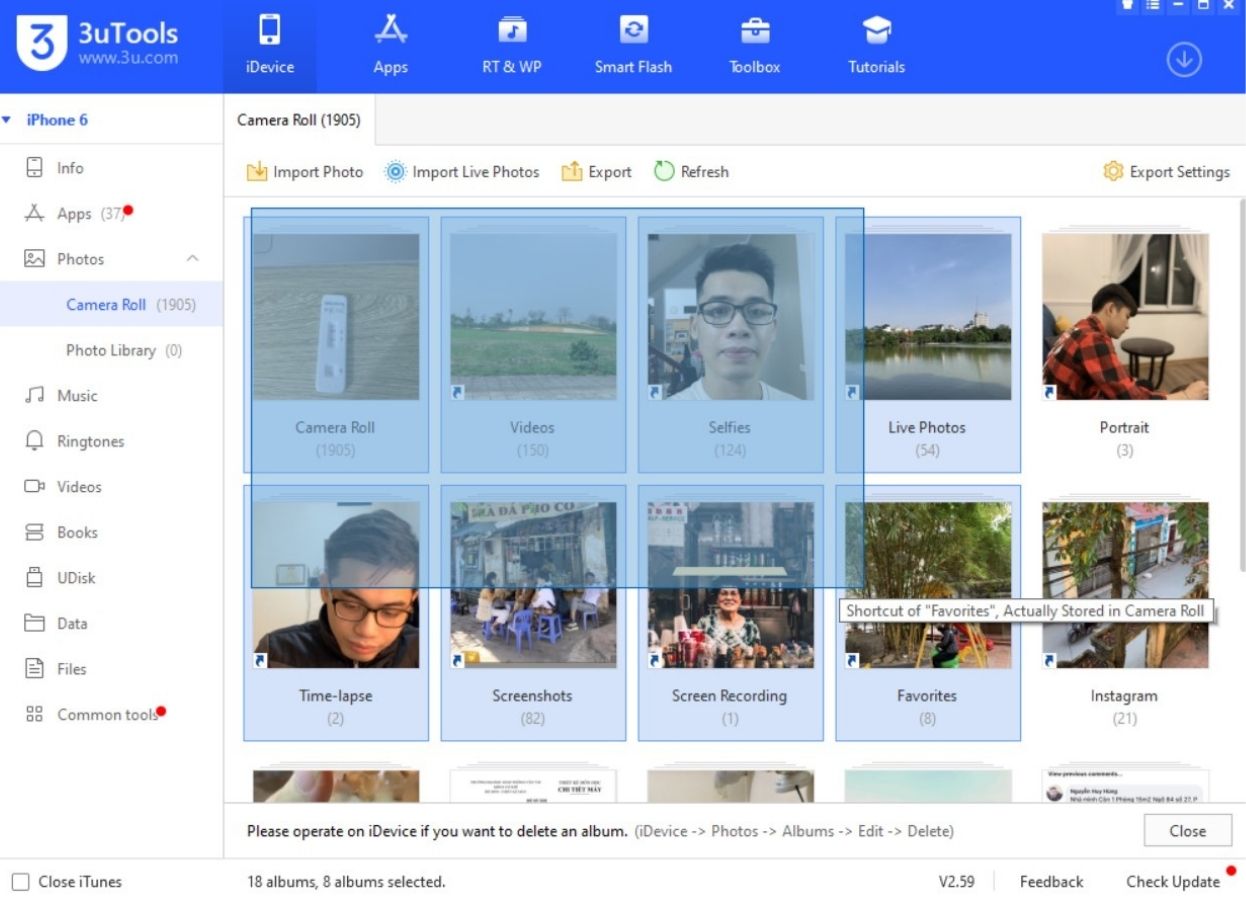
Bước 6: Xuất đơn lẻ từng ảnh bằng cách nhấn vào ảnh cần xuất

Xuất nhiều ảnh 1 lúc chúng ta giữ chuột trái > kéo 1 ô vuông để chọn nhiều ảnh 1 lúc.
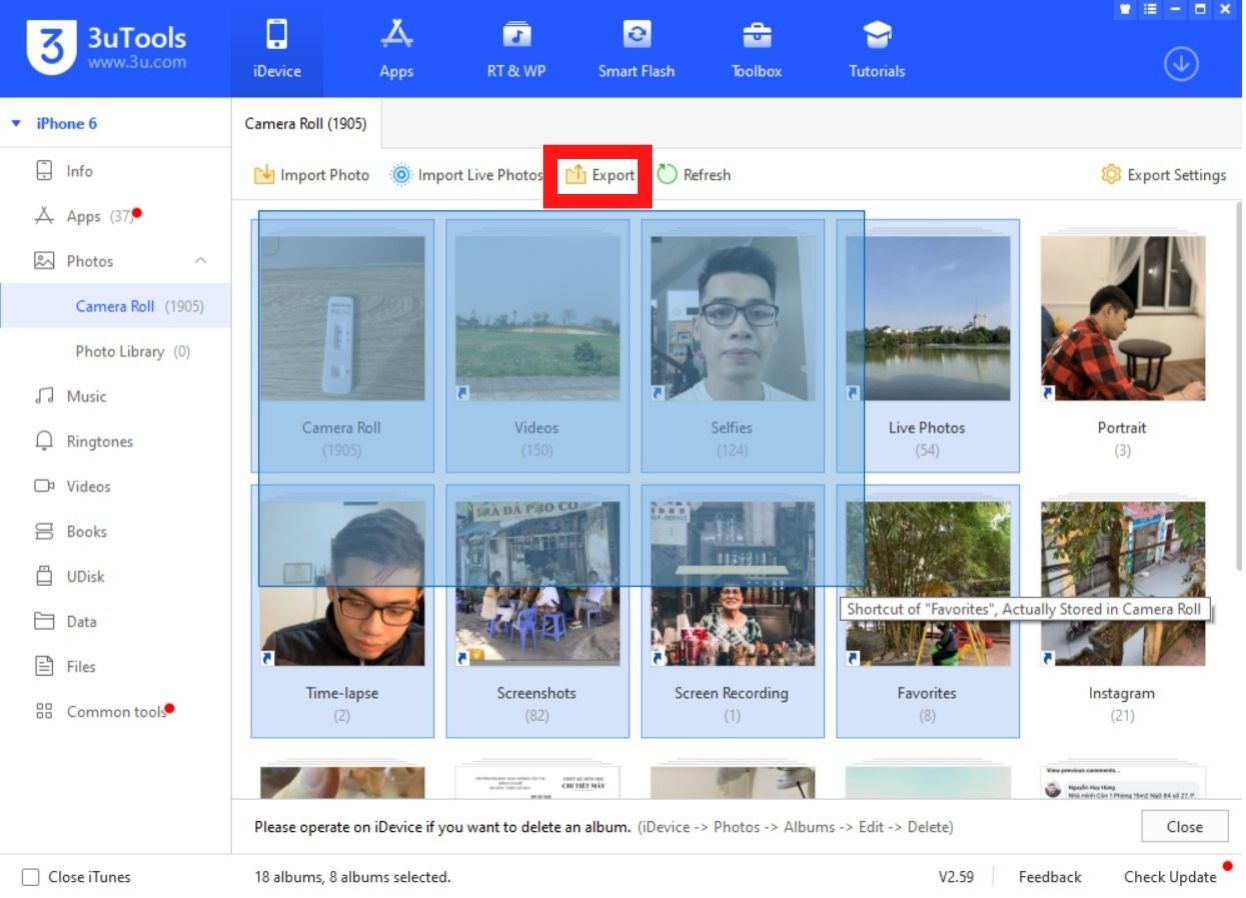
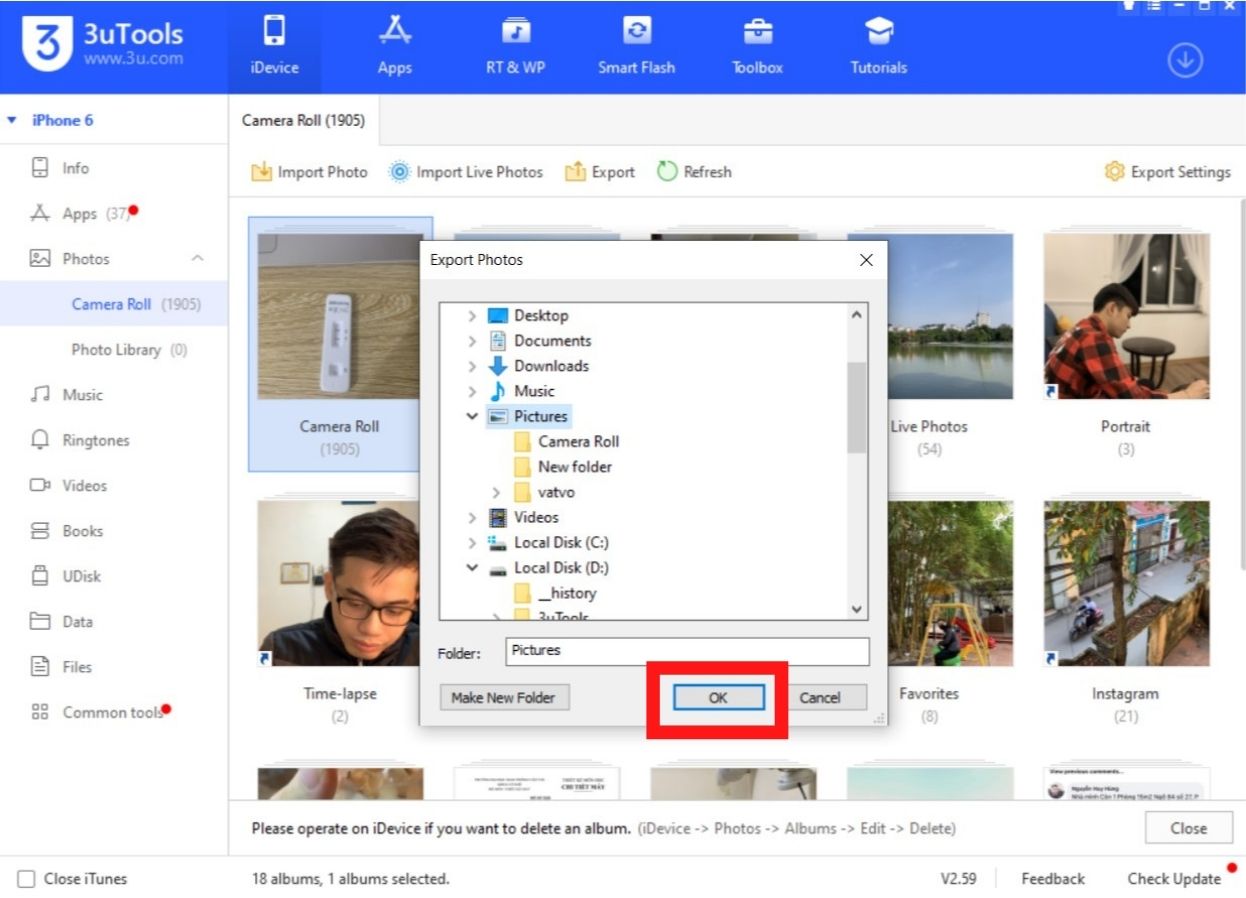
Bước 7: Sau khi đã chọn ảnh cần xuất > Chọn Export 
Bước 8: Chọn thư mục trên máy tính chúng ta muốn xuất ảnh vào > Nhấn OK
Cách xuất video từ iPhone sang máy tính

Bước 1: Vào AppStore > tải ứng dụng Pictools
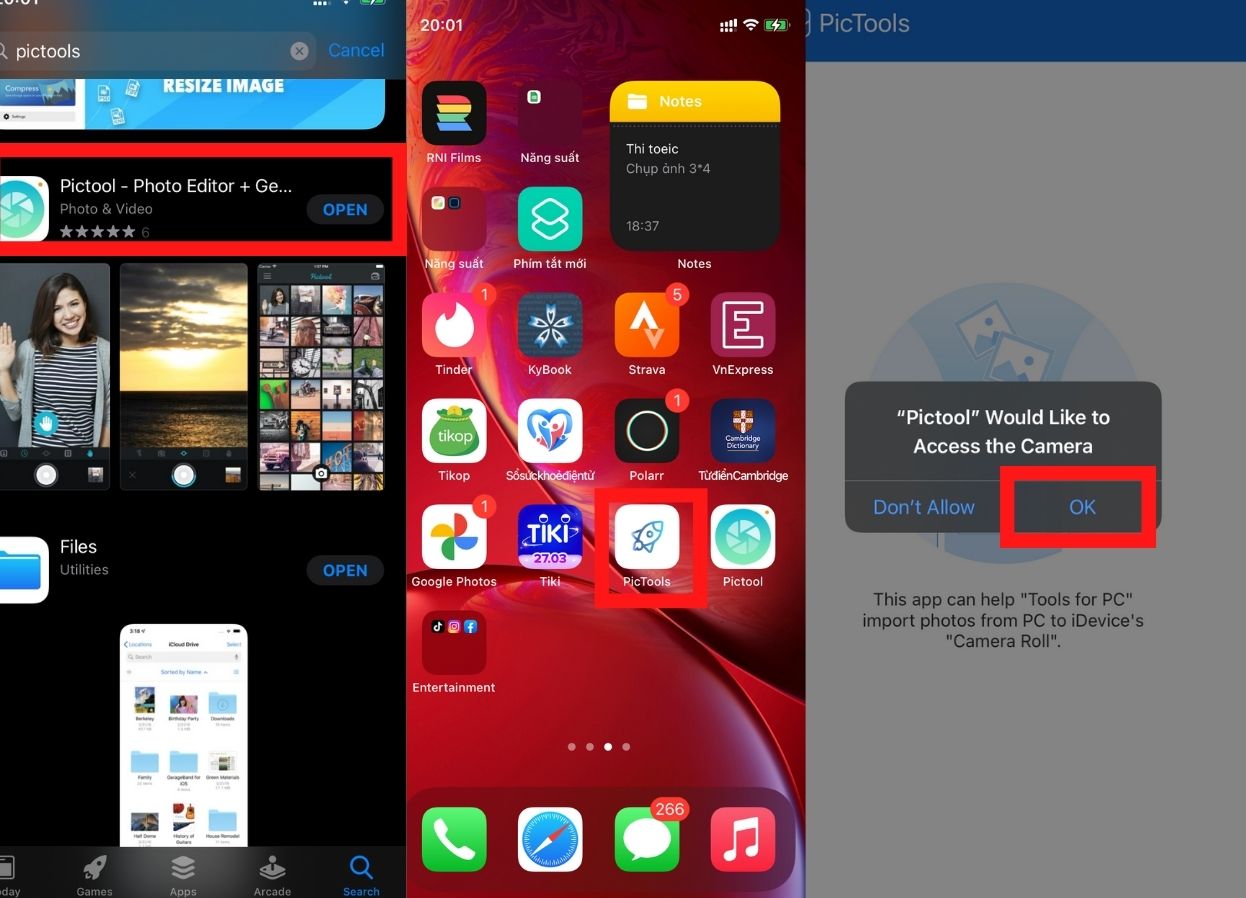
Bước 2: Sau khi tải xong chúng ta mở ứng dụng

Bước 3: Ứng dụng hiển thị thông báo Cho phép “Pictool” kết nối với Camera hay không > chọn OK

Bước 4: Trong giao diện 3uTools > chọn Photos > chọn Videos
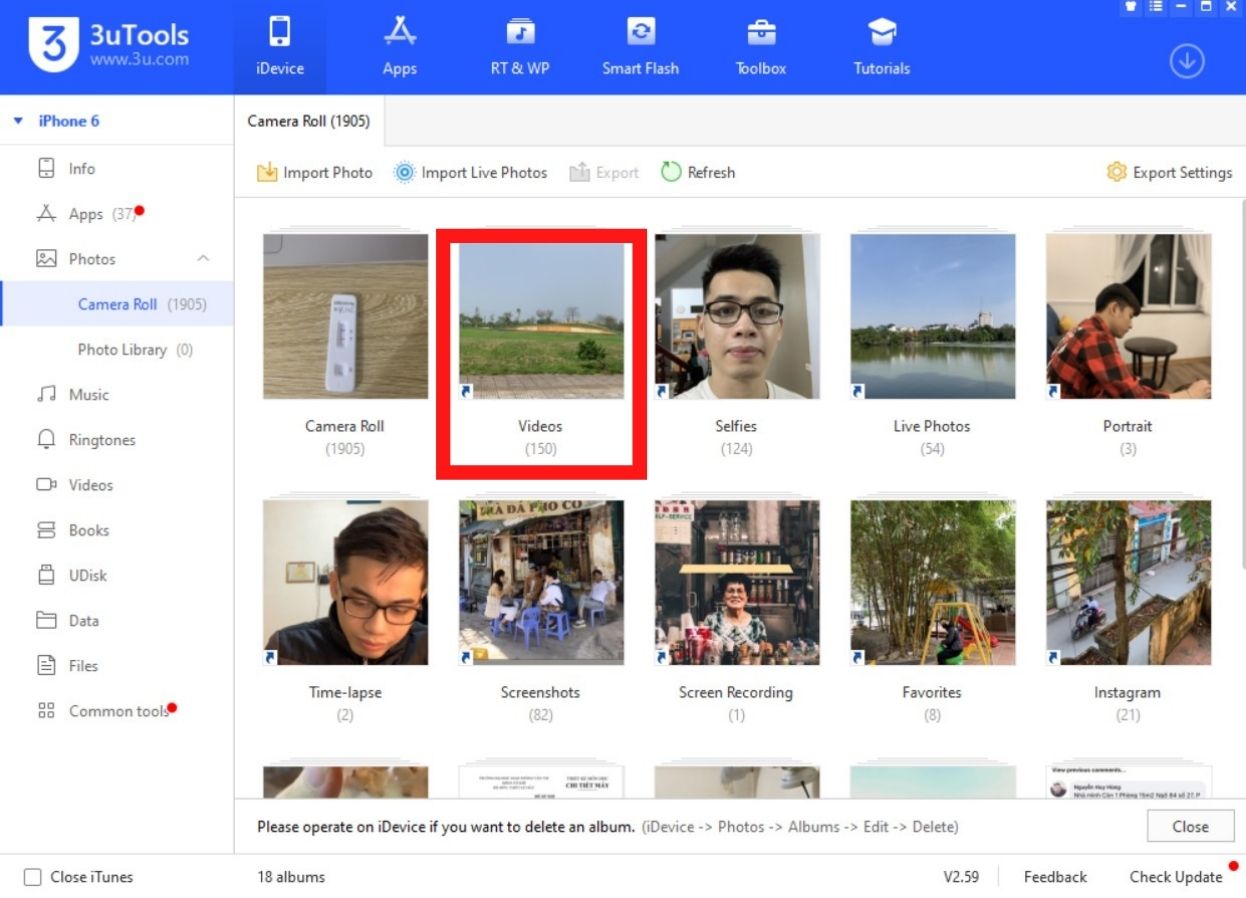
Bước 5: Xuất riêng 1 video bằng cách nhấn vào video cần xuất.

Xuất nhiều video 1 lúc chúng ta giữ chuột trái > kéo 1 ô vuông để chọn nhiều video 1 lúc.
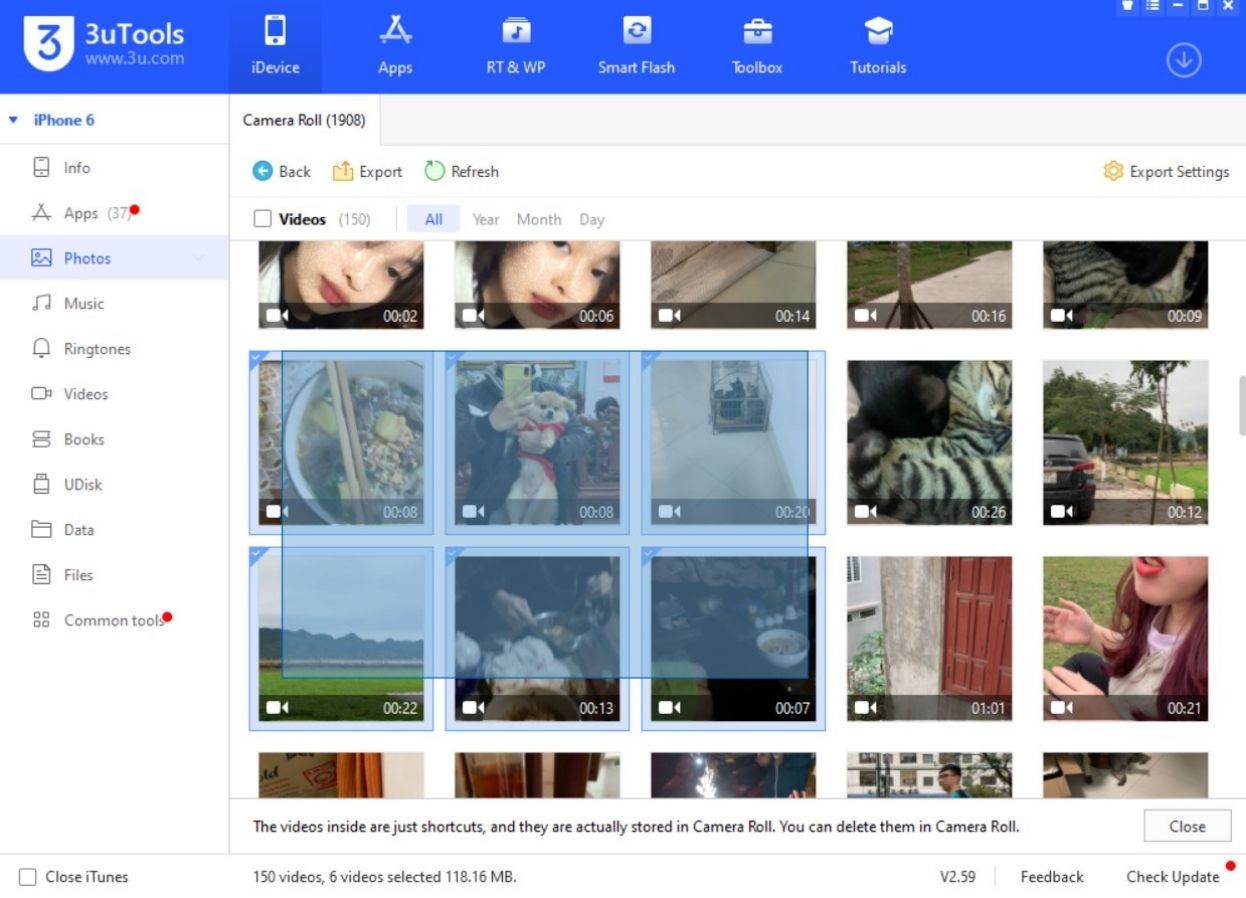
Bước 6: Chọn thư mục trên máy tính chúng ta muốn xuất video vào > Nhấn OK

Với các bước đơn giản trên, chúng ta đã có thể xuất ảnh từ iPhone sang máy tính một cách hết sức đơn giản. Tốc độ xuất ảnh từ iPhone sang máy tính qua 3uTools cũng rất nhanh. Chúc các bạn thành công!

Cách xem mật khẩu Wi-Fi đã lưu trên thiết bị chạy Windows 11
Tìm hiểu về cổng Thunderbolt 3, gợi ý 3 loại cáp Thunderbolt 3 chất lượng nhất
Hướng dẫn cài đặt và chơi PUBG New State: Nhiều tính năng mới thú vị!
Cách chuyển cả playlist Youtube vào NotebookLM chỉ với 1 click
Cách dùng Gemini Live trên Galaxy A56 5G để chọn phim nhanh và đúng gu
Share This Article
Facebook Telegram Copy Link
Share
Previous Article Apple và Meta bị tin tặc lừa lấy hàng triệu dữ liệu người dùng
Next Article Apple Watch Series 7 bị gặp sự cố về sạc khi cập nhật lên watchOS 8.5

Bài viết mới nhất:

Bỏ 20 triệu đồng cho một setup bàn làm việc của NiceDesign: Đầy đủ bàn nâng hạ, tủ đựng đồ, kệ màn hình cực xịn! 
Vật Vờ Đánh giá
Trải nghiệm B&O Beo Grace: Tai nghe TWS giá 48 triệu đồng ngoài thiết kế đẹp ra thì có gì hay?
Vật Vờ Đánh giá
So sánh ChatGPT Image 2.0 với Nano Banana 2: Đâu là mô hình AI tạo ảnh tốt nhất hiện tại
AI Vật Vờ Đánh giá
Apple sắp chấm dứt kỷ nguyên tập trung vào lợi nhuận để theo đuổi những ý tưởng đột phá
Tin tức

You Might also Like

Tips & Tricks

5 tính năng bảo mật mà người dùng smartphone Xiaomi nên tận dụng ngay từ hôm nay

Thảo Vũ
Thảo Vũ
9 Min Read
Tips & Tricks

Các thiết bị của Samsung đã có thể truyền màn hình trên Chromecast và Android TV

Minh Ngọc
Minh Ngọc
3 Min Read

Cách tùy chỉnh các biểu tượng trên iPhone

Quang Minh
Quang Minh
4 Min Read
//

Cập nhật tin tức, thủ thuật, đánh giá hàng ngày về các sản phẩm công nghệ: Điện thoại, Máy tính bảng, Laptop, PC, Nhà thông minh,…

Quick Link

  • PRIVACY NOTICE
  • YOUR PRIVACY RIGHTS
  • INTEREST-BASE ADSNew
  • TERMS OF USE
  • OUR SITE MAP

Support

  • ADVERTISE
  • ONLINE BESTHot
  • CUSTOMER
  • SERVICES
  • SUBSCRIBE

VTMedia

Mời các bạn theo dõi các kênh truyền thông của Vật Vờ Studio để cập nhật tin tức về công nghệ sớm nhất!

Vật Vờ Studio - Tin tức công nghệ thủ thuậtVật Vờ Studio - Tin tức công nghệ thủ thuật
Follow US
© 2026 VTMedia. All Rights Reserved.
Welcome Back!

Sign in to your account

Username or Email Address
Password

Lost your password?