
Vật Vờ Studio
Vật Vờ Studio - Tin tức công nghệ thủ thuậtVật Vờ Studio - Tin tức công nghệ thủ thuậtVật Vờ Studio - Tin tức công nghệ thủ thuật
  • TIN TỨC
  • AI
  • VẬT VỜ ĐÁNH GIÁ
  • XEM XONG MUA
  • TIPS & TRICKS
  • GÓC NHÌN
Search
  • Contact
  • Blog
  • Complaint
  • Advertise
© 2022 Foxiz News Network. Ruby Design Company. All Rights Reserved.
Reading: Cách tắt Apple Intelligence để giải phóng 7GB dung lượng trên iPhone
Share
Sign In
Notification Show More
Font ResizerAa
Vật Vờ Studio - Tin tức công nghệ thủ thuậtVật Vờ Studio - Tin tức công nghệ thủ thuật
Font ResizerAa
  • Tin tức
  • AI
  • Góc nhìn
  • Tips & Tricks
Search
  • Tin tức
  • Vật Vờ Đánh giá
  • Xem Xong Mua
  • Tips & Tricks
  • Góc nhìn
  • AI
Follow US
  • Contact
  • Blog
  • Complaint
  • Advertise
© 2022 Foxiz News Network. Ruby Design Company. All Rights Reserved.
Tips & Tricks

Cách tắt Apple Intelligence để giải phóng 7GB dung lượng trên iPhone

Last updated: 31/01/2025 11:30 Sáng
Minh Ngọc
Share

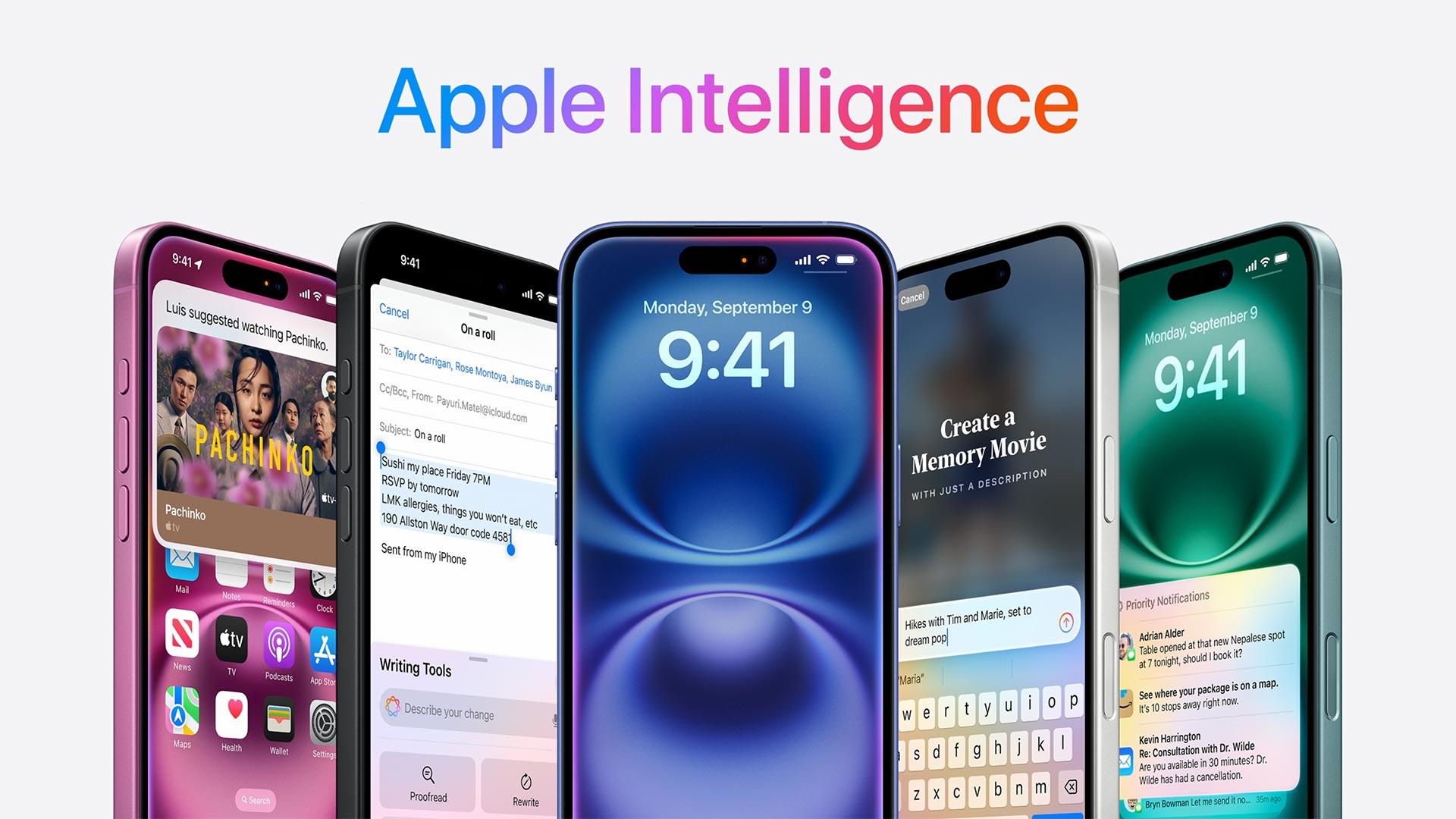
Với sự ra mắt của iOS 18.3, iPadOS 18.3 và macOS 15.3, Apple sẽ tự động kích hoạt bộ tính năng Apple Intelligence trên các thiết bị tương thích. Mặc dù bộ công cụ AI này mang lại nhiều tiện ích như tóm tắt tin nhắn, tạo hình ảnh và nâng cao trải nghiệm tương tác với Siri, nó cũng yêu cầu một lượng dung lượng lưu trữ đáng kể của máy. Theo tài liệu chính thức từ Apple, Apple Intelligence có thể chiếm tới 7GB dung lượng trên iPhone, iPad và Mac.

Contents
  • Cách tắt hoàn toàn Apple Intelligence (iPhone, iPad và Mac)
  • Cách tắt từng tính năng của Apple Intelligence
  • Cách tắt tính năng Apple Intelligence qua Screen Time

Tuy nhiên, nếu iPhone, iPad hoặc Mac đang đầy dung lượng, và bạn không có nhu cầu sử dụng Apple Intelligence, bạn hoàn toàn có thể tắt chúng đi để giải phóng không gian lưu trữ.

Cách tắt hoàn toàn Apple Intelligence (iPhone, iPad và Mac)

Để tắt hoàn toàn Apple Intelligence, bạn có thể làm theo các bước sau:

  1. Mở Settings (trên iPhone/iPad) hoặc System Settings (trên Mac).
  2. Chọn Apple Intelligence & Siri.
  3. Tắt tùy chọn Apple Intelligence và xác nhận lựa chọn của bạn.
Ảnh chụp màn hình của Jeff Carlson/CNET

Khi tắt Apple Intelligence, bạn sẽ mất quyền truy cập vào các tính năng như:

  • Công cụ viết (Writing Tools).
  • Tóm tắt thông báo.
  • Visual Intelligence (trên iPhone 16 và iPhone 16 Pro).
  • Genmoji (trên iPhone và iPad).
  • Image Playground (bạn vẫn có thể mở ứng dụng nhưng không thể tạo ảnh mới).
  • Hỗ trợ ChatGPT cho Siri.
  • Image Wand trong ứng dụng Notes.

Cách tắt từng tính năng của Apple Intelligence

Nếu bạn chỉ muốn tắt một số tính năng nhất định, bạn có thể làm như sau:

  • Để tắt tóm tắt tin nhắn trong Messages, hãy vào Settings > Apps > Messages và tắt tùy chọn Summarize Messages.
  • Đối với các tính năng như Writing Tools, bạn cần tắt Apple Intelligence trên toàn hệ thống vì chúng xuất hiện trong mọi ứng dụng khi bạn chọn văn bản.
Ảnh chụp màn hình của Jeff Carlson/CNET

Cách tắt tính năng Apple Intelligence qua Screen Time

Ngoài cài đặt mặc định, bạn cũng có thể hạn chế các tính năng của Apple Intelligence thông qua cài đặt Screen Time:

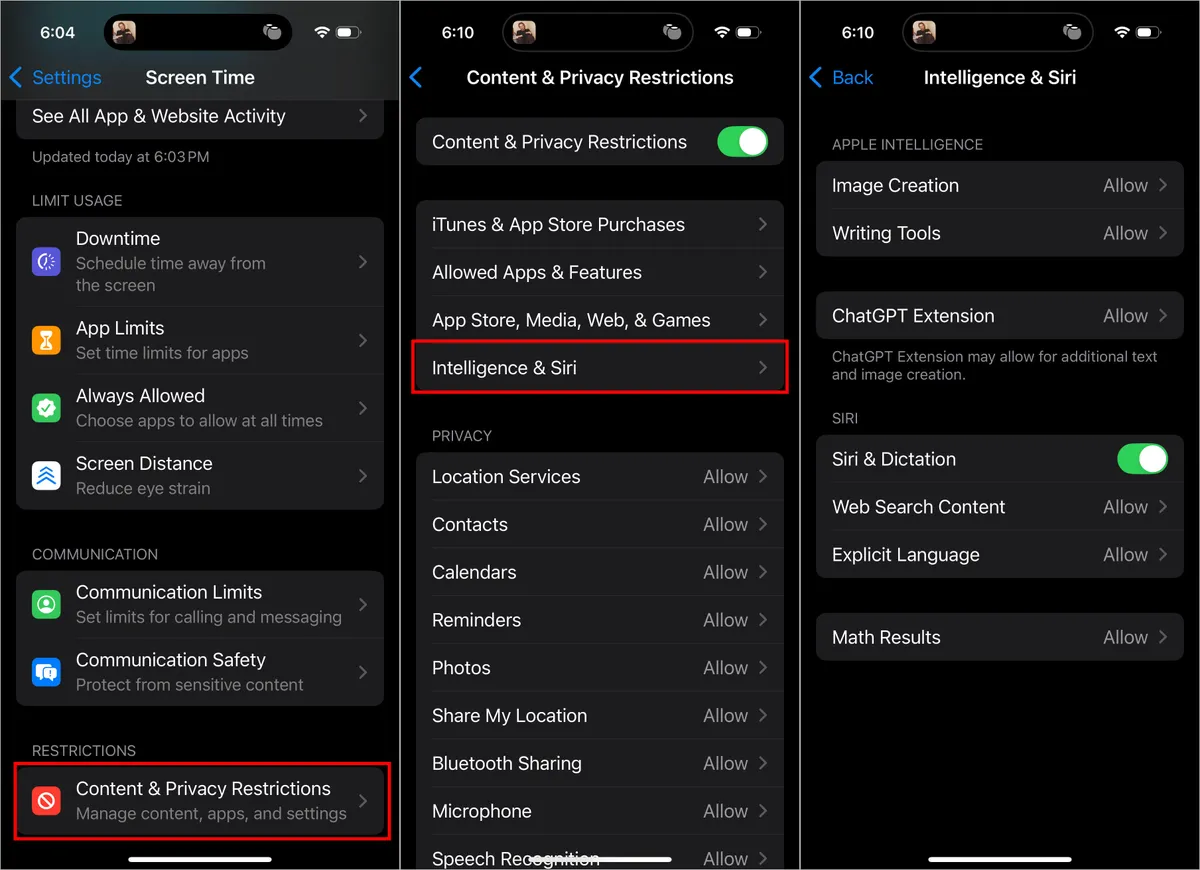
  1. Mở Settings và đi tới Screen Time > Content & Privacy Restrictions.
  2. Bật Content & Privacy Restrictions nếu chưa kích hoạt.
  3. Chọn Intelligence & Siri và tùy chỉnh các tính năng như Image Creation, Writing Tools và ChatGPT Extension.
Ảnh chụp màn hình của Jeff Carlson/CNET

Theo: CNET

Đọc các bài viết dưới đây của Vật Vờ Studio để biết thêm nhiều mẹo hay khi sử dụng iPhone.
Cách thay đổi nút điều khiển màn hình khóa trên iPhone chạy iOS 18
Đây là 5 cải tiến của ứng dụng Ảnh trên iOS 18.2 mà ai cũng cần biết để dùng cho tối ưu
Ứng dụng này cho phép tìm kiếm cửa hàng có xăng E5, E10, rất tiện cho xe đời cũ
Xiaomi 17 Max gây ấn tượng với thời lượng pin bằng 2 chiếc iPhone 17 Pro Max cộng lại!
Cách đăng ký Adobe Creative Cloud chỉ 200k/tháng: Chính chủ, đủ ứng dụng
Apple có thể giới thiệu tới hơn 15 sản phẩm mới ngay vào cuối năm nay?
Danh sách các điện thoại Android sắp hỗ trợ tính năng AirDrop với iPhone
TAGGED:iPhone
Share This Article
Facebook Telegram Copy Link
Share
Previous Article Galaxy S24 series sắp có One UI 7 chính thức: Người dùng cần chuẩn bị những gì?
Next Article (Video) Mở hộp iGame GeForce RTX 5080 Vulcan OC 16GB

Bài viết mới nhất:

Mỹ ra lệnh cấm Claude Fable 5 và Mythos 5, người dùng toàn cầu mất quyền truy cập
AI Tin tức
DJI nộp đơn kiện Insta360 vi phạm bản quyền thiết kế và tính năng của dòng Osmo Pocket
Tin tức
iOS 27 bổ sung chế độ xoay ngang cho hàng loạt ứng dụng: Đây là tín hiệu cho iPhone Ultra
Tin tức
Tecno Pova 8 chính thức ra mắt với pin 8.000 mAh và màn hình ma trận Alive Matrix
Tin tức

You Might also Like

Tin tức

Apple đang ở đâu trong kế hoạch thay đổi hoàn toàn thiết kế của iPhone trong vòng ba năm tới?

Đại Nam
4 Min Read
Tin tức

Tin đồn Apple sẽ dồn toàn lực cho iPhone Pro 2027 thay vì ra mắt mẫu máy kỉ niệm 20 năm

Đại Nam
4 Min Read
Tin tức

Apple có thể khai tử phím vật lý trên thế hệ iPhone đặc biệt nhất lịch sử

Đại Nam
5 Min Read
//

Cập nhật tin tức, thủ thuật, đánh giá hàng ngày về các sản phẩm công nghệ: Điện thoại, Máy tính bảng, Laptop, PC, Nhà thông minh,…

Quick Link

  • PRIVACY NOTICE
  • YOUR PRIVACY RIGHTS
  • INTEREST-BASE ADSNew
  • TERMS OF USE
  • OUR SITE MAP

Support

  • ADVERTISE
  • ONLINE BESTHot
  • CUSTOMER
  • SERVICES
  • SUBSCRIBE

VTMedia

Mời các bạn theo dõi các kênh truyền thông của Vật Vờ Studio để cập nhật tin tức về công nghệ sớm nhất!

Vật Vờ Studio - Tin tức công nghệ thủ thuậtVật Vờ Studio - Tin tức công nghệ thủ thuật
Follow US
© 2026 VTMedia. All Rights Reserved.
Welcome Back!

Sign in to your account

Username or Email Address
Password

Lost your password?