
Vật Vờ Studio
Vật Vờ Studio - Tin tức công nghệ thủ thuậtVật Vờ Studio - Tin tức công nghệ thủ thuậtVật Vờ Studio - Tin tức công nghệ thủ thuật
  • TIN TỨC
  • AI
  • VẬT VỜ ĐÁNH GIÁ
  • XEM XONG MUA
  • TIPS & TRICKS
  • GÓC NHÌN
Search
  • Contact
  • Blog
  • Complaint
  • Advertise
© 2022 Foxiz News Network. Ruby Design Company. All Rights Reserved.
Reading: Cách khóa ứng dụng cho Android và iOS
Share
Sign In
Notification Show More
Font ResizerAa
Vật Vờ Studio - Tin tức công nghệ thủ thuậtVật Vờ Studio - Tin tức công nghệ thủ thuật
Font ResizerAa
  • Tin tức
  • AI
  • Góc nhìn
  • Tips & Tricks
Search
  • Tin tức
  • Vật Vờ Đánh giá
  • Xem Xong Mua
  • Tips & Tricks
  • Góc nhìn
  • AI
Follow US
  • Contact
  • Blog
  • Complaint
  • Advertise
© 2022 Foxiz News Network. Ruby Design Company. All Rights Reserved.
Tin tứcTips & Tricks

Cách khóa ứng dụng cho Android và iOS

Last updated: 14/03/2022 9:45 Sáng
Đức Trịnh
Share

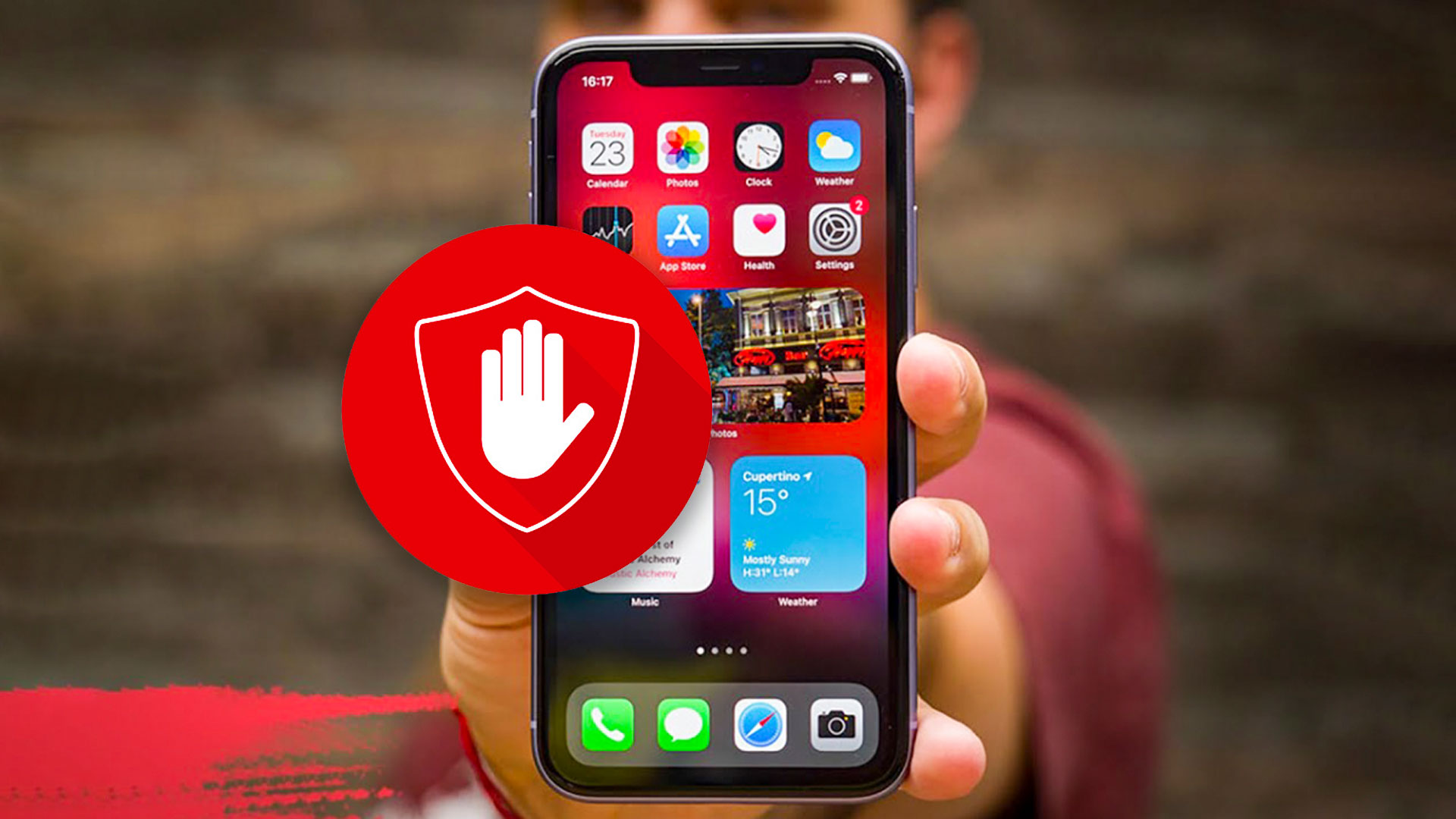
Khi dùng điện thoại thông minh, thi thoảng bạn sẽ cần khóa một vài ứng dụng trong máy để tránh người lạ truy cập. Từ đó, bảo mật được thông tin cá nhân trong một vài ứng dụng, đặc biệt là mạng xã hội hay các ứng dụng liên lạc. Dưới đây là cách nhanh nhất để đặt mật khẩu cho các ứng dụng trên iPhone và Android.

Contents
  • Đặt mật khẩu ứng dụng trên iPhone 
  • Đặt mật khẩu ứng dụng trên Android

Lưu ý: Hiện tại, iOS không cấp quyền cho bất kỳ ứng dụng bên thứ 3 nào truy cập vào các ứng dụng còn lại. Do đó, việc cài đặt ứng dụng bên thứ 3 để khóa như Facebook là không thể. Do đó, cách đơn giản nhất là sử dụng tính năng giới hạn thời gian sử dụng đã có sẵn trên iPhone.

Đặt mật khẩu ứng dụng trên iPhone 

Bước 1: Chọn Cài đặt – Chọn Thời gian sử dụng – Chọn Tiếp tục.

Bước 2: Chọn Sử dụng mật mã thời gian sử dụng.

Bước 3: Bạn hãy Đặt mật mã (2 lần để xác nhận). Sau đó bạn hãy Nhập ID Apple và mật khẩu ID Apple.

Lưu ý: Đây là mật mã để đăng nhập các ứng dụng trên điện thoại bạn. Ở bước nhập ID Apple giúp bạn có thể tra lại mật mã trong trường hợp bạn quên mật khẩu. Nhưng bạn vẫn có thể bỏ qua bước này.

Bước 4: Chọn Giới hạn ứng dụng – Chọn Thêm giới hạn.

Bước 5: Chọn Danh mục phù hợp – Sau đó bạn nhấn chọn một hoặc nhiều ứng dụng muốn khóa – Chọn Tiếp.

Bước 6: Chọn thời gian giới hạn là 1 phút – Chọn Thêm.

Bước 7: Thoát ra màn hình chính – Mở ứng dụng vừa khóa – Nhấn Yêu cầu thêm thời gian – Nhập mật mã thời gian sử dụng đã đặt ở Bước 3. Vậy là xong, thật đơn giản phải không nào.

Đó là cách đơn giản nhất để khóa một ứng dụng trên iPhone mà không cần cài đặt bất kỳ ứng dụng nào bên ngoài. Người dùng iPad cũng có thể làm tương tự để khóa các ứng dụng trên thiết bị của mình. Người dùng muốn mở ứng dụng cần nhập mật khẩu đã đặt trước đó. Nhược điểm là mỗi lần muốn khóa ứng dụng, người dùng cần sử dụng bằng đúng thời gian đã hạn chế (tối thiểu 1 phút).

Thao tác cụ thể các bước theo hình sau

Đặt mật khẩu ứng dụng trên Android

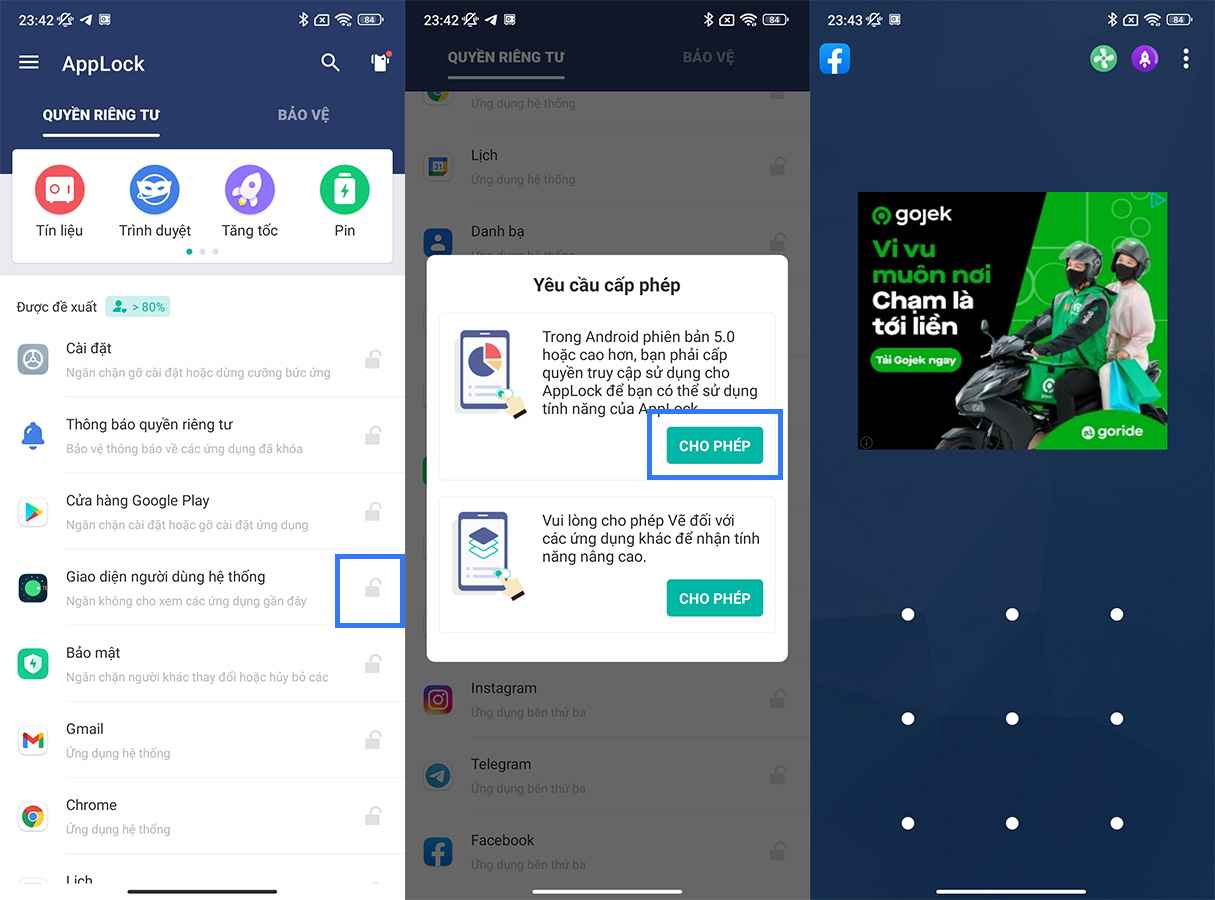
Bước 1: Tải ứng dụng AppLock tại đây.

Bước 2: Truy cập ứng dụng AppLock – Chọn Cài đặt mật khẩu cho ứng dụng – Nhập email vào để phòng trường hợp quên mật khẩu – Chọn Lưu.

Bước 3: Chọn Đồng ý và Bắt đầu – Chọn biểu tượng ổ khóa của ứng dụng muốn khóa – Nhấn Cho phép để cấp quyền cho ứng dụng.

Bước 4: Ở mục Truy cập dữ liệu sử dụng, chọn ứng dụng AppLock – Chọn Bật mục Cho phép theo dõi sử dụng.

Vậy là ứng dụng của bạn đã được khóa thành công. Nếu bạn muốn mở khóa các ứng dụng trên, bạn chỉ cần vào ứng dụng AppLock chọn ký tự khóa để mở lại các ứng dụng đã chọn. Chúc các bạn thành công.

Thao tác cụ thể các bước theo hình sau

Microsoft chịu thua người dùng, thanh tìm kiếm Windows 11 sắp hết bị ép dùng Bing
Hệ sinh thái App Store đạt quy mô 1400 tỷ đô khi ứng dụng AI bùng nổ doanh thu
Nguyên nhân Microsoft chặn quyền sử dụng Office 2019 trên Mac
Ấn tượng với dàn linh kiện “khủng” của MSI tại Computex 2026: VGA, màn hình, Mini PC có đủ
Danh sách 37 mẫu điện thoại Android đã hỗ trợ AirDrop trực tiếp tới iPhone (cập nhật tháng 6/2026)
TAGGED:iPhone
Share This Article
Facebook Telegram Copy Link
Share
Previous Article Chỉ iPhone 14 Pro mới có A16 Bionic, còn iPhone thường phải dùng lại A15
Next Article Redmi 10C ra mắt: Vân tay trong cụm camera siêu dị, giá từ 4.3 triệu đồng

Bài viết mới nhất:

Trải nghiệm loạt laptop MSI đáng chú ý tại Computex 2026: Có bản họa tiết rồng, tranh van Gogh cực đẹp
Computex 2026 Tin tức
Cận cảnh USB thu sóng WiFi 7 băng tần kép kích thước siêu nhỏ gọn tại Computex 2026
Computex 2026 Tin tức
Cảm nhận thực tế Dell XPS 13 (2026): 18 triệu, siêu nhẹ, màn đẹp và sẽ là đối thủ của MacBook Neo
Computex 2026
Giải thích tất cả công nghệ mới của FIFA World Cup 2026: Làm sao để xác định bóng hết đường biên hay chưa?
Tin tức

You Might also Like

Tin tức

Android tháng 6 bổ sung công nghệ phát hiện cuộc gọi lừa đảo giả danh người quen

Đức Trịnh
6 Min Read
Tin tức

Mẫu laptop duy nhất lội ngược dòng khi thị trường máy tính lao dốc

Đức Trịnh
5 Min Read
Tin tức

Nguồn tin uy tín xác nhận Galaxy Z Fold 8 Ultra sở hữu pin 5000 mAh, sạc 45W và chỉ chỉ nặng chỉ 201 gram

Đức Trịnh
4 Min Read
//

Cập nhật tin tức, thủ thuật, đánh giá hàng ngày về các sản phẩm công nghệ: Điện thoại, Máy tính bảng, Laptop, PC, Nhà thông minh,…

Quick Link

  • PRIVACY NOTICE
  • YOUR PRIVACY RIGHTS
  • INTEREST-BASE ADSNew
  • TERMS OF USE
  • OUR SITE MAP

Support

  • ADVERTISE
  • ONLINE BESTHot
  • CUSTOMER
  • SERVICES
  • SUBSCRIBE

VTMedia

Mời các bạn theo dõi các kênh truyền thông của Vật Vờ Studio để cập nhật tin tức về công nghệ sớm nhất!

Vật Vờ Studio - Tin tức công nghệ thủ thuậtVật Vờ Studio - Tin tức công nghệ thủ thuật
Follow US
© 2026 VTMedia. All Rights Reserved.
Welcome Back!

Sign in to your account

Username or Email Address
Password

Lost your password?