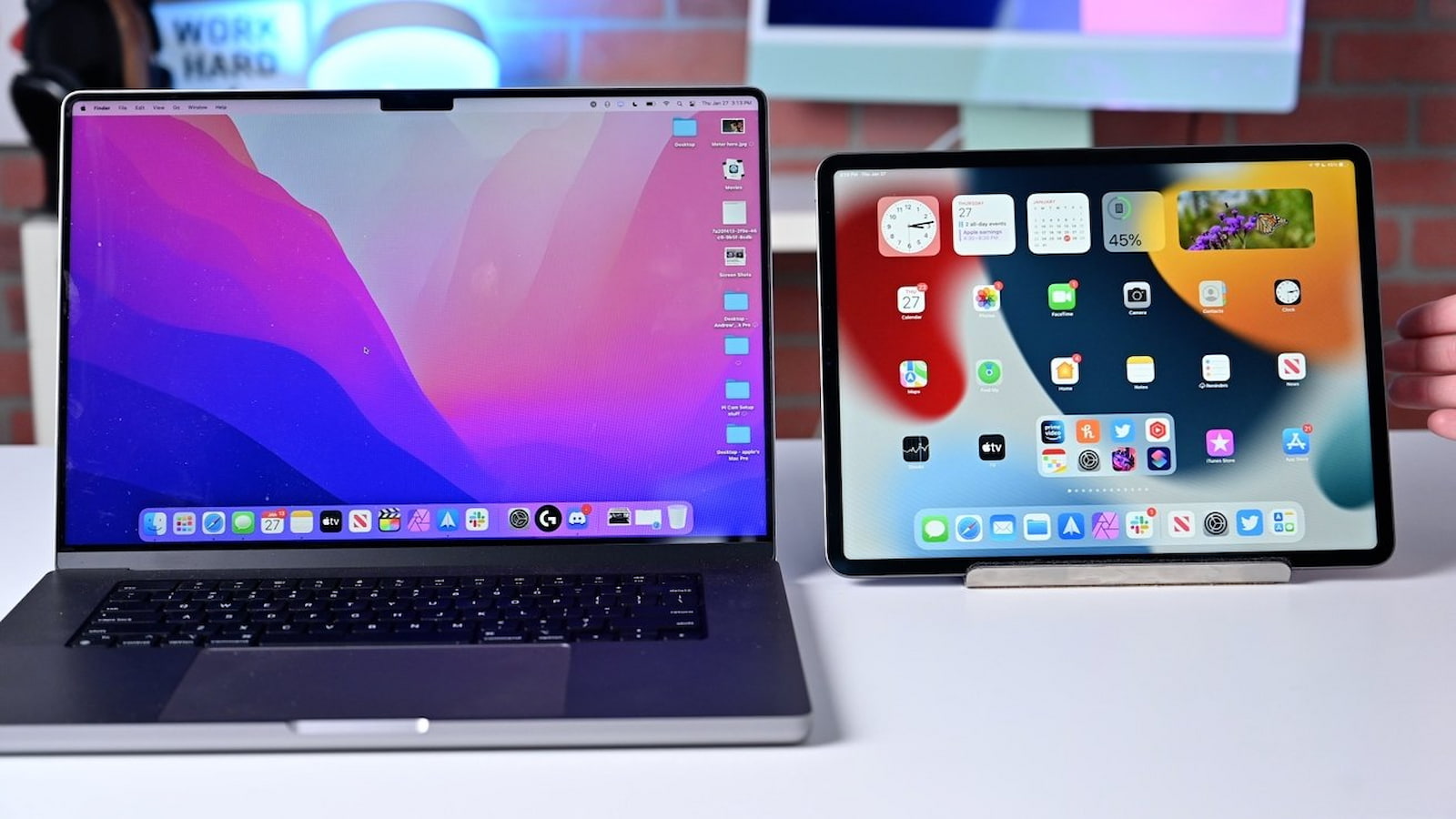

Trong bản cập nhật iOS 15.4 và macOS Monterey 12.3 (bản thử nghiệm), Apple đã ra mắt một tính năng mới là Universal Control. Tính năng này giúp người dùng điều khiển cả Macbook, iPad và Mac Mini bằng bằng một trackpad, chuột và bàn phím duy nhất. Người dùng có thể di chuyển nội dung hay hình ảnh, video từ iPad sang MacBook hoặc từ iPad sang iMac, giúp họ có thể tiết kiệm không gian làm việc khi không cần sử dụng nhiều thiết bị đầu vào.
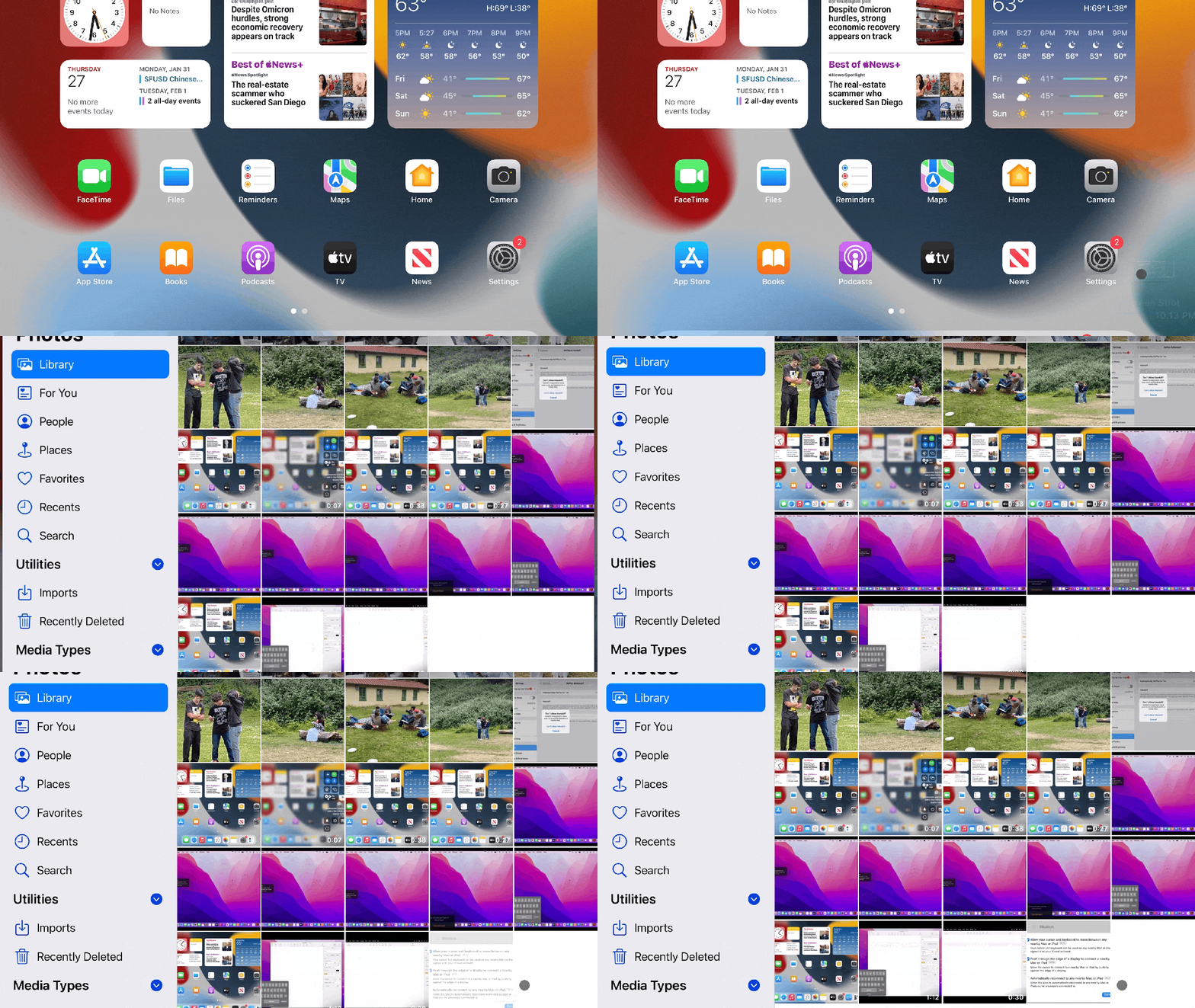
Để có thể sử dụng được tính năng Universal Control, người dùng cũng cần đăng nhập các thiết bị: iPad, iMac và Macbook vào cùng một tài khoản iCloud. Ngoài ra, các thiết bị cũng cần phải đảm bảo một khoảng cách gần với nhau và tốt hơn hết là trên cùng 1 bàn làm việc.
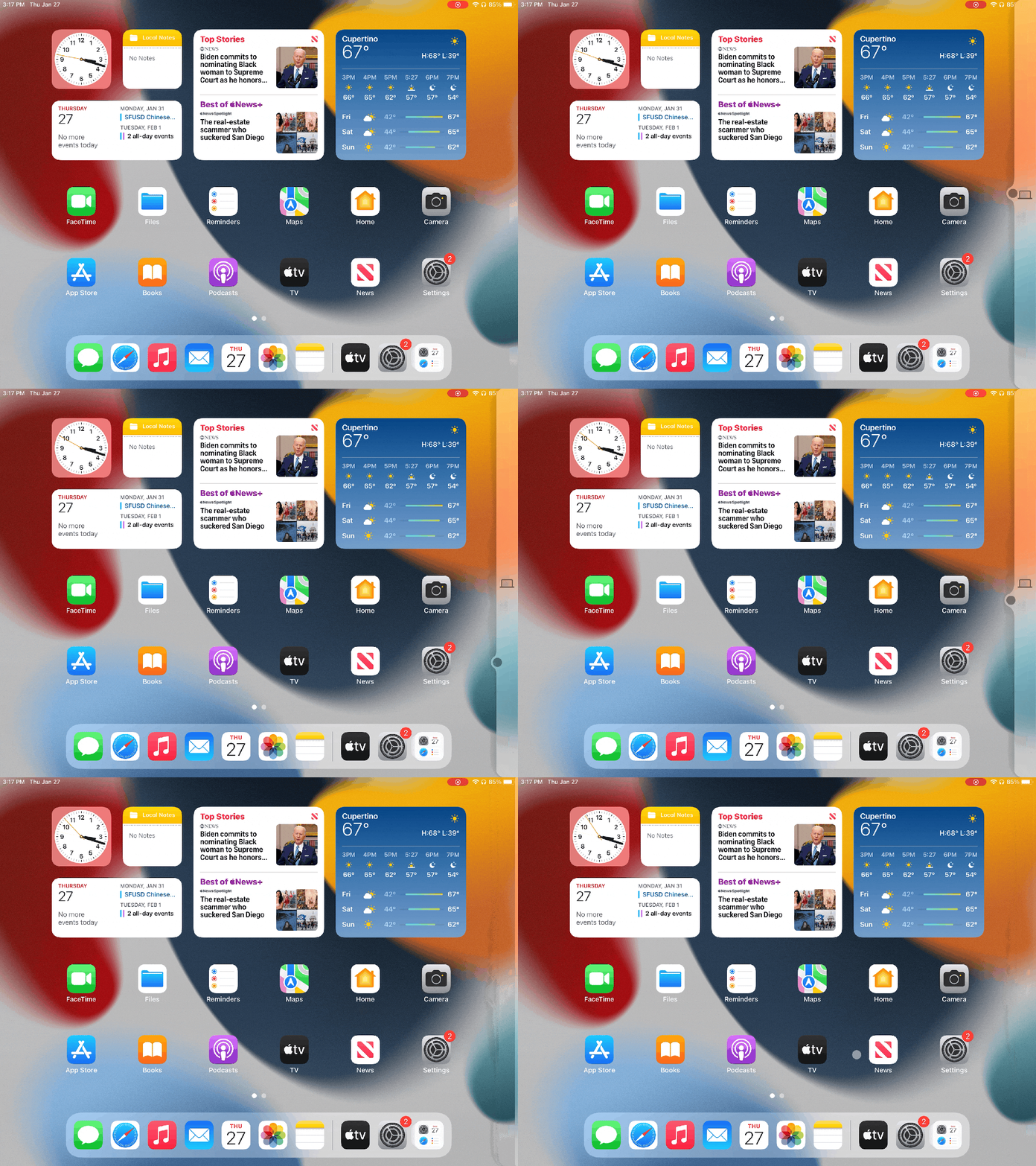
Vậy sau khi cập nhật lên iPadOS 15.4 và macOS Monterey 12.3, chúng ta cần phải cài đặt như thế nào để sử dụng được Universal Control? Những bước sau đây sẽ giải đáp cho câu hỏi này của bạn.
1. Cách để thiết lập Universal Control trên máy Mac
Bước 1: Mở mục System Preference ở trên thanh menu
Bước 2: Trong mục System Preference > chọn Displays

Bước 3: Nhấn chọn Universal Control

Bước 4: Tích vào Allow your cursor and keyboard to move between any nearby Mac or iPad để bật Universal Control (mục này được yêu cầu bật mặc định để sử dụng Universal Control). Ở đây, chúng ta sẽ có 3 mục chính:

Allow your cursor and keyboard to move between any nearby Mac or iPad (Cho phép chuột và bàn phím điều khiển cùng 1 lúc trên cả thiết bị máy Mac và iPad gần nhau)
Push through the edge of a display to connect a nearby Mac or iPad (Điều hướng qua cạnh màn hình để kết nối với các thiết bị máy Mac và iPad gần nhau)
Automatically reconnect to any nearby Mac or iPad (Tự động kết nối lại giữa những thiết bị máy Mac và iPad gần nhau)
Các bạn cũng có thể tùy chỉnh các tính năng trong Universal Control bằng cách bật tắt qua lại giữa mục 2 và mục 3 theo ý mình. Để tắt Universal Control, chúng ta sẽ bỏ tích Allow your cursor and keyboard to move between any nearby Mac or iPad
Bước 5: Chọn Done

Bước 6: Chọn Add Display

Bước 7: Chọn vào danh sách các thiết bị được liệt kê dưới mục “Link Keyboard and Mouse” để sử dụng Universal Control

2.Cách thiết lập Universal Control trên iPad
Bước 1: Mở Settings > General > chọn Airplay & Handoff
Bước 2: Bật mục Cursorand Keyboard (Beta).

3. Cách điều chỉnh hoặc tắt Universal Control trên Mac
Bước 1: Khởi chạy Tùy chọn Hệ thống từ Dock của máy Mac, từ thư mục Ứng dụng hoặc từ thanh menu Apple (Logo Táo -> System Preferences…).
Bước 2: Chọn Displays
Bước 3: Chọn Universal Control….
Lưu ý rằng Universal Control vẫn đang ở trong giai đoạn beta, vì vậy người dùng có thể có một số trục trặc khi sử dụng.