
 By
By Hiện nay, việc chuẩn bị bài thuyết trình trên Google Slides đã trở nên thuận tiện hơn nhờ sự hỗ trợ của các công cụ AI. Trong đó, Gemini và Nano Banana Pro là hai tính năng nổi bật giúp người dùng xây dựng nội dung và tối ưu giao diện slide một cách nhanh chóng. Để sử dụng đầy đủ các tính năng này, người dùng cần sở hữu tài khoản Google trả phí vì phiên bản miễn phí hiện tại vẫn chưa hỗ trợ đầy đủ tính năng.
Xây dựng bài thuyết trình cùng Gemini
Gemini đóng vai trò hỗ trợ tạo slide thuyết trình ở mức cơ bản, dựa trên yêu cầu từ người dùng và các tài liệu có sẵn. Với chế độ Canvas, người dùng chỉ cần nhập một câu lệnh như: “Tạo slide thuyết trình dựa theo nội dung sau”, sau đó tải lên phần thông tin đã chuẩn bị trước để làm slide. Gemini sẽ tự động tạo ra một bài thuyết trình với đầy đủ tiêu đề, hình ảnh và bố cục tương đối hoàn chỉnh.
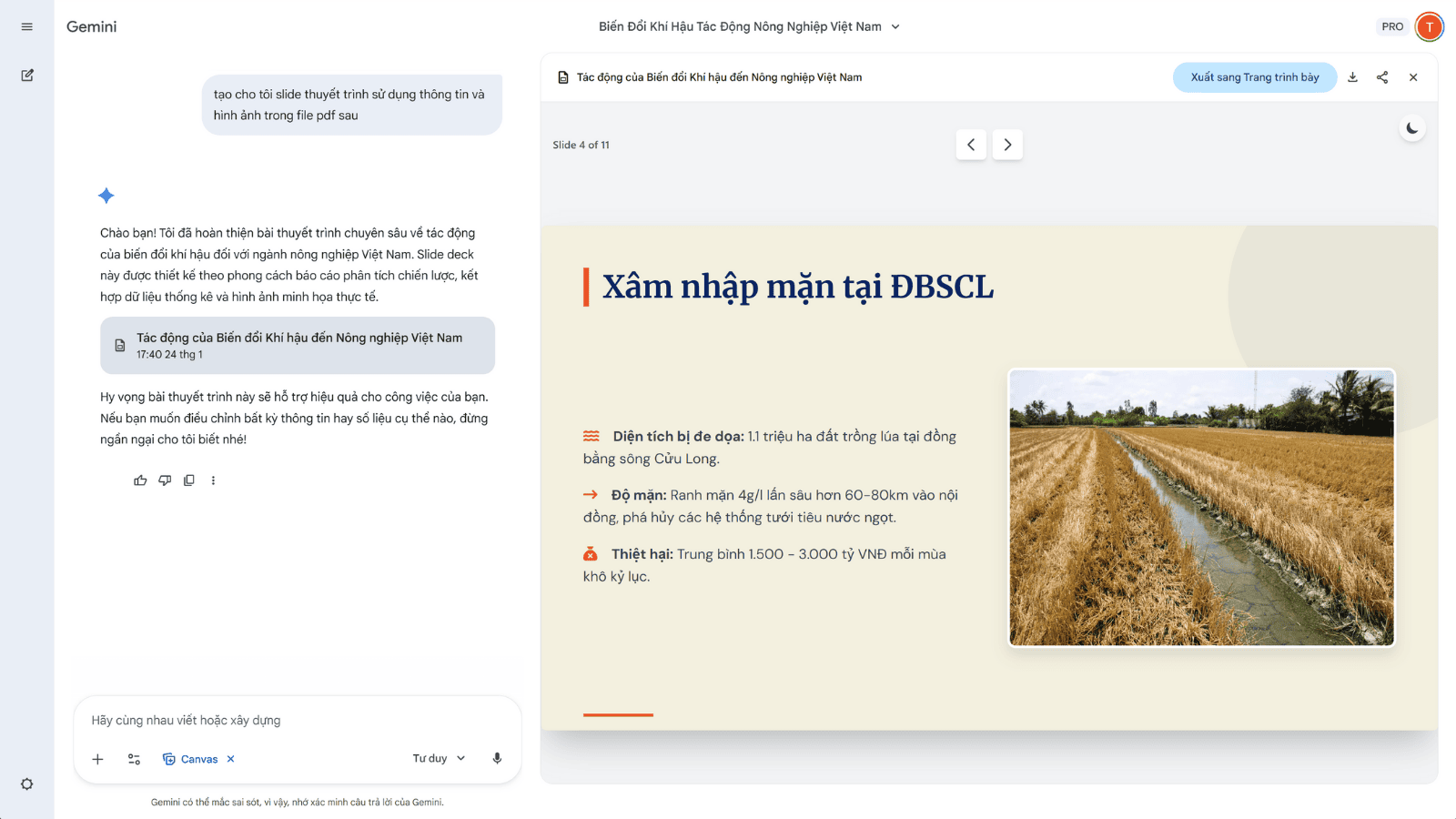
Qua thực tế sử dụng, nội dung do Gemini tạo ra có độ liên kết tốt, hỗ trợ tiếng Việt ổn định và không bị lỗi phông chữ. Tuy nhiên, người dùng nên kiểm tra và liên kết sang Google Slides để chỉnh sửa lại các chi tiết nhỏ sao cho nội dung mang tính cá nhân hóa và chính xác hơn theo nhu cầu thực tế.
Tối ưu hóa giao diện với Nano Banana Pro
Sau khi hoàn thiện phần nội dung, Nano Banana Pro trong Google Slides sẽ hỗ trợ cải thiện diện mạo cho bài thuyết trình. Tính năng “Làm đẹp trang trình bày” cho phép người dùng thay đổi bảng màu, phông chữ và bố cục chỉ với một thao tác nhấn nút. Chẳng hạn, với bài thuyết trình về tác động của biến đổi khí hậu, công cụ có thể tự động áp dụng các tông màu, phong cách để slide chuyên nghiệp và phù hợp với nội dung hơn.
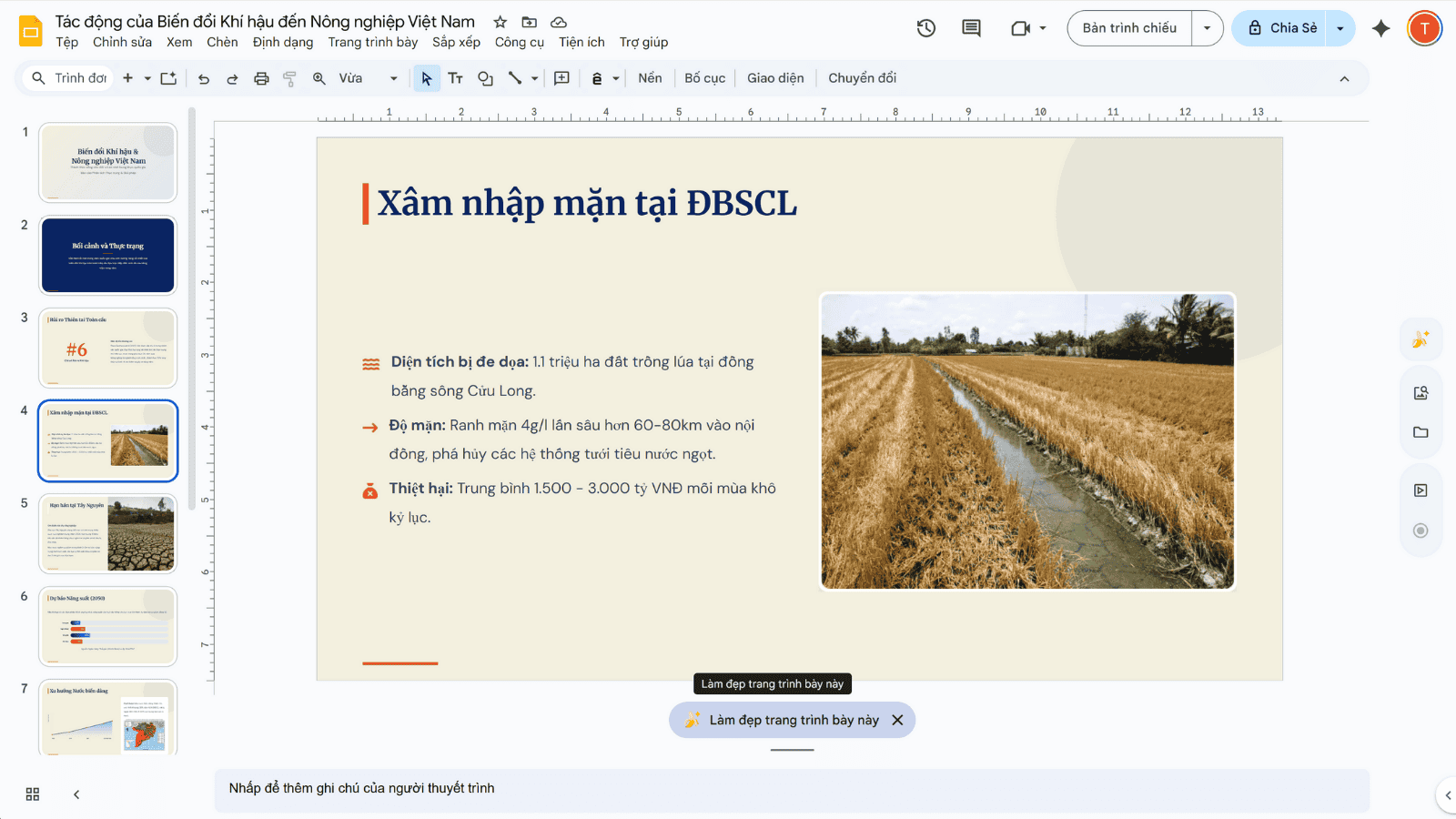
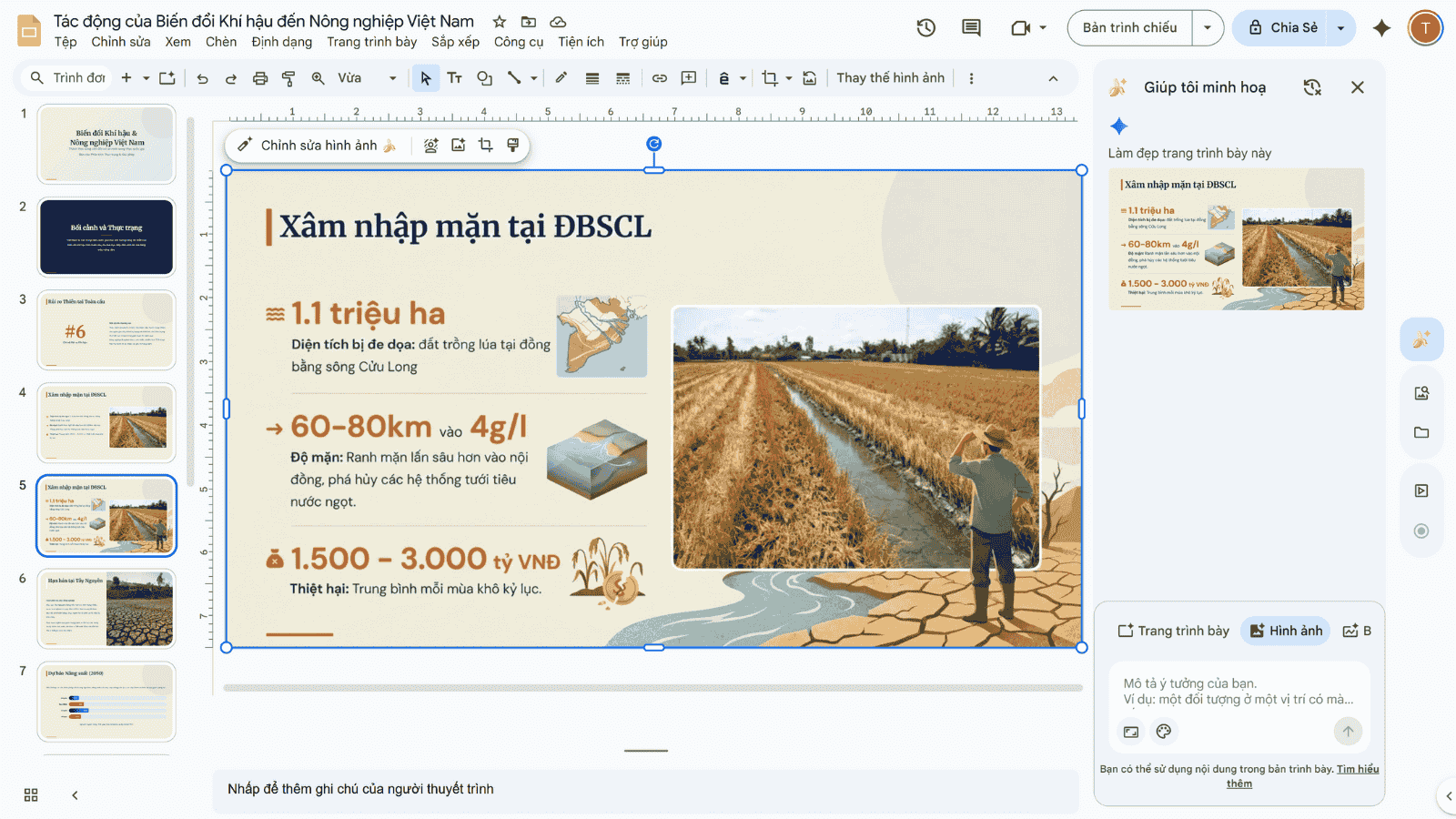
Điểm đáng chú ý là nếu kết quả tạo ra chưa hoàn toàn ưng ý, người dùng có thể sử dụng tính năng chỉnh sửa bằng câu lệnh. Ví dụ, bạn có thể yêu cầu: “Sửa lại màu sắc của biểu đồ từ màu xanh sang màu đỏ”, AI sẽ thực hiện thay đổi một cách chính xác mà vẫn giữ nguyên bố cục và thông tin của slide trước đó.
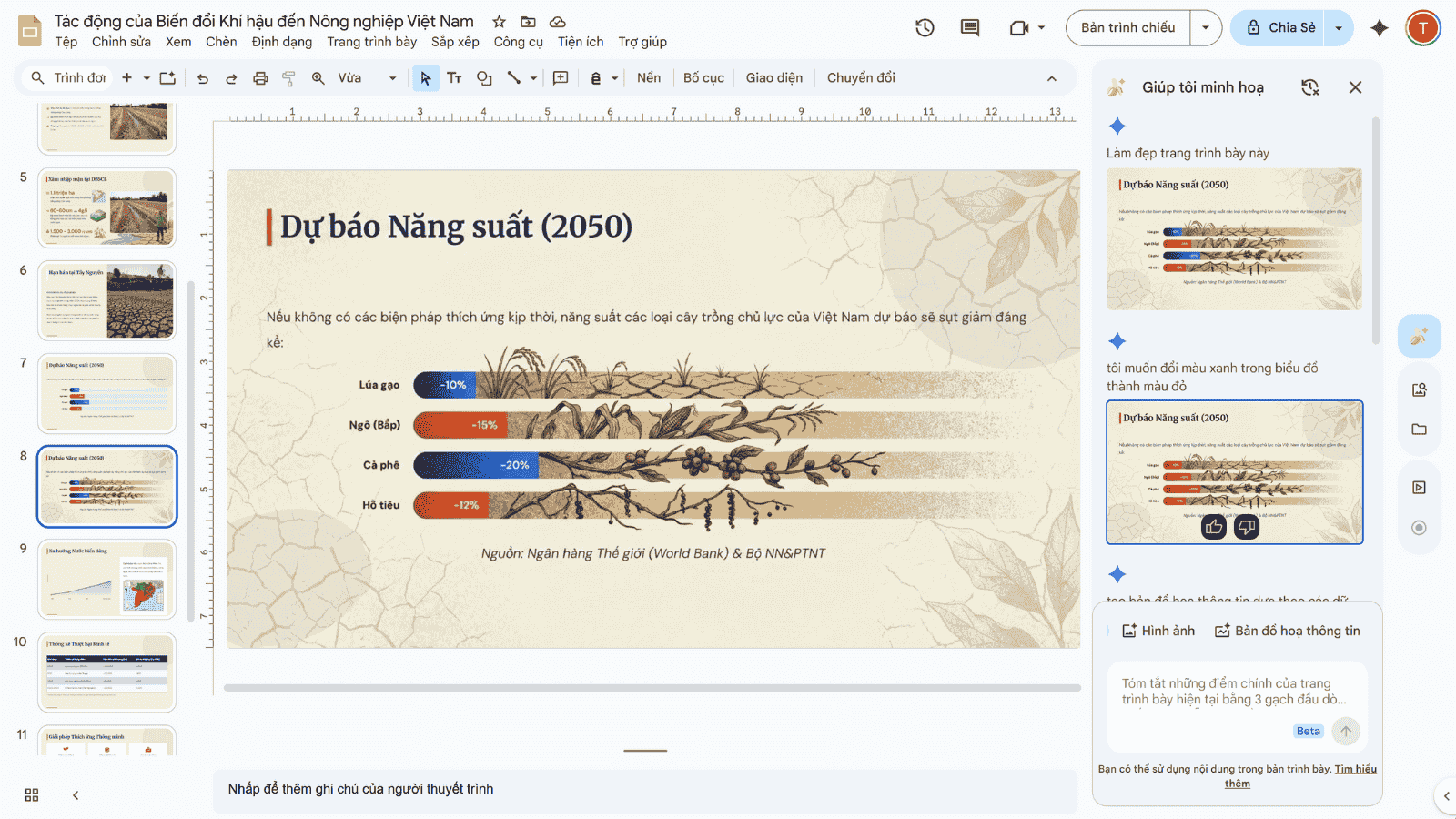
Ngoài việc chỉnh sửa bằng câu lệnh, Nano Banana Pro còn cung cấp các công cụ thiết thực khác như “Xóa phông nền”, “Cắt xén hình ảnh” và “Tùy chỉnh định dạng” để đáp ứng nhu cầu cá nhân của từng người dùng.
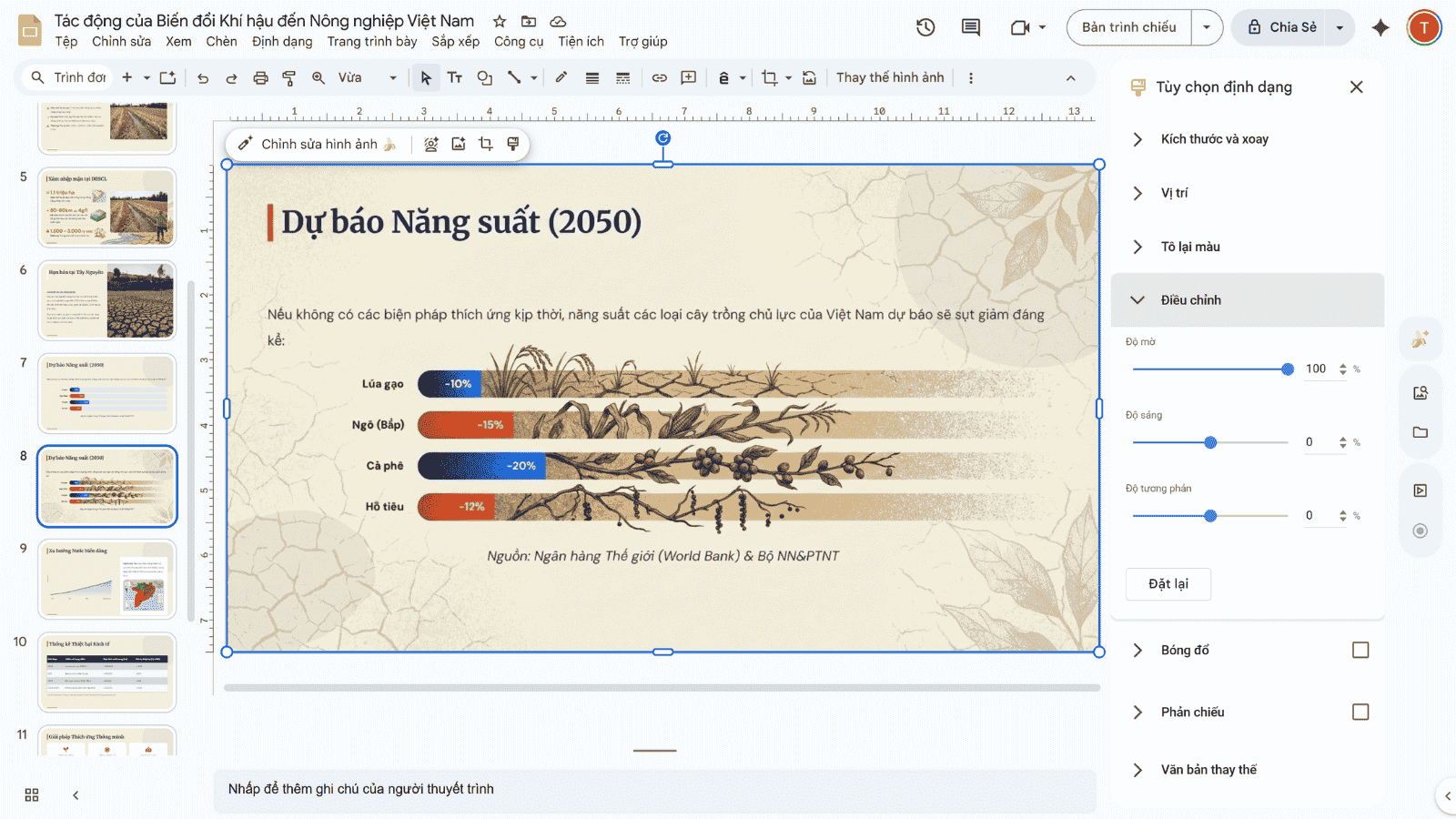
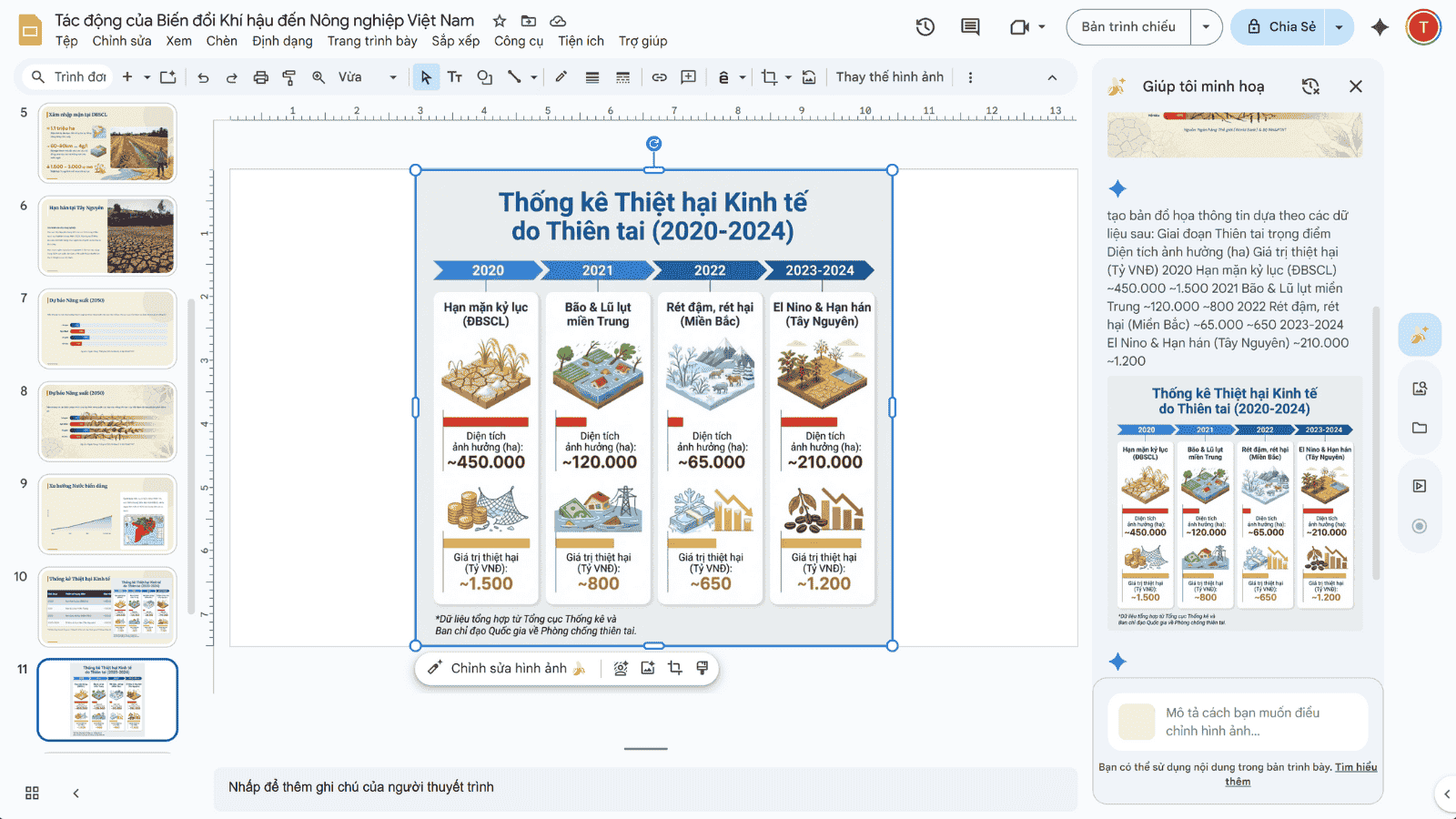
Ngoài ra, Nano Banana Pro còn tích hợp tính năng “Giúp tôi minh họa” để tạo ra các hình ảnh hoặc biểu đồ infographic độc lập. Bạn có thể yêu cầu AI tạo hình ảnh minh họa hoặc sơ đồ kèm theo dữ liệu thống kê. Ví dụ mình sẽ tạo một bản đồ họa thông tin dựa theo các số liệu có trong bảng. Những hình ảnh này thường có chất lượng tốt và phù hợp với chủ đề bài viết, giúp người xem dễ dàng nắm bắt thông tin. Dù vậy, hiệu quả của hình ảnh vẫn phụ thuộc khá nhiều vào độ chi tiết của câu lệnh đầu vào.
Lợi ích và hạn chế cần lưu ý
Việc ứng dụng kết hợp Gemini và Nano Banana Pro mang lại nhiều giá trị thực tiễn trong công việc hằng ngày. Lợi ích rõ ràng nhất là khả năng tiết kiệm thời gian, giúp rút ngắn quá trình làm slide từ hàng giờ xuống còn vài phút. Bài thuyết trình sau khi hoàn thiện thường có bố cục chuẩn chỉnh và hình ảnh minh họa chất lượng cao, tạo ấn tượng tốt hơn trong các buổi họp hoặc giảng dạy. Đồng thời, việc hỗ trợ tiếng Việt tốt và khả năng truy xuất dữ liệu trực tiếp từ Google Drive giúp quy trình làm việc trở nên liền mạch và an toàn hơn. Công cụ này đặc biệt hữu ích cho những người không chuyên về thiết kế nhưng vẫn muốn tạo ra những sản phẩm có tính thẩm mỹ tốt.
Bên cạnh các ưu điểm về tốc độ, người dùng cần lưu ý một số hạn chế về mặt kỹ thuật khi sử dụng công cụ này. Các slide do Nano Banana Pro tạo ra thường có độ phân giải thấp hơn so với cách làm thủ công trên Google Slides gốc, dẫn đến hình ảnh có thể hơi mờ. Thêm vào đó, các dấu câu tiếng Việt đôi khi gặp lỗi nhẹ nếu kích thước chữ quá nhỏ và các slide này sẽ không có sẵn các hiệu ứng chuyển cảnh tự động.






Comments